Version 1.0 | Stand: März 2026
Sie sind neu bei ImmoCopilot? Diese fünf Kapitel helfen Ihnen beim Einstieg:
Empfohlene Reihenfolge: Kontakte anlegen --> Objekte erstellen --> Einheiten hinzufügen --> Mietverhältnisse einrichten --> Zahlungen erfassen. Der Import-Wizard (Kapitel 19) kann diese Schritte bei einem Systemwechsel beschleunigen.
Dieses Handbuch richtet sich an private und gewerbliche Vermieter, die ImmoCopilot zur Verwaltung ihrer Immobilien nutzen. Es ist bewusst anfängerfreundlich geschrieben: Fachbegriffe werden bei ihrer ersten Verwendung erklärt, praxisnahe Beispiele zeigen typische Arbeitsabläufe, und rechtliche Hinweise weisen auf wichtige Fristen und Pflichten hin.
Tipp für Einsteiger: Lesen Sie zuerst die fünf Kapitel im Schnelleinstieg (oben). Danach können Sie die weiteren Kapitel nach Bedarf konsultieren -- Sie müssen nicht das gesamte Handbuch von vorne bis hinten lesen. Im Glossar (Kapitel 24) finden Sie Erklärungen zu allen Fachbegriffen.
Praxisbeispiel: Stellen Sie sich vor, Sie sind Frau Weber und vermieten drei Wohnungen in Berlin. In jedem Kapitel begleitet Sie ein Praxisbeispiel, das zeigt, wie Frau Weber die jeweilige Funktion in ihrem Vermieter-Alltag einsetzt -- von der ersten Objektanlage bis zur Steuererklärung.
ImmoCopilot ist eine umfassende Immobilienverwaltungssoftware für private und gewerbliche Vermieter. Die Software bietet:
| Symbol | Bedeutung |
|---|---|
| Fettschrift | Bezeichnungen von Buttons, Menüpunkten und Feldern in der Benutzeroberfläche |
Tastenkürzel |
Tastenkombinationen für die schnelle Bedienung |
| --> | Navigationspfad durch Menüs (z.B. Verwaltung --> BETRIEB --> Kontakte) |
| > Tipp: | Nützlicher Hinweis für effizienteres Arbeiten |
| > Hinweis: | Wichtige Information, die beachtet werden sollte |
| > Wichtig: | Kritischer Hinweis, dessen Nichtbeachtung zu Problemen führen kann |
Dieses Kapitel führt Sie durch den ersten Login, erklärt das Dashboard, die Navigation, Tastenkürzel, den Dark Mode und die Sprachwahl. Nach der Lektüre kennen Sie die wichtigsten Bedienelemente und können sich sicher durch ImmoCopilot bewegen.
Als Vermieter ist ImmoCopilot Ihr zentrales Werkzeug für die tägliche Verwaltungsarbeit. Wenn Sie die Bedienoberfläche nicht kennen, verlieren Sie wertvolle Zeit bei der Suche nach Funktionen und riskieren, wichtige Vorgänge wie überfällige Zahlungen oder offene Wartungsanfragen zu übersehen. Die ersten Schritte sollten Sie idealerweise direkt nach der Einrichtung Ihres Kontos durchführen -- noch bevor Sie Objekte und Mietverhältnisse anlegen. So stellen Sie sicher, dass Sie das Dashboard (die zentrale Übersichtsseite mit Ihren wichtigsten Kennzahlen) und die Navigation souverän beherrschen und von Anfang an effizient arbeiten.
Praxisbeispiel: Frau Weber hat gerade ImmoCopilot eingerichtet und loggt sich zum ersten Mal ein. Sie sieht das Dashboard mit den KPI-Karten (Kennzahl-Kacheln, die auf einen Blick die wichtigsten Zahlen zeigen) und erkennt sofort: Eine überfällige Zahlung von Mieter Hoffmann ist rot markiert. Per Klick auf die Karte gelangt sie direkt zur Mietübersicht und kann eine Zahlungserinnerung versenden. Ohne das Dashboard hätte sie diesen Rückstand erst beim manuellen Prüfen ihrer Kontoauszüge bemerkt.
Dieses Modul nutzen Sie jeden Tag als Erstes, wenn Sie sich in ImmoCopilot einloggen -- das Dashboard ist Ihr Startpunkt für den täglichen Überblick.
https://ihre-domain.de/ui/ in Ihrem Browser (Chrome, Firefox, Edge oder Safari)Falls Sie Ihr Passwort vergessen haben:
Tipp: Verwenden Sie ein sicheres Passwort mit mindestens 8 Zeichen, Groß- und Kleinbuchstaben sowie Zahlen.
Wenn Sie eine Einladungs-E-Mail von einem Administrator erhalten haben:
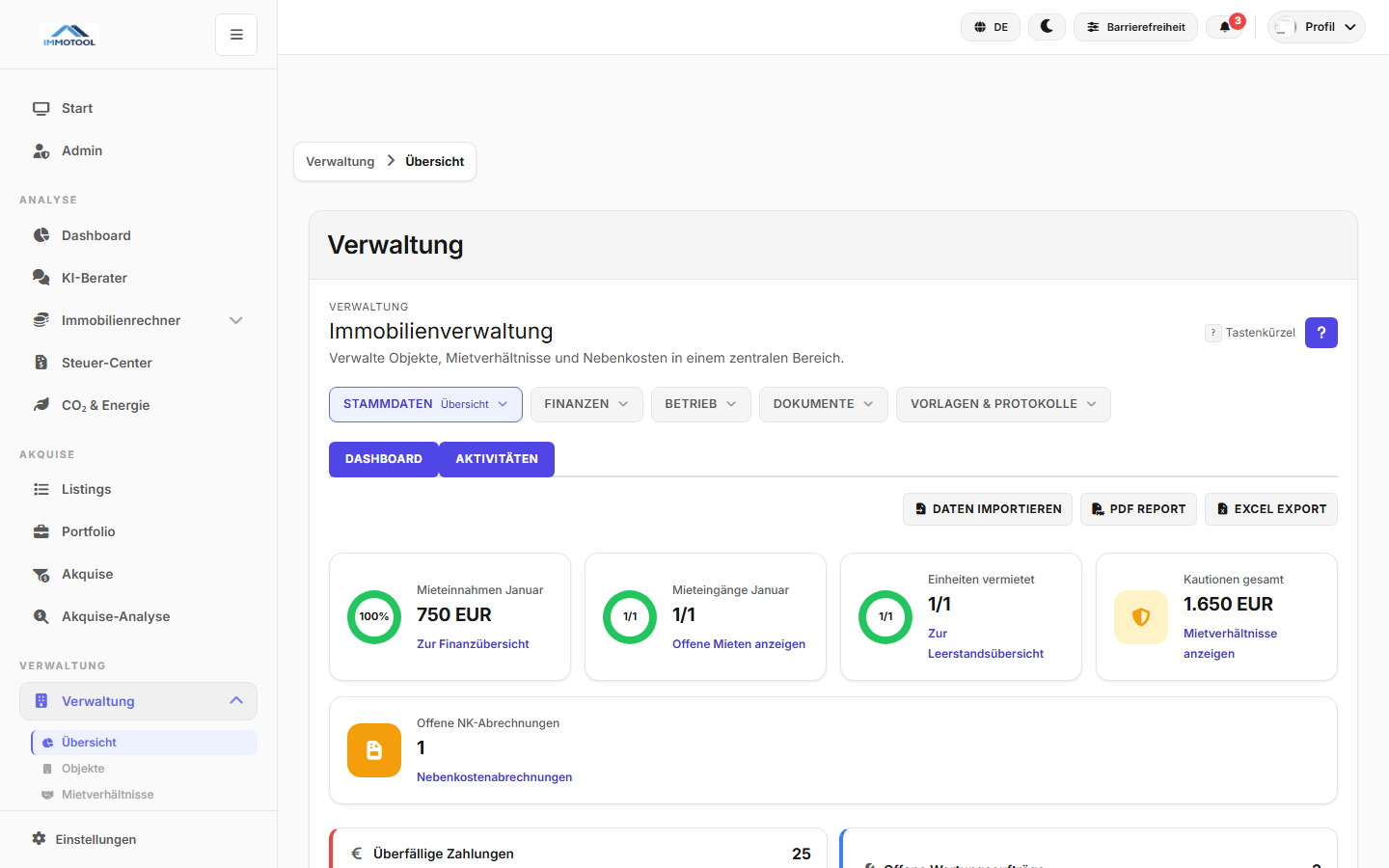
Nach dem Login gelangen Sie zur Verwaltungsübersicht -- Ihrem zentralen Cockpit.
Das Dashboard zeigt Ihnen auf einen Blick die wichtigsten Kennzahlen:
| Karte | Beschreibung |
|---|---|
| Mieteinnahmen | Einnahmen des aktuellen Monats mit Prozent-Vergleich zum Soll |
| Mieteingänge | Anzahl eingegangener Zahlungen vs. erwartete |
| Einheiten vermietet | Belegungsquote Ihrer Immobilien |
| Kautionen gesamt | Summe aller hinterlegten Kautionen |
| Überfällige Zahlungen | Anzahl und Gesamtbetrag offener Mieten |
| Offene Wartungsaufträge | Anzahl unerledigter Wartungsanfragen |
Klicken Sie auf eine Karte, um direkt zum entsprechenden Modul zu navigieren. So springen Sie beispielsweise von der Karte "Überfällige Zahlungen" direkt zur Mietübersicht mit dem passenden Filter.
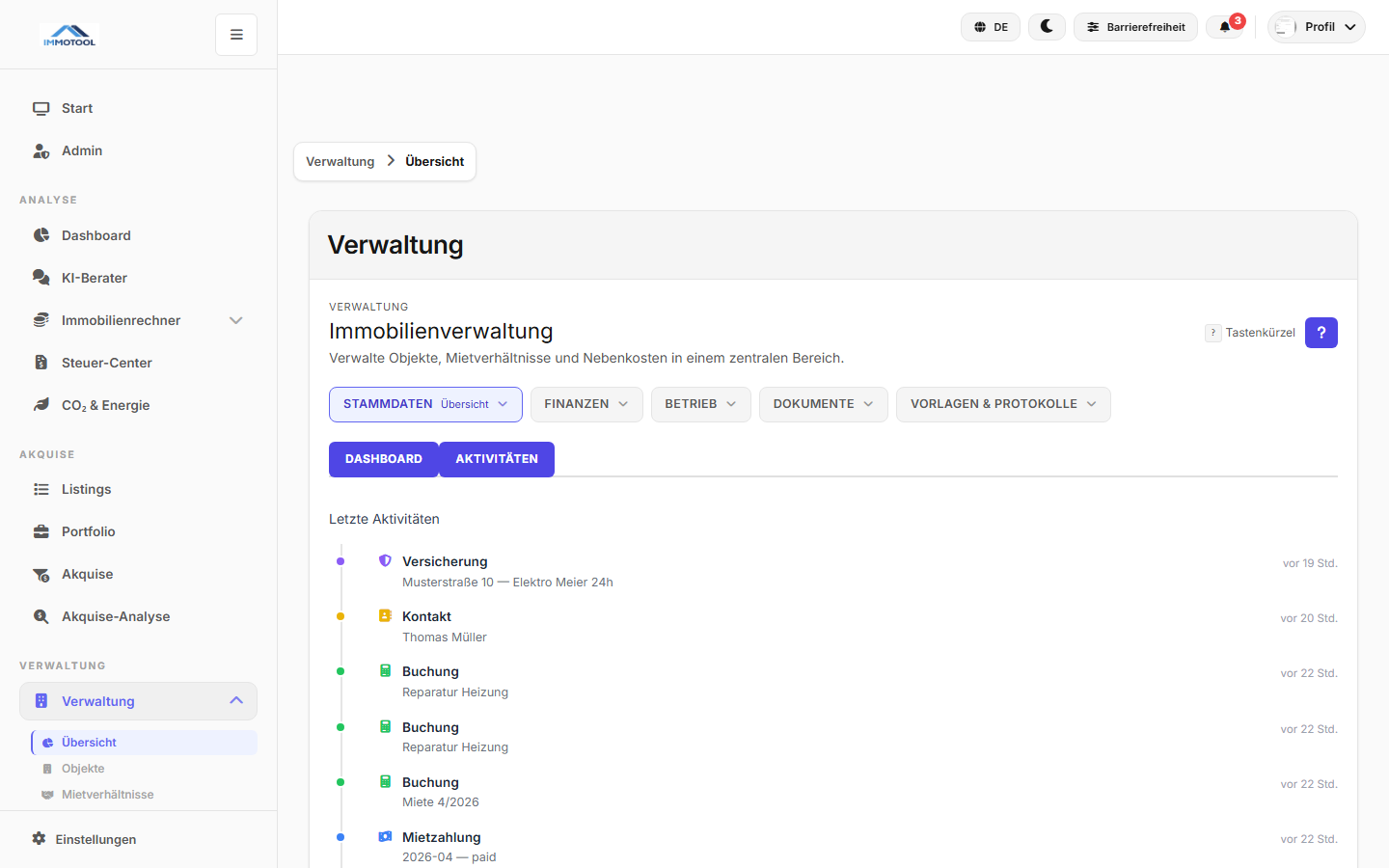
Wechseln Sie zum Tab "Aktivitäten", um eine chronologische Liste aller Änderungen zu sehen:
Die Timeline zeigt die letzten Aktivitäten aller Benutzer und hilft Ihnen, den Überblick über die täglichen Vorgänge zu behalten.
Über die Schaltflächen im Dashboard können Sie häufige Aufgaben direkt starten:
| Aktion | Beschreibung |
|---|---|
| Daten importieren | Öffnet den Import-Wizard für CSV/Excel-Dateien (siehe Kapitel 19) |
| PDF Report | Generiert einen Übersichtsbericht als PDF |
| Excel Export | Exportiert alle Übersichtsdaten als Excel-Datei |
Die Sidebar zeigt alle Module gruppiert nach Thema. Sie ist immer sichtbar und ermöglicht den schnellen Wechsel zwischen Modulen:
| Gruppe | Module |
|---|---|
| Stammdaten | Übersicht, Objekte, Mietverhältnisse |
| Finanzen | Mietübersicht, Nebenkosten, Finanzen, Bankkonten |
| Betrieb | Kontakte, Portal-Nachrichten, Zähler, Wartung, Versicherungen, Sanierung |
| Dokumente | Steuern, Dokumente |
| Vorlagen & Protokolle | Verträge, Briefvorlagen, Übergabeprotokoll |
Neben dem Menüpunkt Portal-Nachrichten wird ein Badge mit der Anzahl ungelesener Nachrichten angezeigt (siehe Kapitel 09).
Alternativ nutzen Sie die Dropdown-Buttons über dem Inhaltsbereich:
Die obere Leiste enthält:
| Element | Beschreibung |
|---|---|
| Globale Suche | Suchfeld oder Ctrl + K für modulübergreifende Suche |
| Benachrichtigungsglocke | Zeigt neue Portal-Nachrichten und Systemhinweise |
| Dark Mode Toggle | Mond-/Sonnen-Symbol zum Umschalten des Designs |
| Sprach-Dropdown | Sprachwahl (DE, EN, TR, PL) |
| Profilmenü | Profil bearbeiten, Administration, Abmelden |
Drücken Sie ? um jederzeit alle verfügbaren Tastenkürzel als Overlay einzublenden.
| Kürzel | Funktion |
|---|---|
Alt + 1 bis Alt + 9 |
Zum Tab 1--9 des aktuellen Moduls wechseln |
Alt + Shift + 1 |
Gruppe Stammdaten öffnen |
Alt + Shift + 2 |
Gruppe Finanzen öffnen |
Alt + Shift + 3 |
Gruppe Betrieb öffnen |
Alt + Shift + 4 |
Gruppe Dokumente öffnen |
Alt + Shift + 5 |
Gruppe Vorlagen & Protokolle öffnen |
| Kürzel | Funktion |
|---|---|
Alt + N |
Neuen Eintrag erstellen (kontextabhängig) |
Ctrl + K |
Globale Suche öffnen |
? |
Tastenkürzel-Overlay anzeigen |
Escape |
Aktuelles Modal oder Overlay schließen |
Tipp:
Alt + Nerkennt automatisch, in welchem Modul Sie sich befinden, und öffnet das passende Erstellungsformular. Siehe auch Kapitel 23: Tastenkürzel & Tipps für die vollständige Übersicht.
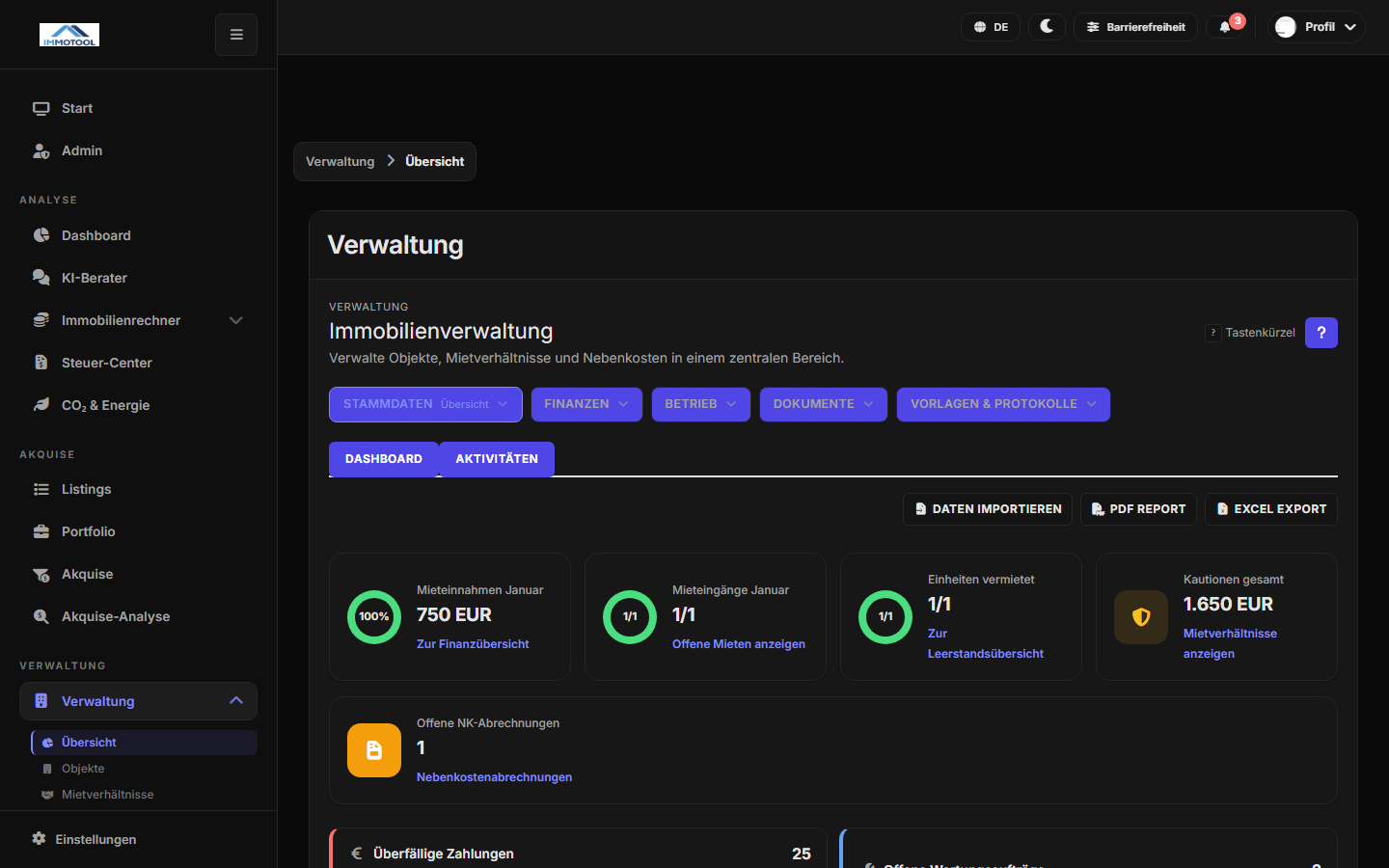
ImmoCopilot unterstützt vier Sprachen:
| Sprache | Umschaltung |
|---|---|
| Deutsch | Standardsprache |
| English | Vollständig übersetzt |
| Türkçe | Vollständig übersetzt |
| Polski | Vollständig übersetzt |
Hinweis: Die Sprachwahl betrifft nur die Benutzeroberfläche. Ihre eingegebenen Daten (Namen, Adressen, Notizen) bleiben unverändert.
⚠️ Wichtig: Verwenden Sie für jeden Benutzer eine individuelle E-Mail-Adresse. Gemeinsam genutzte Zugangsdaten erschweren die Nachvollziehbarkeit von Änderungen im Audit-Trail (der Änderungshistorie, die protokolliert, wer wann was geändert hat) und können bei mehreren gleichzeitigen Sitzungen zu Datenkonflikten führen.
Die globale Suche (Ctrl + K) durchsucht alle Module gleichzeitig:
Ctrl + K oder klicken Sie auf das Suchfeld in der TopbarDie Suche unterstützt Teilbegriffe -- "Mül" findet "Müller", "Mülheim" und "Müllentsorgung".
| Problem | Lösung |
|---|---|
| Login schlägt fehl, obwohl Passwort korrekt ist | Prüfen Sie, ob Ihr Benutzerkonto aktiviert ist (fragen Sie Ihren Administrator). Prüfen Sie die Groß-/Kleinschreibung der E-Mail-Adresse. |
| Dashboard zeigt keine Daten | Stellen Sie sicher, dass Objekte, Mietverhältnisse und Zahlungen angelegt sind. Das Dashboard benötigt Daten in den Verwaltungsmodulen. |
| Tastenkürzel funktionieren nicht | Stellen Sie sicher, dass der Fokus auf der Anwendung liegt (nicht auf einem externen Fenster). Einige Browser belegen bestimmte Tastenkombinationen selbst. |
Kann ich ImmoCopilot auf dem Smartphone nutzen? Ja, die Benutzeroberfläche ist responsiv und passt sich automatisch an kleinere Bildschirme an. Alle Kernfunktionen sind auf Mobilgeräten verfügbar.
Wie viele Benutzer können gleichzeitig arbeiten? Es gibt keine Beschränkung der gleichzeitigen Benutzer. Jeder Benutzer arbeitet mit seinem eigenen Account und sieht Änderungen anderer Benutzer in Echtzeit in der Aktivitäten-Timeline.
Wo finde ich die Verwaltung/Administration? Die Administration ist über das Profilmenü (oben rechts) erreichbar und steht nur Benutzern mit der Rolle Admin zur Verfügung. Siehe Kapitel 22: Administration.
Wie ändere ich mein Passwort? Klicken Sie auf das Profilmenü oben rechts, wählen Sie "Profil bearbeiten" und ändern Sie Ihr Passwort im entsprechenden Abschnitt.
Werden meine Daten automatisch gespeichert? Nein, Änderungen müssen explizit über den "Speichern"-Button bestätigt werden. Es gibt keine automatische Speicherung, um versehentliche Änderungen zu vermeiden.
Im Modul Objekte verwalten Sie Ihre Immobilien -- Eigentumswohnungen, Mehrfamilienhäuser, Gewerbeimmobilien, Einfamilienhäuser und mehr. Jedes Objekt enthält eine oder mehrere Einheiten (Wohnungen, Stellplätze, Gewerbeflächen), die wiederum Mietverträgen zugeordnet werden. Objekte bilden die Grundstruktur Ihrer Verwaltung und verknüpfen alle weiteren Module: Finanzen, Wartung, Versicherungen, Zähler und Dokumente beziehen sich immer auf ein konkretes Objekt.
Navigation: Verwaltung --> STAMMDATEN --> Objekte
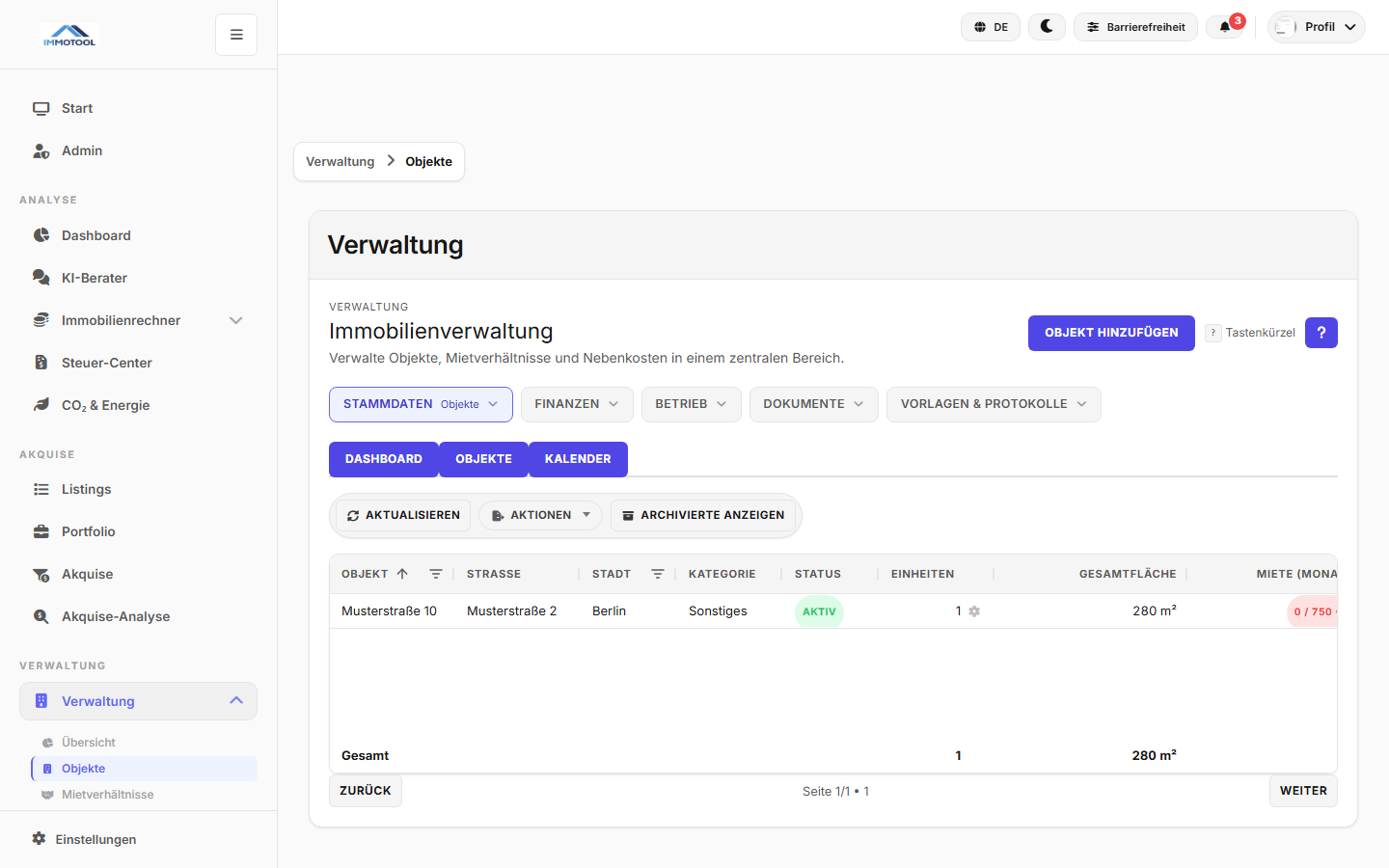
Objekte sind das Fundament Ihrer gesamten Verwaltung -- ohne ein angelegtes Objekt können Sie weder Mietverträge erstellen noch Nebenkostenabrechnungen durchführen oder Wartungsaufträge zuordnen. Wenn Sie Ihre Immobilien nicht vollständig mit Einheiten (einzelne Wohnungen, Stellplätze oder Gewerbeflächen innerhalb eines Gebäudes), Adressdaten und Energieinformationen pflegen, fehlen später wichtige Angaben in Verträgen, Abrechnungen und der Steuererklärung. Legen Sie daher jedes Objekt direkt nach dem Kauf oder der Übernahme in die Verwaltung an -- idealerweise noch bevor der erste Mietvertrag erstellt wird.
Praxisbeispiel: Frau Weber kauft ein Mehrfamilienhaus in Berlin-Neukölln mit drei Wohnungen und einem Stellplatz. Sie legt das Objekt "Sonnenallee 42" an, trägt Baujahr 1965 ein (wichtig für die AfA-Berechnung -- die steuerliche Abschreibung des Gebäudewerts), wählt die Kategorie "Mehrfamilienhaus" und erstellt vier Einheiten: "Whg EG links, Whg 1. OG links, Whg 2. OG links, Stellplatz 1". Danach sind alle Einheiten sofort für Mietverträge, Zähler und Versicherungen verfügbar.
Dieses Modul nutzen Sie typischerweise beim Kauf einer neuen Immobilie oder wenn sich Stammdaten ändern (z.B. nach einer Sanierung oder Teilung).
⚠️ Wichtig: Tragen Sie das Baujahr korrekt ein -- es bestimmt den AfA-Satz (Abschreibungssatz) für Ihre Steuererklärung. Ein falsches Baujahr kann zu fehlerhaften Steuerberechnungen führen und Probleme mit dem Finanzamt verursachen.
| Tab | Beschreibung |
|---|---|
| OBJEKTE | Haupttabelle mit allen Immobilien |
| DASHBOARD | KPI-Karten, Donut-Charts und Status-Verteilung |
| KALENDER | Objektbezogene Termine und Fristen |
Die Hauptansicht zeigt alle Ihre Objekte als Tabelle mit folgenden Spalten:
| Spalte | Beschreibung |
|---|---|
| Objekt | Name des Objekts (z.B. "Musterstraße 10") |
| Straße | Straßenname und Hausnummer |
| Stadt | Ort des Objekts |
| Kategorie | Typ (Eigentumswohnung, MFH, Gewerbe, etc.) |
| Status | Aktiv, Entwurf oder Archiviert |
| Einheiten | Anzahl der zugehörigen Einheiten |
| Gesamtfläche | Wohnfläche in m² |
| Miete | Aktuelle Kaltmiete (Summe aller Einheiten) |
Alt + N)| Kategorie | Beschreibung |
|---|---|
| Eigentumswohnung | Einzelne Wohnung in einem Mehrparteienhaus |
| Einfamilienhaus | Freistehendes Haus mit einer Wohneinheit |
| Mehrfamilienhaus (MFH) | Gebäude mit mehreren Wohneinheiten |
| Gewerbe | Büro-, Laden- oder Praxisflächen |
| Mischnutzung | Kombination aus Wohn- und Gewerbeflächen |
| Grundstück | Unbebautes Grundstück |
Tipp: Für Mehrfamilienhäuser können Sie mehrere Einheiten gleichzeitig anlegen -- trennen Sie die Bezeichnungen durch Komma (z.B. "Whg 1, Whg 2, Whg 3, Stellplatz 1").
Alle Stammdaten bearbeiten: Name, Adresse, Kategorie, Einheiten, Energiedaten und Notizen.
Dokumentieren Sie objektbezogene Kommunikation: Telefonate mit Behörden, Absprachen mit Handwerkern, Vermerke zu Besichtigungen etc.
Vollständiger Audit-Trail: Wer hat wann welches Feld geändert? Alter und neuer Wert werden protokolliert.
Im Bearbeitungsformular können Sie Notizen hinterlegen -- ideal für interne Vermerke, Besonderheiten oder Anweisungen an Teammitglieder. Beispiele:
Wechseln Sie zum DASHBOARD Sub-Tab für eine grafische Übersicht:
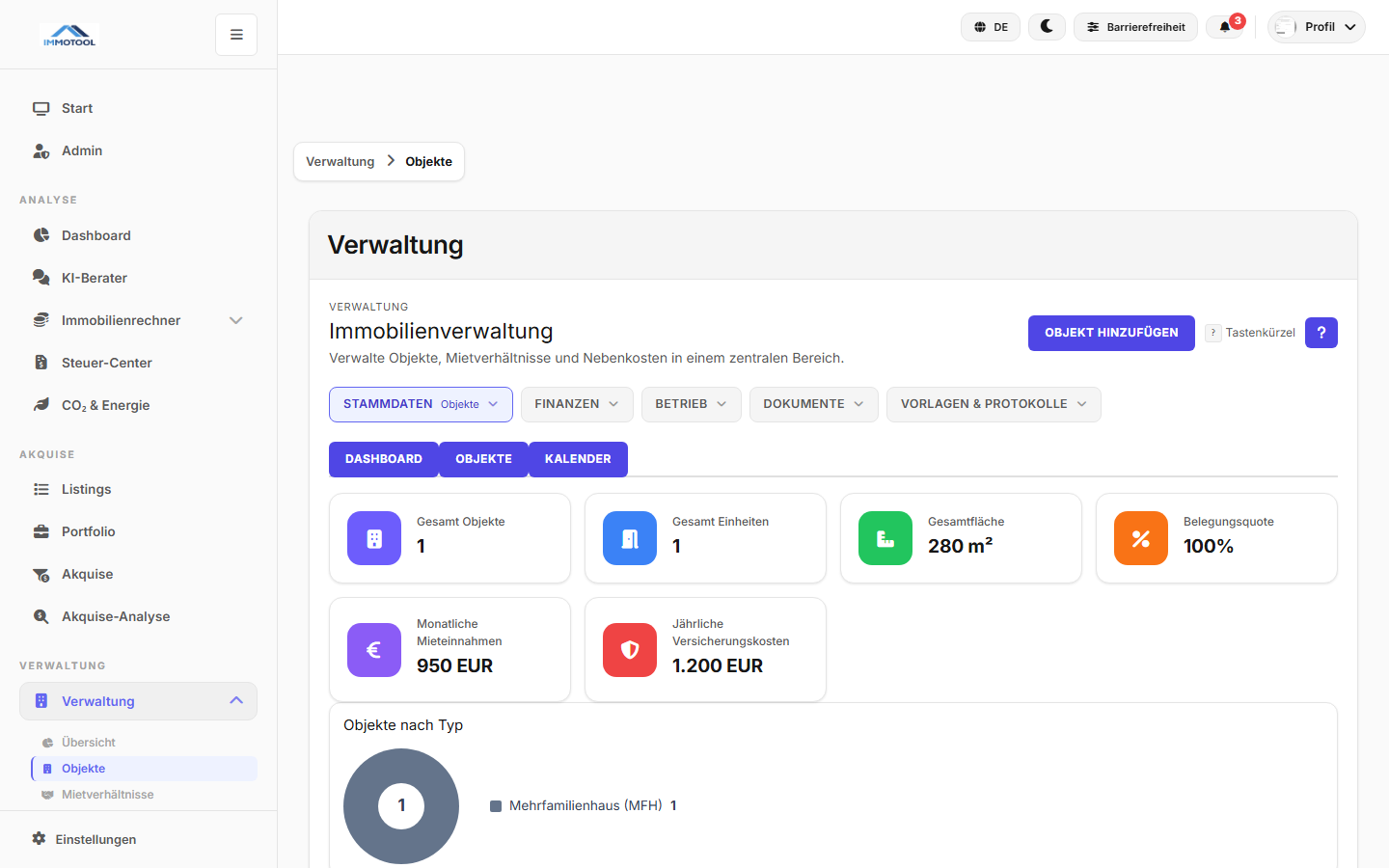
| Karte | Beschreibung |
|---|---|
| Gesamtzahl Objekte | Anzahl aller aktiven Objekte |
| Einheiten | Gesamtanzahl aller Einheiten über alle Objekte |
| Gesamtfläche | Summierte Wohnfläche in m² |
| Leerstandsquote | Prozentsatz der nicht vermieteten Einheiten |
| Mieteinnahmen | Summe aller Kaltmieten |
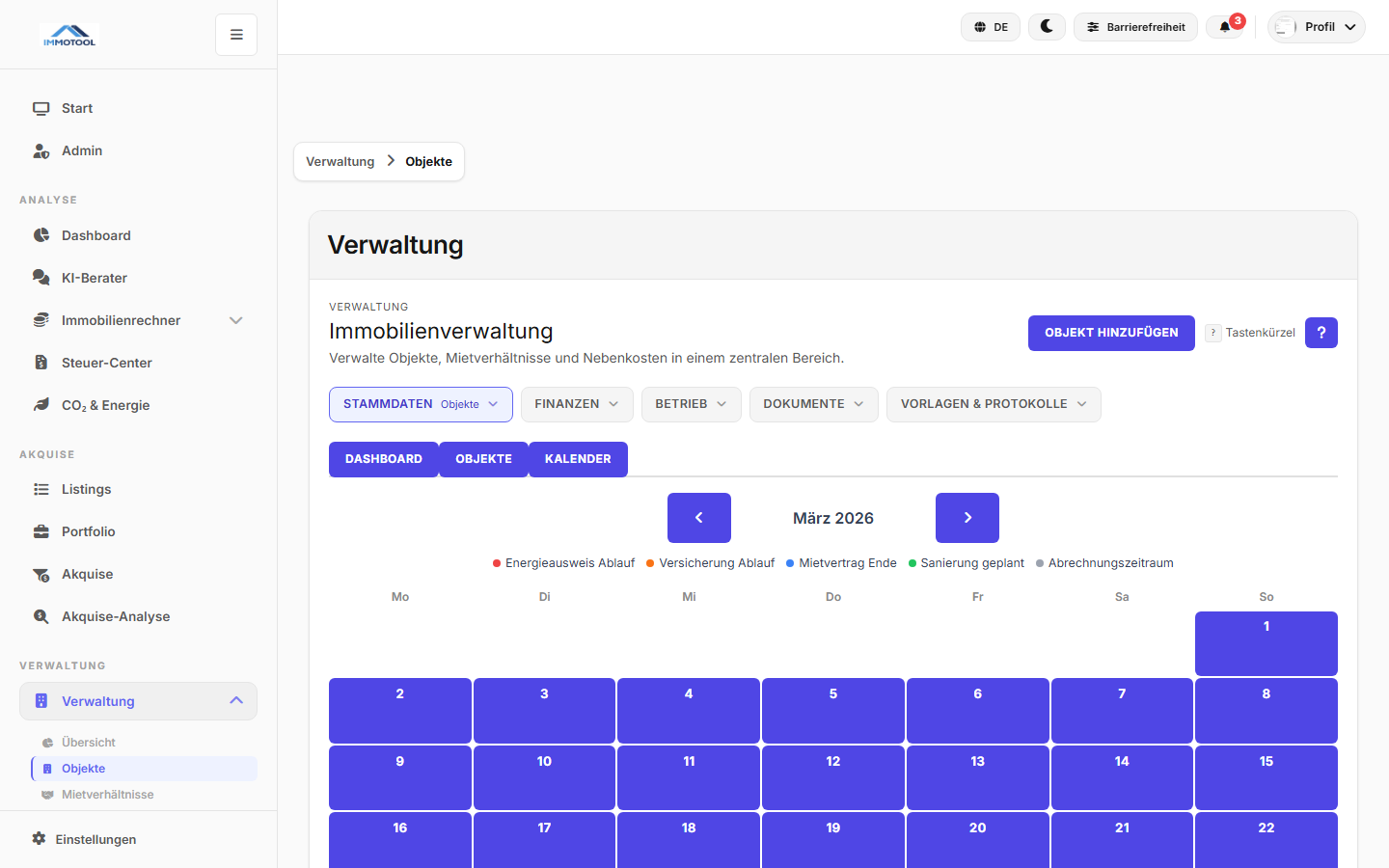
Der KALENDER Sub-Tab zeigt objektbezogene Termine:
Über das AKTIONEN-Dropdown (oben rechts) können Sie exportieren:
| Format | Beschreibung |
|---|---|
| CSV herunterladen | Tabellenformat für Excel |
| Excel herunterladen | Natives .xlsx Format |
| PDF Bericht | Formatierter Bericht zum Drucken |
Wichtig: Objekte mit aktiven Mietverträgen können nicht archiviert werden. Beenden Sie zuerst alle zugehörigen Mietverhältnisse (siehe Kapitel 03: Mietverhältnisse).
| Modul | Zusammenhang |
|---|---|
| Mietverhältnisse (Kap. 03) | Mietverträge werden auf Einheiten eines Objekts angelegt |
| Nebenkosten (Kap. 05) | Abrechnungen beziehen sich auf Objekte und deren Einheiten |
| Zähler (Kap. 10) | Verbrauchszähler werden Objekten und Einheiten zugeordnet |
| Wartung (Kap. 11) | Wartungsaufträge beziehen sich auf ein Objekt |
| Versicherungen (Kap. 12) | Policen werden Objekten zugeordnet |
| Sanierung (Kap. 13) | Sanierungsprojekte beziehen sich auf Objekte |
| Steuern (Kap. 14) | AfA und Anlage V werden pro Objekt berechnet |
| Kürzel | Funktion |
|---|---|
Alt + N |
Neues Objekt anlegen |
Alt + Shift + 1 |
Zur Gruppe Stammdaten wechseln |
Ctrl + K |
Globale Suche öffnen (durchsucht auch Objekte) |
? |
Alle Tastenkürzel anzeigen |
| Problem | Lösung |
|---|---|
| Objekt kann nicht archiviert werden | Prüfen Sie, ob noch aktive Mietverträge auf dem Objekt bestehen. Beenden Sie diese zuerst unter Mietverhältnisse. |
| Einheiten werden nicht angezeigt | Stellen Sie sicher, dass dem Objekt mindestens eine Einheit zugeordnet ist. Öffnen Sie das Objekt und prüfen Sie den Abschnitt "Einheiten". |
| Tabelle zeigt "Keine Einträge" | Prüfen Sie den aktiven Filter -- klicken Sie ggf. auf den X-Button beim Filter-Chip oder wählen Sie "Alle". |
Kann ich ein Objekt nachträglich in einen anderen Bereich verschieben? Ja, öffnen Sie das Objekt, ändern Sie das Feld "Bereich" und speichern Sie. Alle zugehörigen Daten (Mietverträge, Finanzen, Dokumente) werden automatisch dem neuen Bereich zugeordnet.
Wie viele Einheiten kann ein Objekt haben? Es gibt keine technische Obergrenze. Sowohl eine einzelne Eigentumswohnung (1 Einheit) als auch große Wohnanlagen mit 100+ Einheiten können verwaltet werden.
Kann ich gelöschte Objekte wiederherstellen? Ja, archivierte Objekte können über "Archivierte anzeigen" --> "Wiederherstellen" zurückgeholt werden. Objekte werden nicht endgültig gelöscht, sondern nur archiviert.
Wo trage ich die Bankverbindung des Vermieters ein? Die Bankverbindung wird im Kontakt des Eigentümers hinterlegt (siehe Kapitel 08: Kontakte) und im Vertragsgenerator (siehe Kapitel 16) automatisch übernommen.
Wie wirken sich Energiedaten auf andere Module aus? Die Energieklasse wird im Mieterportal angezeigt (siehe Kapitel 20) und ist relevant für die Nebenkostenabrechnung, Sanierungsplanung und den Energieausweis.
Im Modul Mietverhältnisse verwalten Sie alle Mietverträge -- von der Vertragserstellung bis zur Kündigung. Jedes Mietverhältnis verbindet einen Mieter (Kontakt mit Rolle "Mieter") mit einer Einheit eines Objekts und definiert die Mietkonditionen: Kaltmiete, Nebenkosten, Kaution und Vertragslaufzeit.
Mietverhältnisse sind die Grundlage für die Mietübersicht, Nebenkostenabrechnung, den Vertragsgenerator und das Mieterportal. Erst wenn ein Mietverhältnis aktiv ist, können Zahlungen erfasst und Abrechnungen erstellt werden.
Navigation: Verwaltung --> STAMMDATEN --> Mietverhältnisse
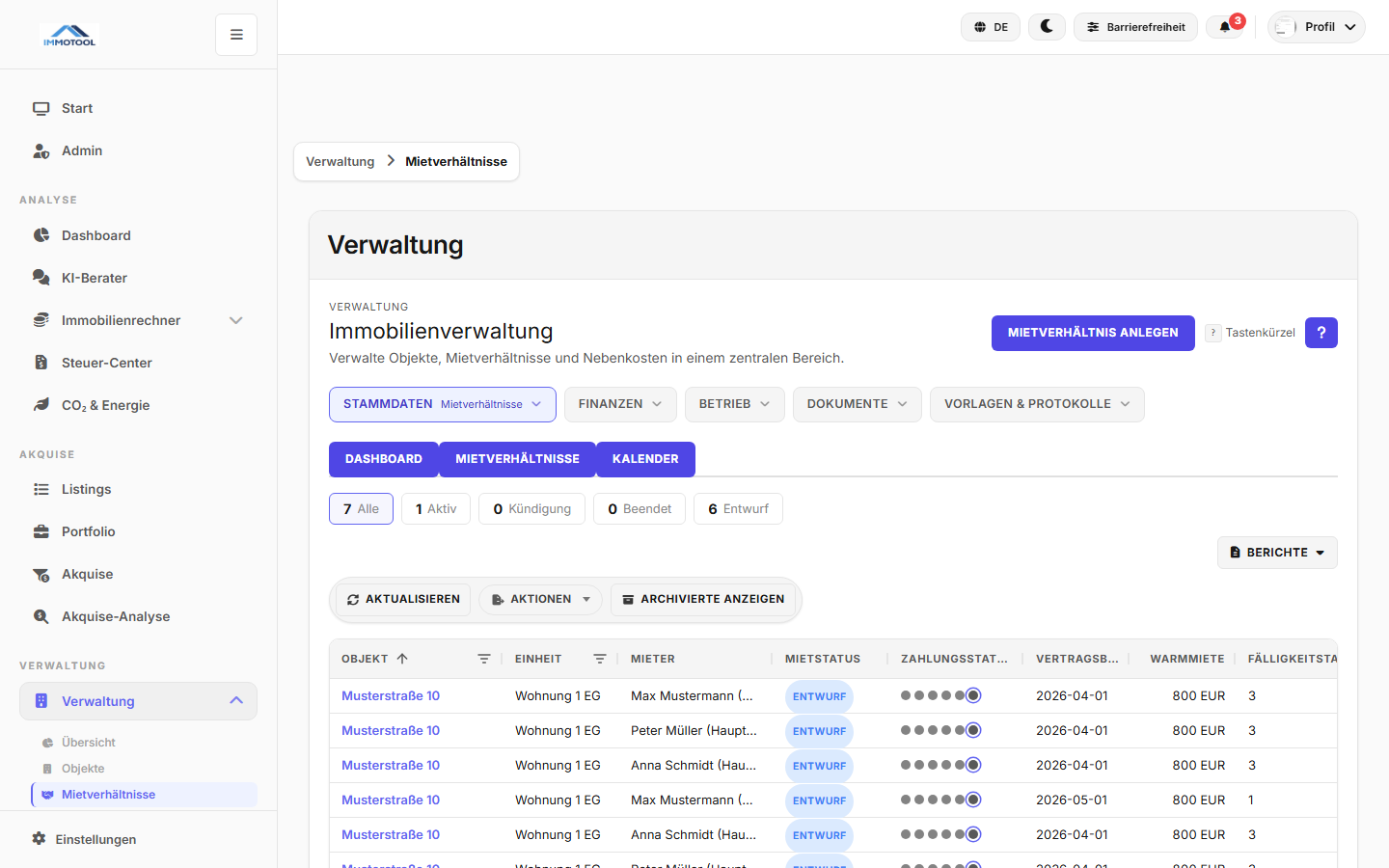
Das Mietverhältnis ist das Herzstück der Immobilienverwaltung -- es verknüpft einen Mieter mit einer Einheit und legt fest, wie viel Miete monatlich fällig wird. Ohne ein korrekt angelegtes Mietverhältnis kann ImmoCopilot keine Sollstellungen (erwartete monatliche Zahlungseingänge) erzeugen, keine Nebenkostenabrechnungen erstellen und keine Zahlungserinnerungen versenden. Sie legen ein Mietverhältnis typischerweise nach dem Einzug eines neuen Mieters an -- direkt nachdem Sie den Kontakt erfasst und das Objekt mit Einheiten vorbereitet haben.
Praxisbeispiel: Frau Weber vermietet eine ihrer drei Wohnungen in Berlin an Herrn Hoffmann. Sie legt ein neues Mietverhältnis an: Objekt "Sonnenallee 42", Einheit "Whg EG links", Mieter "Hoffmann", Kaltmiete (die reine Miete ohne Nebenkosten) 650 EUR, Nebenkosten 150 EUR, Kaution 1.950 EUR (drei Nettokaltmieten). Die Warmmiete (Kaltmiete + Nebenkosten) von 800 EUR wird automatisch berechnet. Ab sofort generiert das System monatliche Sollstellungen und warnt Frau Weber, wenn eine Zahlung überfällig wird.
Nach dem Einzug eines neuen Mieters ist das Anlegen des Mietverhältnisses der erste Schritt in ImmoCopilot.
⚠️ Wichtig: Die Kaution darf gesetzlich maximal drei Nettokaltmieten betragen (§551 BGB). Der Mieter hat das Recht, die Kaution in drei gleichen monatlichen Raten zu zahlen. Die erste Rate ist zu Beginn des Mietverhältnisses fällig.
| Tab | Beschreibung |
|---|---|
| MIETVERHÄLTNISSE | Haupttabelle mit allen Verträgen |
| DASHBOARD | KPI-Karten, Donut-Chart und Durchschnittswerte |
| KALENDER | Vertragstermine, Kündigungsfristen, Kautionsfälligkeiten |
Die Hauptansicht zeigt alle Verträge:
| Spalte | Beschreibung |
|---|---|
| Mieter | Name des Hauptmieters |
| Objekt | Zugehöriges Objekt |
| Einheit | Vermietete Einheit |
| Kaltmiete | Nettokaltmiete in EUR |
| NK | Nebenkosten-Vorauszahlung |
| Warmmiete | Automatisch berechnet (Kalt + NK + ggf. Heizkosten) |
| Beginn | Vertragsbeginn |
| Ende | Vertragsende (leer = unbefristet) |
| Status | Aktiv, In Kündigung, Beendet, Entwurf |
Nutzen Sie die Filter-Badges über der Tabelle, um die Ansicht einzuschränken:
| Filter | Beschreibung |
|---|---|
| Alle | Alle Verträge unabhängig vom Status |
| Aktiv | Laufende Verträge (grün) -- Ihre aktiven Mietverhältnisse |
| Kündigung | Gekündigte, aber noch nicht beendete Verträge |
| Beendet | Abgelaufene oder beendete Verträge |
| Entwurf | Noch nicht aktivierte Entwürfe (lila) -- z.B. in Vorbereitung |
Bevor Sie ein Mietverhältnis anlegen können, müssen folgende Daten vorhanden sein:
Alt + N)| Feld | Pflicht | Beschreibung |
|---|---|---|
| Kaltmiete | Ja | Monatliche Nettokaltmiete in EUR |
| Nebenkosten | Ja | Monatliche Nebenkostenvorauszahlung |
| Heizkostenvorauszahlung | Nein | Separate Vorauszahlung für Heizkosten |
| Mietbeginn | Ja | Startdatum des Mietverhältnisses |
| Mietende | Nein | Enddatum (leer lassen bei unbefristetem Vertrag) |
| Fälligkeitstag | Ja | Tag der monatlichen Mietzahlung (Standard: 1. des Monats) |
| Kaution | Nein | Mietkaution in EUR (max. 3 Nettokaltmieten, §551 BGB) |
Wichtig: Der Mieter muss vorher als Kontakt angelegt sein und die Rolle "Mieter" haben. Erstellen Sie den Kontakt unter Verwaltung --> Kontakte (siehe Kapitel 08).
Tipp: Die Warmmiete wird automatisch berechnet (Kaltmiete + NK + ggf. Heizkosten). Sie müssen sie nicht manuell eingeben.
| Tab | Beschreibung |
|---|---|
| Formulardaten | Alle Vertragsdetails bearbeiten |
| Kommunikationslog | Notizen, Telefonate und interne Vermerke dokumentieren |
| Änderungshistorie | Vollständiger Audit-Trail aller Änderungen mit Datum, Benutzer und altem/neuem Wert |
Um eine Mieterhöhung zu dokumentieren:
Alternativ steht der Mietanpassungs-Wizard im Modul Mietübersicht zur Verfügung (siehe Kapitel 04: Mietübersicht).
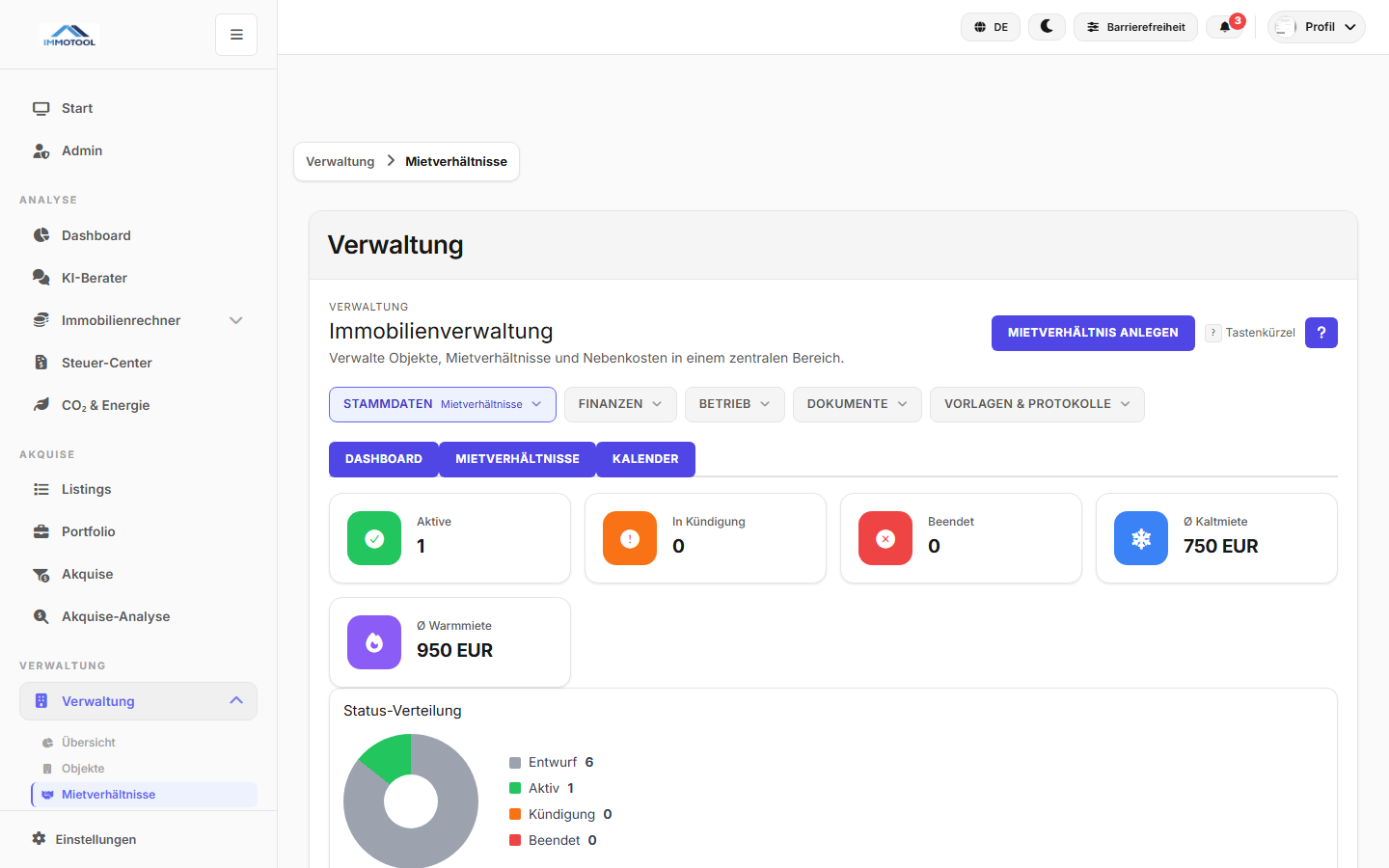
Das DASHBOARD zeigt auf einen Blick:
| Karte | Beschreibung |
|---|---|
| Aktive Verträge | Anzahl laufender Mietverhältnisse |
| In Kündigung | Verträge im Kündigungsprozess |
| Beendet | Abgelaufene Verträge |
| Ø Kaltmiete | Durchschnittliche Nettokaltmiete über alle aktiven Verträge |
| Ø Warmmiete | Durchschnittliche Bruttowarmmiete |
Donut-Chart: Verteilung der Mietverhältnisse nach Status (Aktiv, Kündigung, Beendet, Entwurf).
Der KALENDER zeigt wichtige Vertragstermine farbcodiert:
| Farbe | Bedeutung |
|---|---|
| Grün | Vertragsbeginn -- Start neuer Mietverhältnisse |
| Rot | Vertragsende -- Ablaufende Verträge |
| Gelb | Kündigungsfrist -- Wichtige Fristen im Blick behalten |
| Blau | Kaution fällig -- Kautionszahlungen |
Über AKTIONEN können Sie exportieren:
| Format | Beschreibung |
|---|---|
| CSV | Tabellenformat für Weiterverarbeitung |
| Excel | Natives .xlsx mit Formatierung |
| PDF Bericht | Formatierter Bericht zum Drucken |
| Modul | Zusammenhang |
|---|---|
| Objekte (Kap. 02) | Mietverträge beziehen sich auf Einheiten eines Objekts |
| Kontakte (Kap. 08) | Mieter müssen als Kontakt mit Rolle "Mieter" existieren |
| Mietübersicht (Kap. 04) | Zahlungen beziehen sich auf aktive Mietverhältnisse |
| Nebenkosten (Kap. 05) | NK-Vorauszahlungen werden aus dem Mietvertrag übernommen |
| Vertragsgenerator (Kap. 16) | Mietverträge können als PDF generiert werden |
| Mieterportal (Kap. 20) | Mieter mit aktivem Mietverhältnis können zum Portal eingeladen werden |
| Übergabeprotokoll (Kap. 18) | Übergabe bezieht sich auf eine Einheit eines Mietverhältnisses |
| Kürzel | Funktion |
|---|---|
Alt + N |
Neues Mietverhältnis anlegen |
Alt + Shift + 1 |
Zur Gruppe Stammdaten wechseln |
Ctrl + K |
Globale Suche (durchsucht auch Mieternamen) |
? |
Alle Tastenkürzel anzeigen |
| Problem | Lösung |
|---|---|
| Mieter erscheint nicht im Dropdown | Prüfen Sie, ob der Kontakt die Rolle "Mieter" hat. Öffnen Sie den Kontakt unter Kontakte und fügen Sie die Rolle hinzu. |
| Einheit ist nicht wählbar | Die Einheit ist möglicherweise bereits einem anderen aktiven Mietverhältnis zugeordnet. Prüfen Sie bestehende Verträge. |
| Warmmiete stimmt nicht | Die Warmmiete wird automatisch berechnet (Kalt + NK + Heizkosten). Prüfen Sie die Einzelwerte. |
Kann ein Mieter mehrere Mietverhältnisse haben? Ja, ein Mieter kann mehrere Einheiten mieten (z.B. Wohnung + Stellplatz). Legen Sie für jede Einheit ein eigenes Mietverhältnis an.
Was passiert bei einer Mieterhöhung mit den laufenden Zahlungen? Bestehende Zahlungseinträge werden nicht automatisch angepasst. Neue Zahlungen ab dem Änderungsdatum verwenden die aktualisierte Miethöhe als Sollbetrag.
Kann ich ein beendetes Mietverhältnis reaktivieren? Ja, öffnen Sie das Mietverhältnis und ändern Sie den Status zurück auf "Aktiv". Dies ist z.B. nützlich, wenn eine Kündigung zurückgenommen wird.
Wie dokumentiere ich einen Mieterwechsel? Beenden Sie das alte Mietverhältnis, erstellen Sie ein Übergabeprotokoll (siehe Kapitel 18) und legen Sie ein neues Mietverhältnis mit dem neuen Mieter an.
Werden die NK-Vorauszahlungen automatisch in die Nebenkostenabrechnung übernommen? Ja, die hier hinterlegten NK-Vorauszahlungen dienen als Basis für die Nebenkostenabrechnung (siehe Kapitel 05: Nebenkosten).
Die Mietübersicht ist Ihre zentrale Stelle für alle Mietzahlungen -- erfassen, überwachen, mahnen und analysieren. Hier sehen Sie auf einen Blick, welche Mieten eingegangen sind, welche noch ausstehen und welche überfällig sind. Die automatische Verknüpfung mit dem Bankkonten-Modul ermöglicht ein effizientes Matching von Banktransaktionen zu Mietzahlungen.
Navigation: Verwaltung --> FINANZEN --> Mietübersicht
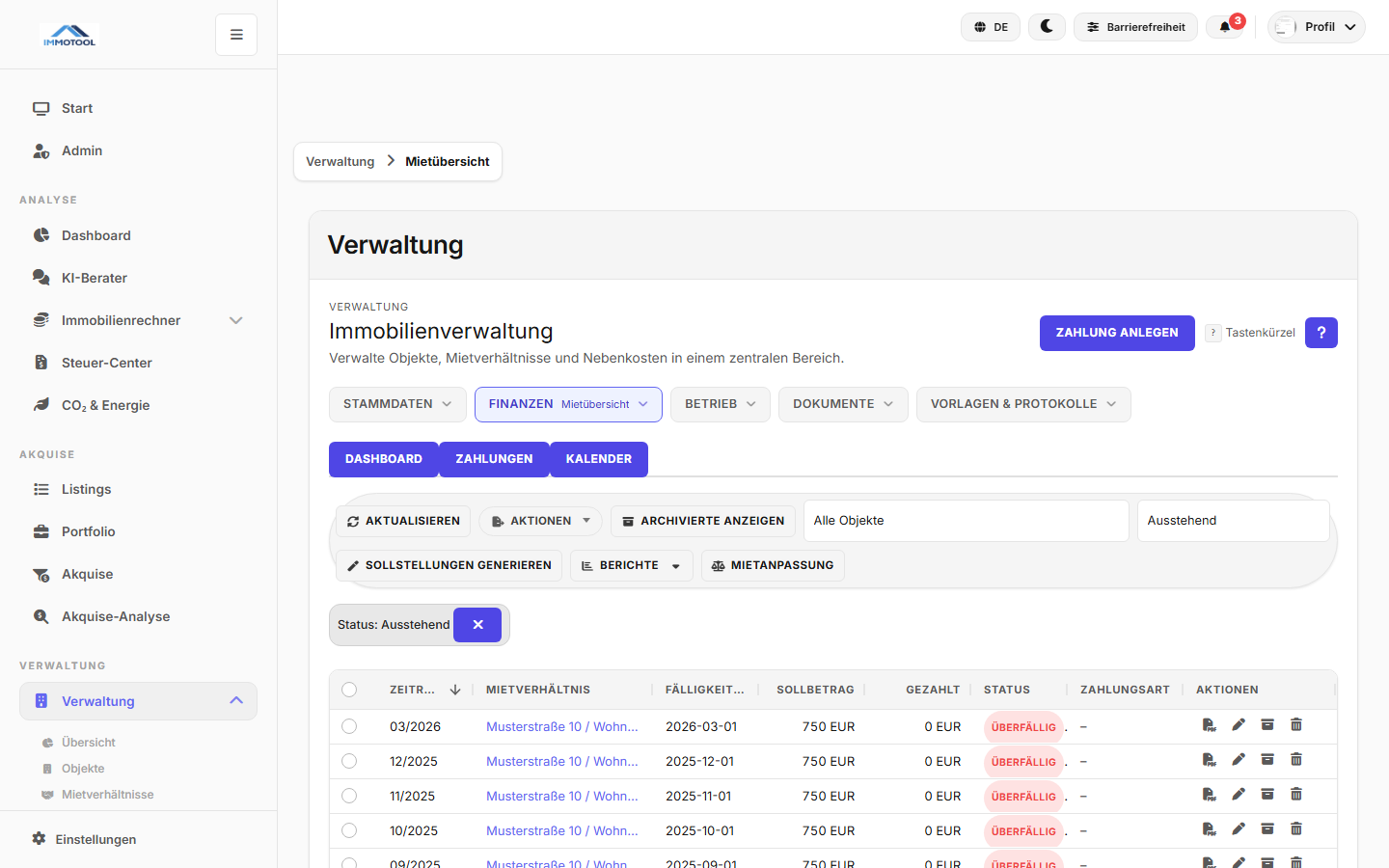
Die Mietübersicht ist Ihr finanzielles Kontrollzentrum: Hier erkennen Sie sofort, welcher Mieter pünktlich gezahlt hat und wo Rückstände entstehen. Wenn Sie Zahlungseingänge nicht regelmäßig prüfen, wachsen Mietrückstände unbemerkt an -- und je länger Sie mit einer Zahlungserinnerung (Mahnung) warten, desto schwieriger wird es, ausstehende Beträge einzufordern. Dieses Modul nutzen Sie typischerweise am Monatsanfang, wenn Sie die Mieteingänge prüfen und offene Posten bearbeiten.
Praxisbeispiel: Frau Weber öffnet am 5. eines Monats die Mietübersicht und sieht drei Zahlungen: Zwei Mieter haben pünktlich bezahlt (Status "Bezahlt", grün), aber die Zahlung von Herrn Hoffmann ist als "Überfällig" (rot) markiert. Frau Weber klickt auf die offene Zahlung, wählt "Zahlungserinnerung senden" und schickt per E-Mail eine freundliche Mahnung. Zwei Tage später geht die Zahlung ein -- sie ordnet die Banktransaktion zu und der Status wechselt auf "Bezahlt".
⚠️ Wichtig: Mieterhöhungen unterliegen der Kappungsgrenze (§558 Abs. 3 BGB): Die Kaltmiete darf innerhalb von drei Jahren um maximal 20% (in Gebieten mit angespanntem Wohnungsmarkt 15%) steigen. Der Mietanpassungs-Wizard prüft diese Grenze automatisch.
| Tab | Beschreibung |
|---|---|
| ZAHLUNGEN | Haupttabelle mit allen Mietzahlungen |
| DASHBOARD | KPI-Karten, Zahlungsstatus und Warnungen |
| KALENDER | Fälligkeitstermine mit Farbcodierung |
| Spalte | Beschreibung |
|---|---|
| Zeitraum | Monat/Jahr der Zahlung (z.B. März 2026) |
| Mietverhältnis | Mieter + Objekt + Einheit |
| Fälligkeit | Fälligkeitsdatum gemäß Mietvertrag |
| Sollbetrag | Erwartete Warmmiete (aus dem Mietverhältnis) |
| Gezahlt | Tatsächlich eingegangener Betrag |
| Status | Bezahlt, Offen, Überfällig, Teilweise |
| Zahlungsart | Überweisung, Lastschrift, Bar, etc. |
| Status | Farbe | Beschreibung |
|---|---|---|
| Bezahlt | Grün | Vollständig bezahlt |
| Offen | Blau | Noch nicht fällig |
| Überfällig | Rot | Fällig und nicht bezahlt -- Handlungsbedarf |
| Teilweise | Gelb | Nur teilweise bezahlt |
Alt + N)| Feld | Pflicht | Beschreibung |
|---|---|---|
| Jahr | Ja | Abrechnungsjahr |
| Monat | Ja | Abrechnungsmonat |
| Fälligkeitsdatum | Ja | Wird automatisch aus Mietvertrag berechnet |
| Sollbetrag | Ja | Wird automatisch aus Warmmiete befüllt |
| Gezahlter Betrag | Ja | Tatsächlich eingegangener Betrag |
| Zahlungsdatum | Ja | Datum des Zahlungseingangs |
| Status | Ja | Offen, Bezahlt, Überfällig, Teilweise |
| Zahlungsart | Nein | Überweisung, Lastschrift, Bar, Scheck |
Tipp: Nutzen Sie die Bank-Zuordnung (siehe unten), um Banktransaktionen automatisch Mietzahlungen zuzuordnen. Das spart manuelles Erfassen.
Klicken Sie auf eine Zahlung, um das Detail-Panel zu öffnen:
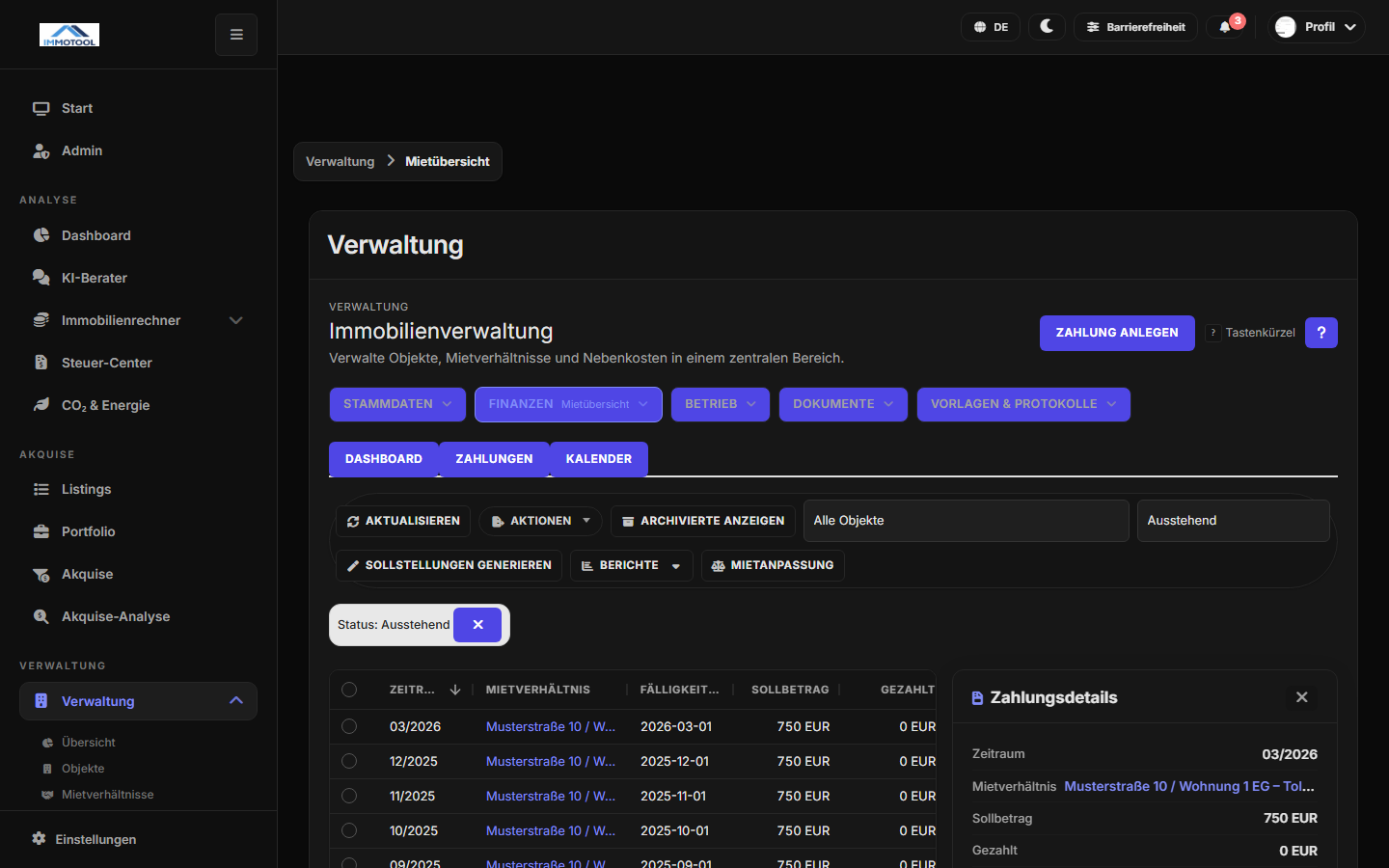
Alle Details zur Zahlung: Zeitraum, Beträge, Status, Zahlungsart und Buchungsdatum.
Direkt aus dem Detail-Panel können Sie eine Zahlungserinnerung an den Mieter senden:
Hinweis: Für den Versand per SMS oder Briefpost müssen die entsprechenden Kanäle konfiguriert sein (siehe Kapitel 21: Multi-Channel Kommunikation).
Im Detail-Panel können Sie eine Banktransaktion mit der Zahlung verknüpfen:
Am unteren Rand des Panels finden Sie einen Schnelllink zur nächsten offenen Zahlung desselben Mieters -- ideal für die sequenzielle Bearbeitung.
Für Mieterhöhungen steht ein 3-Schritt-Wizard zur Verfügung:
Wählen Sie das Mietverhältnis, dessen Miete angepasst werden soll.
| Feld | Beschreibung |
|---|---|
| Aktuelle Kaltmiete | Wird automatisch aus dem Mietvertrag geladen |
| Neue Kaltmiete | Gewünschter neuer Betrag |
| Gültig ab | Datum, ab dem die neue Miete gilt |
| Begründung | Mietspiegel, Vergleichswohnungen oder Sachverständigengutachten |
Zusammenfassung mit automatischer Prüfung:
Tipp: Nutzen Sie die Briefvorlage "Mieterhöhung" (siehe Kapitel 17: Briefvorlagen), um das formelle Schreiben an den Mieter zu erstellen.
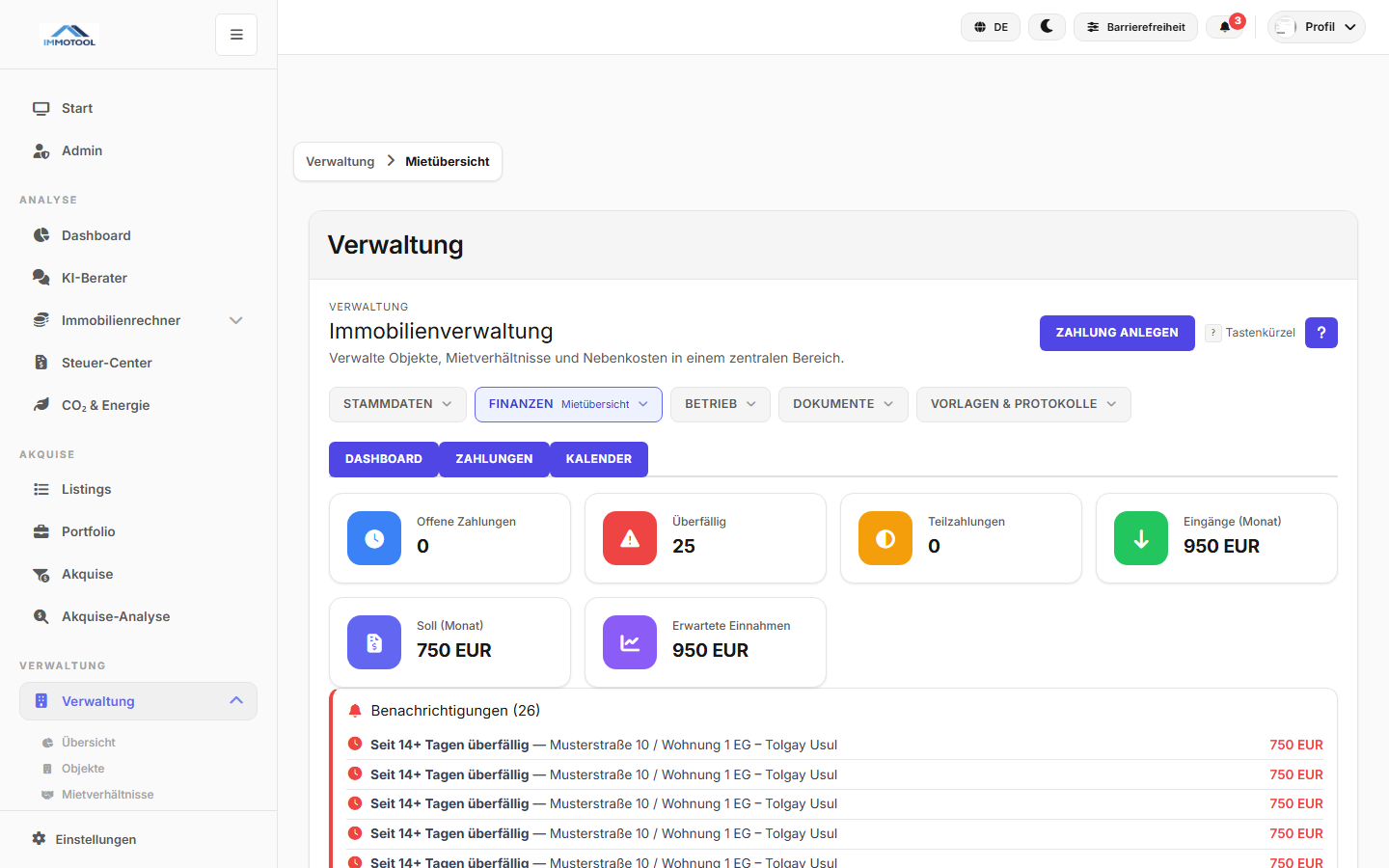
Das DASHBOARD zeigt auf einen Blick:
| Karte | Beschreibung |
|---|---|
| Offene Zahlungen | Anzahl noch nicht fälliger Mieten |
| Überfällig | Anzahl und Betrag rückständiger Zahlungen |
| Teilzahlungen | Unvollständige Eingänge |
| Eingänge Monat | Summe der Zahlungseingänge im aktuellen Monat |
| Soll Monat | Erwartete Einnahmen im aktuellen Monat |
| Benachrichtigungen | Warnungen bei Überfälligkeiten und Teilzahlungen |
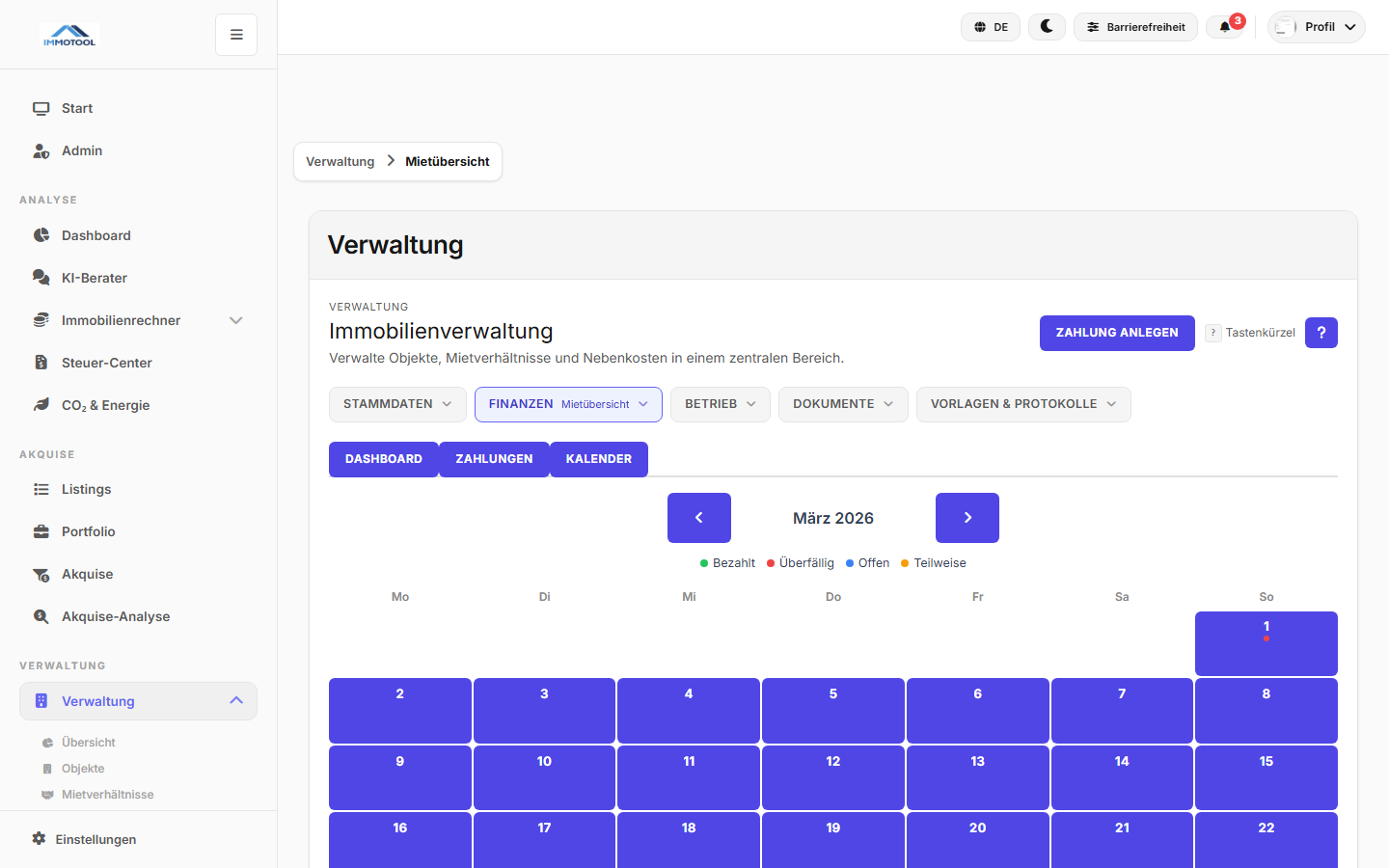
Der KALENDER zeigt Fälligkeitstermine farbcodiert:
| Farbe | Bedeutung |
|---|---|
| Grün | Bezahlt -- Eingegangene Zahlungen |
| Rot | Überfällig -- Rückständige Zahlungen |
| Blau | Offen -- Anstehende Fälligkeiten |
| Gelb | Teilweise -- Unvollständige Zahlungen |
Über AKTIONEN:
| Format | Beschreibung |
|---|---|
| CSV | Tabellenformat für Excel |
| Excel | Natives .xlsx |
| PDF Bericht | Zum Drucken oder Archivieren |
| Modul | Zusammenhang |
|---|---|
| Mietverhältnisse (Kap. 03) | Sollbeträge stammen aus den Mietkonditionen |
| Bankkonten (Kap. 07) | Automatisches Matching von Transaktionen zu Zahlungen |
| Finanzen (Kap. 06) | Zahlungseingänge fließen in die Buchhaltung ein |
| Multi-Channel (Kap. 21) | Zahlungserinnerungen per E-Mail, SMS oder Post |
| Briefvorlagen (Kap. 17) | Formelle Mieterhöhungsschreiben |
| Kürzel | Funktion |
|---|---|
Alt + N |
Neue Zahlung anlegen |
Alt + Shift + 2 |
Zur Gruppe Finanzen wechseln |
Ctrl + K |
Globale Suche öffnen |
? |
Alle Tastenkürzel anzeigen |
| Problem | Lösung |
|---|---|
| Sollbetrag wird nicht automatisch befüllt | Prüfen Sie, ob im zugehörigen Mietverhältnis eine Warmmiete hinterlegt ist. Die Warmmiete muss > 0 sein. |
| Zahlungserinnerung kann nicht gesendet werden | Prüfen Sie, ob der Mieter eine E-Mail-Adresse hat (für E-Mail) oder eine Mobilnummer (für SMS). Prüfen Sie die Channel-Konfiguration unter Administration. |
| Überfällige Zahlungen werden nicht rot angezeigt | Prüfen Sie das Fälligkeitsdatum. Nur Zahlungen, deren Fälligkeit in der Vergangenheit liegt und die nicht als "Bezahlt" markiert sind, werden als überfällig angezeigt. |
Werden Zahlungen automatisch aus dem Bankkonto übernommen? Nicht automatisch, aber das automatische Matching im Bankkonten-Modul (siehe Kapitel 07) schlägt Zuordnungen vor und kann Zahlungen mit einem Klick erstellen.
Kann ich Zahlungen für mehrere Monate gleichzeitig anlegen? Nein, Zahlungen werden einzeln pro Monat angelegt. Für die Ersterfassung vieler Zahlungen nutzen Sie den Import-Wizard (siehe Kapitel 19: Import/Export).
Was ist der Unterschied zwischen "Offen" und "Überfällig"? "Offen" bedeutet, die Zahlung ist noch nicht fällig (Fälligkeitsdatum liegt in der Zukunft). "Überfällig" bedeutet, das Fälligkeitsdatum ist verstrichen und die Zahlung ist nicht als bezahlt markiert.
Kann ich eine Ratenzahlung erfassen? Ja, erfassen Sie Teilzahlungen mit dem Status "Teilweise". Im Feld "Gezahlter Betrag" tragen Sie den jeweiligen Teilbetrag ein. Bei jeder weiteren Rate aktualisieren Sie den Betrag.
Wie mahne ich einen Mieter? Öffnen Sie die überfällige Zahlung und klicken Sie auf "Zahlungserinnerung senden". Wählen Sie den Kanal (E-Mail, SMS, Post) und senden Sie die Mahnung direkt aus dem System.
Das Modul Nebenkosten erstellt rechtssichere Betriebskostenabrechnungen nach §556 BGB -- vom Entwurf bis zum mieterfertigen PDF. Der 3-Schritt-Wizard führt Sie durch die Erstellung: Grunddaten festlegen, Positionen hinzufügen und Anhänge beifügen. Am Ende erhalten Sie ein druckfertiges PDF mit automatisch berechneter §35a EStG Bescheinigung in vier Sprachen.
Die Nebenkostenabrechnung greift auf Daten aus den Modulen Mietverhältnisse (NK-Vorauszahlungen), Zähler (Verbrauchswerte), Versicherungen (Prämien) und Finanzen (Kosten) zurück.
Navigation: Verwaltung --> FINANZEN --> Nebenkosten
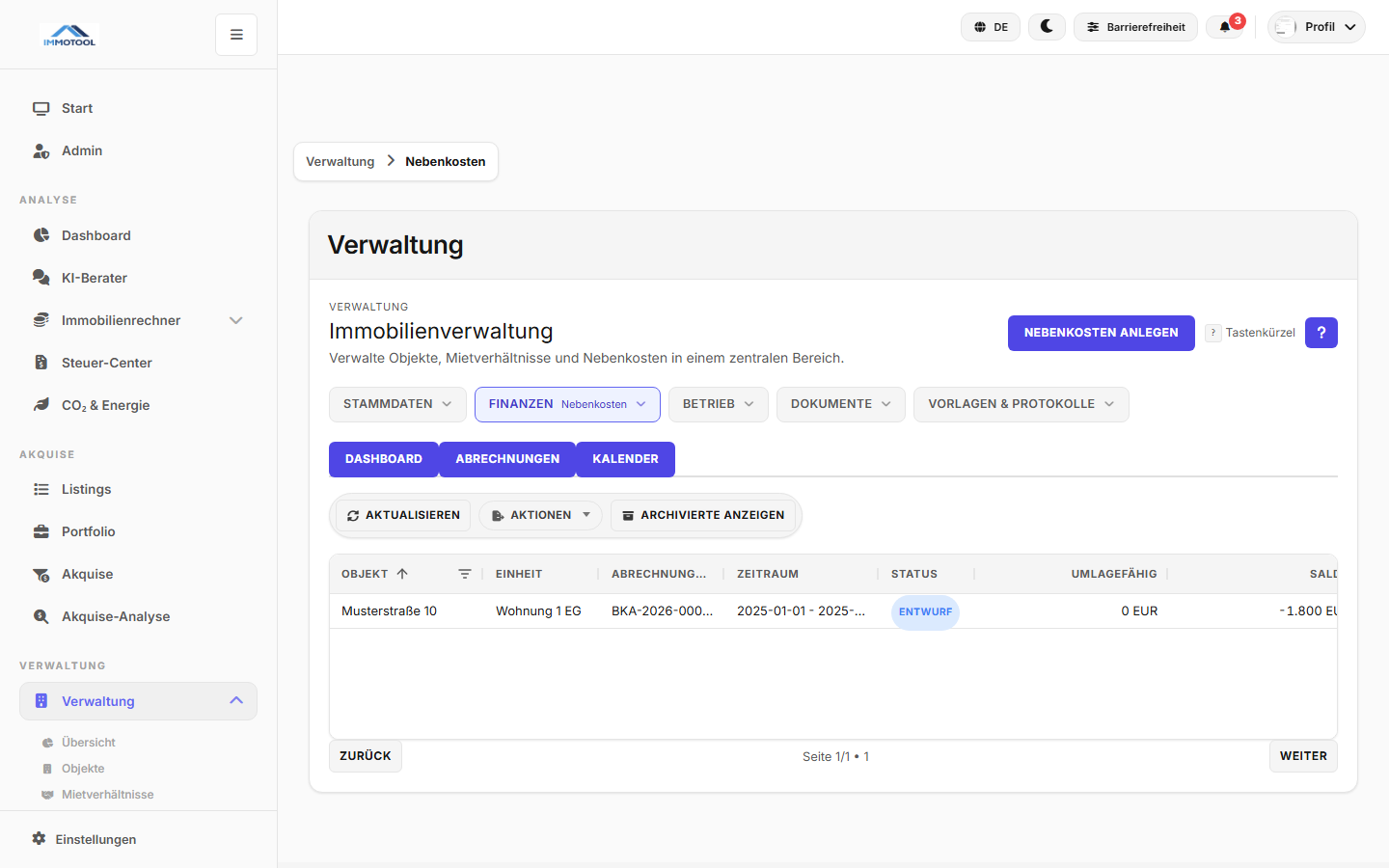
Die Nebenkostenabrechnung (auch Betriebskostenabrechnung genannt) ist eine der komplexesten und rechtlich sensibelsten Aufgaben in der Immobilienverwaltung. Fehler führen zu berechtigten Widersprüchen der Mieter und können dazu führen, dass die gesamte Abrechnung unwirksam wird. Wenn Sie die Abrechnung nicht fristgerecht erstellen, verfällt Ihr Nachzahlungsanspruch komplett. Dieses Modul nutzen Sie typischerweise im ersten Quartal des neuen Jahres, um die Abrechnung für das Vorjahr zu erstellen.
Praxisbeispiel: Frau Weber erstellt im Februar 2026 die Nebenkostenabrechnung für das Jahr 2025 für ihre drei Wohnungen in der Sonnenallee 42. Der Wizard berechnet automatisch die Vorauszahlungen (12 x 150 EUR = 1.800 EUR für Herrn Hoffmann). Sie trägt die Kostenarten ein: Heizung 2.400 EUR (Verteilerschlüssel "Verbrauch"), Wasser 900 EUR (nach Personenzahl), Grundsteuer 600 EUR (nach Wohnfläche). Das Ergebnis: Herr Hoffmann hat ein Guthaben von 87 EUR. Frau Weber stellt die Abrechnung als PDF aus und sendet sie per Briefpost.
⚠️ Wichtig: Die Nebenkostenabrechnung muss dem Mieter innerhalb von 12 Monaten nach Ende des Abrechnungszeitraums zugestellt werden (§556 Abs. 3 BGB). Für das Abrechnungsjahr 2025 also bis spätestens 31.12.2026. Nach Ablauf dieser Frist können Sie keine Nachzahlung mehr verlangen -- Guthaben des Mieters müssen Sie trotzdem auszahlen.
⚠️ Wichtig: Heizkosten und Warmwasserkosten müssen zu mindestens 50% nach Verbrauch abgerechnet werden (Heizkostenverordnung -- HeizkostenV). Dafür benötigen Sie Zähler mit Ablesungen (siehe Kapitel 10: Zähler).
| Tab | Beschreibung |
|---|---|
| ABRECHNUNGEN | Haupttabelle mit allen Nebenkostenabrechnungen |
| DASHBOARD | KPI-Karten, Guthaben/Nachzahlungen, Prognosen |
| KALENDER | Abrechnungszeiträume und Fristen |
| Spalte | Beschreibung |
|---|---|
| Objekt | Zugehöriges Objekt |
| Einheit | Abgerechnete Einheit |
| Abrechnung | Automatische Nummer (z.B. BKA-2026-000001) |
| Zeitraum | Abrechnungszeitraum (z.B. 01.01. -- 31.12.2025) |
| Status | Entwurf, Ausgestellt, Bezahlt |
| Umlagefähig | Summe umlagefähiger Kosten |
| Saldo | Guthaben (grün) oder Nachzahlung (rot) |
Der 3-Schritt-Wizard führt Sie durch die Erstellung:
| Feld | Pflicht | Beschreibung |
|---|---|---|
| Mietverhältnis | Ja | Auswahl des Mieters und der Einheit |
| Zeitraum von | Ja | Beginn des Abrechnungszeitraums |
| Zeitraum bis | Ja | Ende des Abrechnungszeitraums |
| Vorauszahlungen | Auto | Werden automatisch aus dem Mietvertrag berechnet (12 x NK-Vorauszahlung) |
| Notiz | Nein | Interne Vermerke (nicht im PDF sichtbar) |
Hinweis: Der Abrechnungszeitraum beträgt in der Regel 12 Monate (Kalenderjahr). Bei unterjährigem Mieterwechsel wird der Zeitraum anteilig berechnet.
Fügen Sie die einzelnen Kostenarten hinzu. Jede Position enthält:
| Feld | Beschreibung |
|---|---|
| Kategorie | Kostenart (siehe Tabelle unten) |
| Betrag | Gesamtkosten für den Abrechnungszeitraum |
| Verteilerschlüssel | Nach Fläche, Verbrauch, Einheiten, Personen oder Manuell |
| MwSt-Satz | 0%, 7% oder 19% |
| Umlagefähig | Ein-/Ausschalten (umlagefähige Kosten können auf den Mieter umgelegt werden; nicht umlagefähige Kosten trägt der Vermieter allein) |
| Modernisierungsumlage | Bei Bedarf als Modernisierungskosten markieren |
| Kategorie | Beispiel |
|---|---|
| Heizung | Gasverbrauch, Fernwärme, Heizöl |
| Wasser | Frischwasser, Warmwasser |
| Abwasser | Kanalgebühren, Entwässerung |
| Müllentsorgung | Restmüll, Biomüll, Wertstoffe |
| Grundsteuer | Kommunale Grundsteuer B |
| Versicherung | Gebäudeversicherung, Haftpflicht |
| Hausmeister | Hausmeisterservice, Facility Management |
| Reinigung | Treppenhausreinigung, Winterdienst |
| Instandhaltung | Kleinreparaturen (sofern umlagefähig) |
| Aufzug | Aufzugwartung, TÜV-Prüfung |
| Verwaltungsgebühr | Verwaltungskosten (nur bei Gewerbe umlagefähig) |
| Sonstiges | Weitere umlagefähige Kosten |
| Schlüssel | Beschreibung |
|---|---|
| Nach Fläche | Kosten werden anteilig nach Wohnfläche (m²) verteilt |
| Nach Verbrauch | Kosten werden nach tatsächlichem Verbrauch verteilt (Zähler erforderlich) |
| Nach Einheiten | Kosten werden gleichmäßig auf alle Einheiten verteilt |
| Nach Personen | Kosten werden nach Personenanzahl verteilt |
| Manuell | Frei definierter Anteil in Prozent |
Tipp: Für Heizung und Warmwasser ist die Verteilung nach Verbrauch gesetzlich vorgeschrieben (HeizkostenV). Legen Sie entsprechende Zähler an (siehe Kapitel 10: Zähler).
| Element | Beschreibung |
|---|---|
| Belege hochladen | Rechnungen, Bescheide als PDF, JPG oder PNG (max. 20 MB) |
| Kommunikationslog | Verlauf aller Nachrichten zur Abrechnung |
| Änderungshistorie | Alle Änderungen nachvollziehbar dokumentiert |
Die Abrechnung berechnet automatisch:
| Kennzahl | Beschreibung |
|---|---|
| Vorauszahlungen | 12 x NK-Vorauszahlung aus dem Mietvertrag |
| Umlagefähige Kosten | Summe aller als umlagefähig markierten Positionen |
| Nicht umlagefähige Kosten | Kosten, die der Vermieter trägt |
| Saldo | Vorauszahlungen minus umlagefähige Kosten |
Sechs verschiedene Formate stehen zur Verfügung:
| Format | Beschreibung |
|---|---|
| PDF herunterladen | Mieterfertiges Abrechnungs-PDF (§556 BGB, §35a EStG) |
| NK-Anpassung | PDF-Vorschlag für die Anpassung der Vorauszahlungen |
| Allokations-PDF | Detaillierte Kostenzuordnung pro Position und Verteilerschlüssel |
| Kostenverteilung | Aufschlüsselung aller Kosten nach Verteilerschlüssel |
| Jahresvergleich | Vergleich der Kosten mit Vorjahren |
| Excel Export | Alle Abrechnungsdaten als Tabelle |
Tipp: Das mieterfertige PDF enthält automatisch: Mieteradresse, Absenderadresse, Bankverbindung, §35a EStG Bescheinigung und ist in 4 Sprachen verfügbar (DE, EN, TR, PL). Über den Post-Kanal können Sie die Abrechnung direkt per Brief an den Mieter senden (siehe Kapitel 21: Messaging).
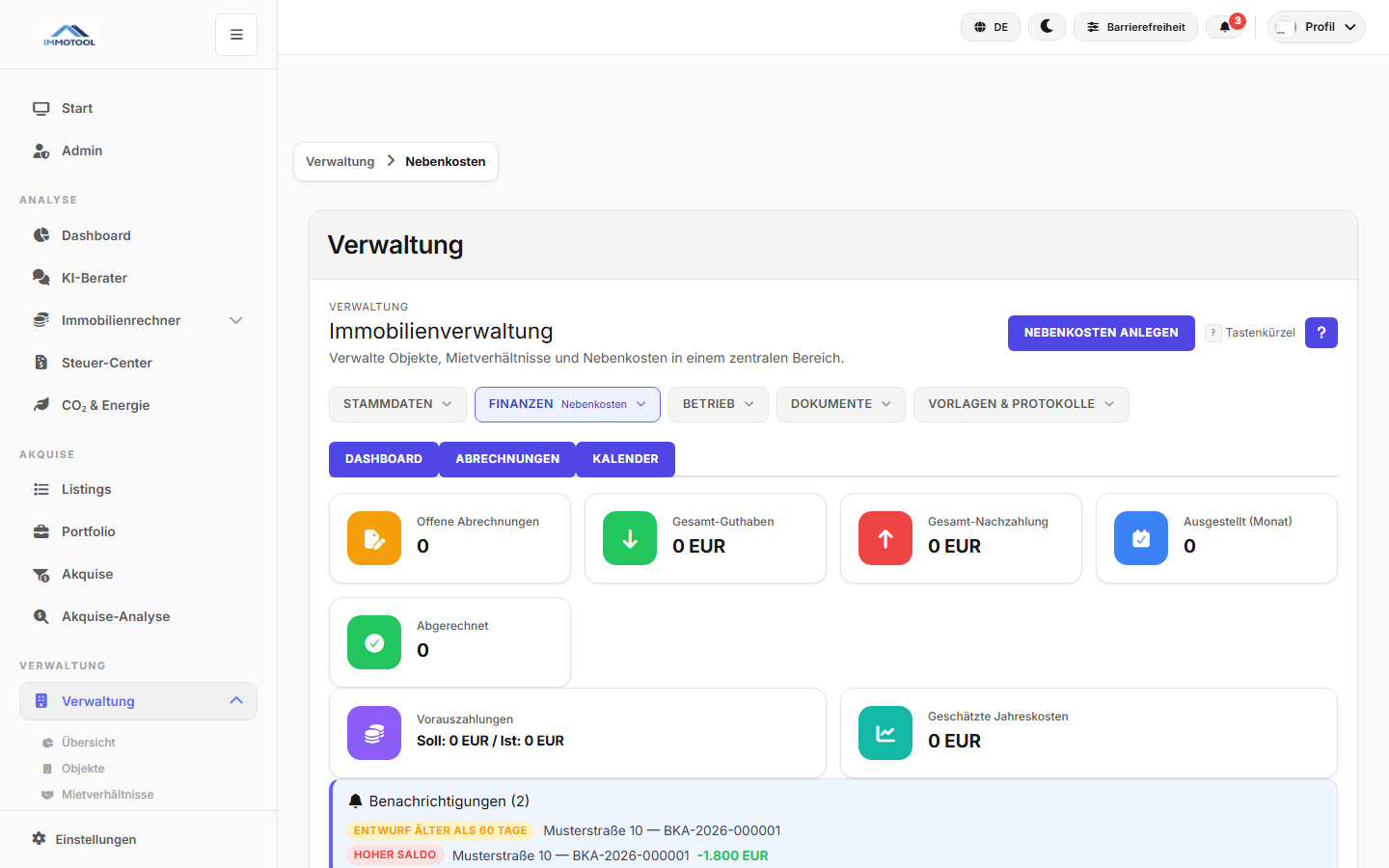
| Karte | Beschreibung |
|---|---|
| Offene Abrechnungen | Noch nicht ausgestellte Entwürfe |
| Gesamt-Guthaben | Summe aller Mieter-Guthaben |
| Gesamt-Nachzahlung | Summe aller offenen Nachzahlungen |
| Vorauszahlungen Soll/Ist | Vergleich der geleisteten und erwarteten Vorauszahlungen |
| Geschätzte Jahreskosten | Prognose der Betriebskosten |
| Benachrichtigungen | Warnungen bei alten Entwürfen oder hohen Salden |
| Farbe | Bedeutung |
|---|---|
| Blau | Periodenbeginn -- Start neuer Abrechnungszeiträume |
| Grün | Ausgestellt -- Fertiggestellte Abrechnungen |
| Gelb | Überfällig -- Abrechnungen, die noch ausstehen |
| Modul | Zusammenhang |
|---|---|
| Mietverhältnisse (Kap. 03) | NK-Vorauszahlungen werden aus dem Mietvertrag übernommen |
| Zähler (Kap. 10) | Verbrauchswerte für den Verteilerschlüssel "Verbrauch" |
| Versicherungen (Kap. 12) | Gebäudeversicherungsprämien als Kostenposition |
| Finanzen (Kap. 06) | Betriebskosten aus der Buchhaltung |
| Dokumente (Kap. 15) | Belege und fertige Abrechnungen werden archiviert |
| Steuern (Kap. 14) | §35a EStG Bescheinigung für die Steuererklärung |
| Kürzel | Funktion |
|---|---|
Alt + N |
Neue Abrechnung anlegen |
Alt + Shift + 2 |
Zur Gruppe Finanzen wechseln |
Ctrl + K |
Globale Suche öffnen |
? |
Alle Tastenkürzel anzeigen |
| Problem | Lösung |
|---|---|
| Vorauszahlungen zeigen 0 EUR an | Prüfen Sie, ob im Mietverhältnis eine NK-Vorauszahlung > 0 hinterlegt ist (siehe Kapitel 03). |
| Verteilerschlüssel "Verbrauch" ist nicht wählbar | Es müssen Zähler mit Ablesungen für den Abrechnungszeitraum vorhanden sein (siehe Kapitel 10). |
| PDF zeigt falsche Adresse | Prüfen Sie die Kontaktdaten des Mieters und die Absenderadresse in den Profileinstellungen. |
Bis wann muss die Nebenkostenabrechnung zugestellt werden? Innerhalb von 12 Monaten nach Ende des Abrechnungszeitraums (§556 Abs. 3 BGB). Für das Abrechnungsjahr 2025 also bis spätestens 31.12.2026. Bei Fristversäumnis kann der Vermieter keine Nachzahlung mehr verlangen.
Kann ich eine Abrechnung nachträglich korrigieren? Entwürfe können jederzeit bearbeitet werden. Bereits ausgestellte Abrechnungen sollten storniert und neu erstellt werden, um eine lückenlose Dokumentation zu gewährleisten.
Welche Kosten sind nicht umlagefähig? Verwaltungskosten (bei Wohnraum), Instandsetzungskosten, Rücklagen, Leerstandskosten und Modernisierungskosten sind nicht auf Mieter umlagefähig. Markieren Sie diese Positionen als "nicht umlagefähig".
Kann ich eine Abrechnung in mehreren Sprachen erstellen? Ja, das mieterfertige PDF kann in Deutsch, Englisch, Türkisch und Polnisch generiert werden -- ideal für internationale Mieter.
Wie passe ich die NK-Vorauszahlung nach der Abrechnung an? Nutzen Sie das PDF-Format "NK-Anpassung". Dieses erstellt ein Schreiben mit der empfohlenen Anpassung der monatlichen Vorauszahlung basierend auf den tatsächlichen Kosten.
Das Modul Finanzen ist Ihre vollständige Buchhaltung -- mit SKR-Kontenrahmen, DATEV-Export, Budget-Planung, Bankabstimmung und professionellen Berichten. Alle Einnahmen und Ausgaben Ihrer Immobilienverwaltung werden hier erfasst, kategorisiert und für den Steuerberater aufbereitet. Das Modul greift automatisch auf Daten aus Mietübersicht, Bankkonten, Wartung, Versicherungen und Nebenkosten zurück.
Navigation: Verwaltung --> FINANZEN --> Finanzen
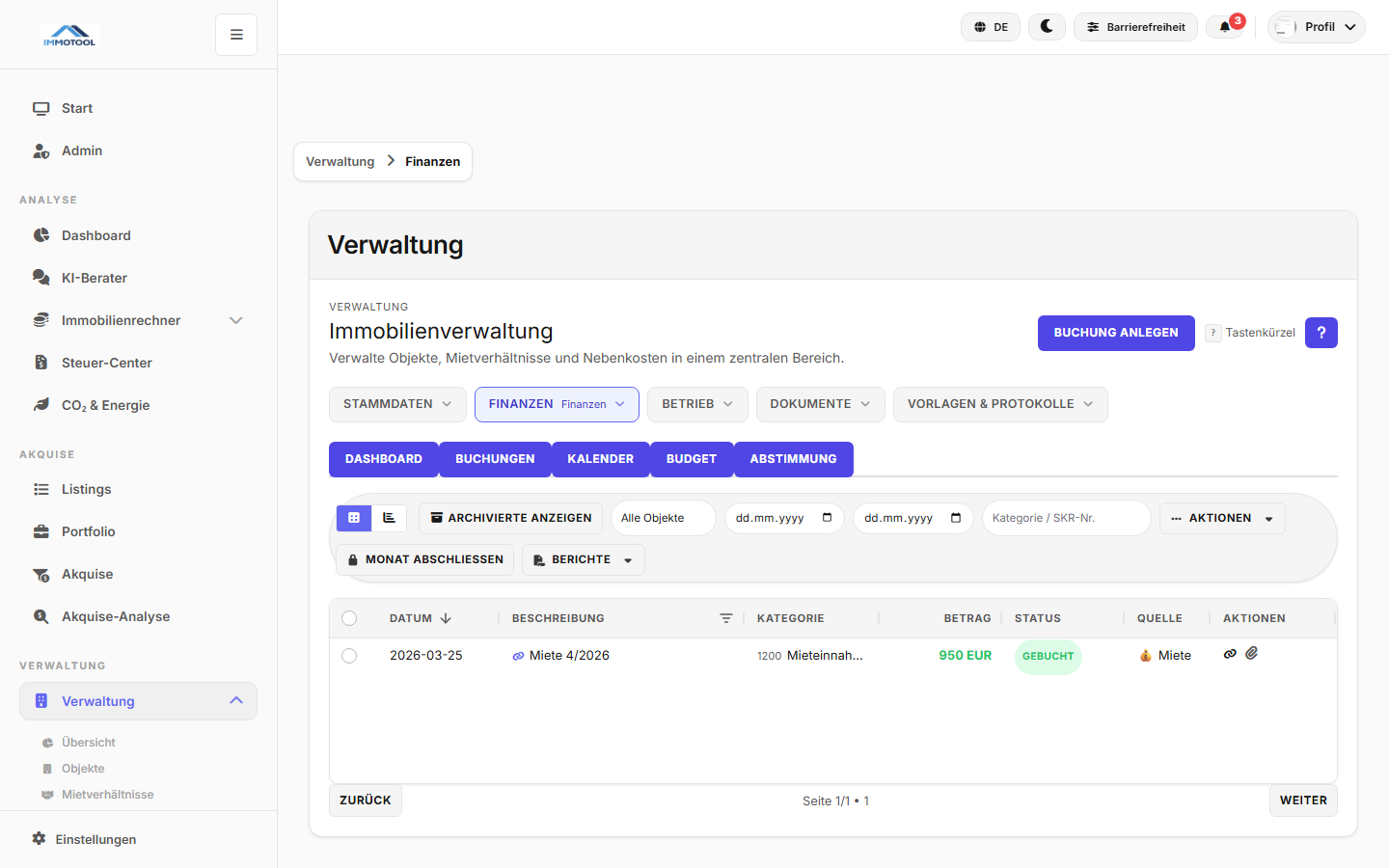
Eine ordentliche Buchhaltung ist die Grundlage für Ihre Steuererklärung und den Überblick über die Rentabilität Ihrer Immobilien. Ohne sauber erfasste Buchungen können Sie weder die Anlage V (das Steuerformular für Einkünfte aus Vermietung und Verpachtung) korrekt ausfüllen noch Ihrem Steuerberater verwertbare Daten liefern. Unvollständige Buchführung führt im schlimmsten Fall zu Steuernachzahlungen und Strafzuschlägen. Dieses Modul nutzen Sie laufend -- idealerweise erfassen Sie Buchungen zeitnah, wenn Rechnungen eingehen oder Ausgaben anfallen.
Praxisbeispiel: Frau Weber erhält eine Rechnung über 340 EUR für die Reparatur eines Wasserhahns in der Sonnenallee 42. Sie legt eine neue Buchung an: Kategorie "4260 -- Instandhaltung" (SKR-Konto für Reparaturkosten), Betrag -340 EUR (Ausgabe), Objekt "Sonnenallee 42", MwSt-Satz 19%, umlagefähig: Nein. Sie hängt die Handwerkerrechnung als PDF-Beleg an. Die Buchung fließt automatisch in die EÜR (Einnahmen-Überschuss-Rechnung -- der Finanzbericht für die Steuererklärung) und die Anlage V ein.
⚠️ Wichtig: Schließen Sie Monate erst ab (Periodenabschluss), wenn alle Buchungen vollständig erfasst sind. Nach dem Abschluss sind keine Änderungen mehr möglich -- nur Korrekturbuchungen im Folgemonat. Der Periodenabschluss sorgt für revisionssichere Buchführung, die auch einer Steuerprüfung standhält.
| Tab | Beschreibung |
|---|---|
| BUCHUNGEN | Haupttabelle mit allen Buchungen (Tabelle oder Monatsübersicht) |
| DASHBOARD | KPI-Karten, Einnahmen/Ausgaben-Verlauf, Anomalie-Erkennung |
| BUDGET | Budget-Planung und Soll/Ist-Vergleich |
| BERICHTE | GuV, EÜR, Anlage V, Belegjournal |
| ABSTIMMUNG | Bankabstimmung (Buchungen vs. Transaktionen) |
| Spalte | Beschreibung |
|---|---|
| Datum | Buchungsdatum |
| Beschreibung | Text der Buchung |
| Kategorie | SKR-Konto (z.B. 4260 -- Instandhaltung) |
| Betrag | Positiv = Einnahme, Negativ = Ausgabe |
| Status | Entwurf, Gebucht, Storniert |
| Quelle | Miete, Bank, Manuell |
| Modus | Beschreibung |
|---|---|
| Tabelle | Klassische Listenansicht mit Sortierung und Filter |
| Monatsübersicht | Pivot-Tabelle (Kategorien x 12 Monate) -- ideal für den Jahresüberblick |
Alt + N)| Feld | Pflicht | Beschreibung |
|---|---|---|
| Buchungsdatum | Ja | Datum der Transaktion |
| Kategorie | Ja | SKR-Konto aus dem Dropdown wählen |
| Beschreibung | Ja | Aussagekräftiger Buchungstext |
| Betrag | Ja | Mit +/- Toggle für Einnahme/Ausgabe |
| MwSt-Satz | Ja | 0%, 7% oder 19% |
| Objekt | Ja | Zuordnung zur Immobilie |
| Feld | Beschreibung |
|---|---|
| Kontakt | Zugehöriger Kontakt (z.B. Handwerker, Versicherer) |
| Umlagefähig | Für NK-Abrechnung relevant (siehe Kapitel 05) |
| Cashflow-relevant | In Cashflow-Analyse einbeziehen |
| Wiederkehrend | Automatische monatliche/quartalsweise/jährliche Buchung |
| DATEV/SKR-Konten | Konto + Gegenkonto für den DATEV-Export |
| Belege | Rechnungen/Quittungen als PDF oder Bild anhängen |
Über 20 vordefinierte SKR-Konten (SKR steht für Standardkontenrahmen -- das in Deutschland übliche Kontensystem für die Buchhaltung, herausgegeben von der DATEV) stehen zur Verfügung:
| Konto | Bezeichnung |
|---|---|
| 0960 | Rücklage |
| 1525 | Rückzahlung Kaution |
| 1780 | USt.-Vorauszahlung |
| 1800 | Privatentnahme |
| 2170 | Abschreibung (AfA) |
| 2200 | Einkommensteuer |
| 4210 | Mieteinnahmen |
| 4220 | Erbpacht |
| 4260 | Instandhaltung / Dämmung |
| 4560 | Entsorgung |
| 4600 | Inserat |
| 4673 | Fahrtkosten |
| 4900 | Sonstige Ausgaben |
| 4930 | Rechtskosten |
| 4950 | Steuerberater |
| 4970 | Gebühren |
Tipp: Sie können eigene SKR-Konten im Profil unter "SKR-Kontenrahmen" anlegen. Siehe auch Kapitel 24: Glossar für Erklärungen zu SKR 03 und SKR 04.
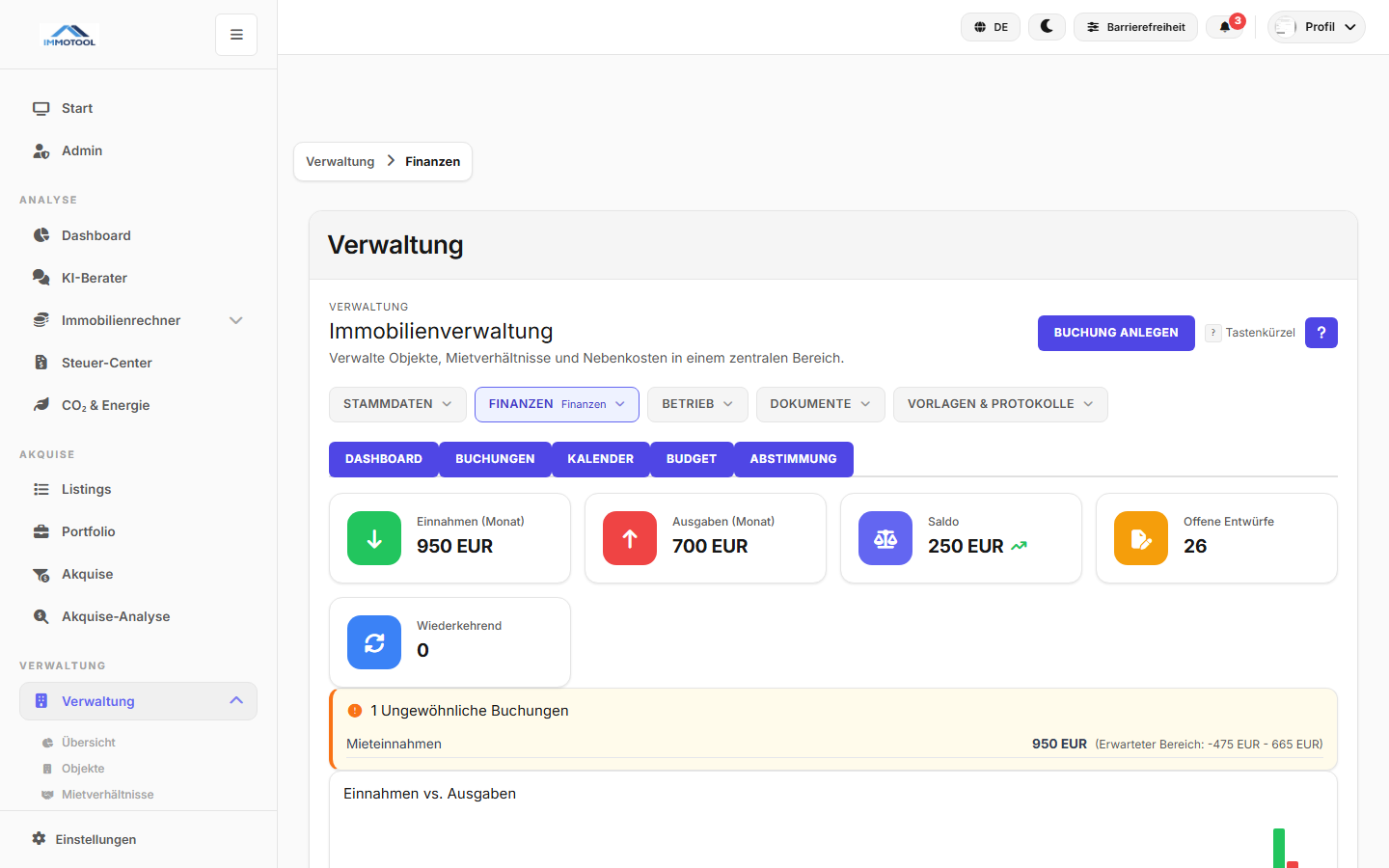
| Karte | Beschreibung |
|---|---|
| Einnahmen/Ausgaben | Monatlicher Vergleich mit Trend-Pfeil |
| Saldo | Aktueller Kontostand mit Trend |
| Offene Entwürfe | Noch nicht gebuchte Einträge |
| Anomalie-Erkennung | Automatische Warnung bei ungewöhnlichen Buchungen |
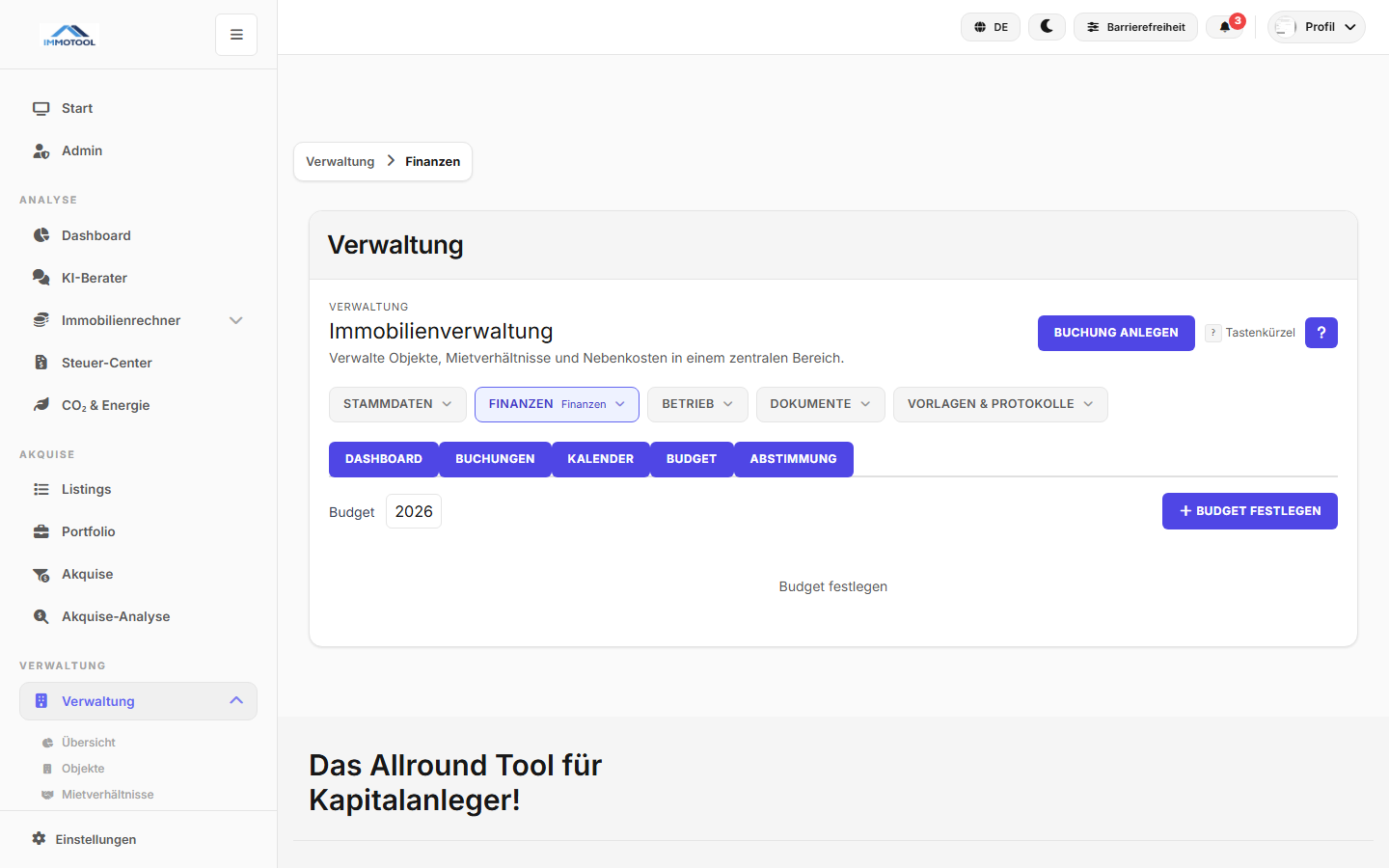
Die Budget-Ansicht zeigt den Soll/Ist-Vergleich pro Kategorie:
Über das BERICHTE-Dropdown:
| Bericht | Beschreibung |
|---|---|
| Gewinn- und Verlustrechnung (GuV) | Einnahmen vs. Ausgaben mit Zwischensummen |
| Einnahmen-Überschuss-Rechnung (EÜR) | Für die Steuererklärung (§4 Abs. 3 EStG) |
| Anlage V | Einkünfte aus Vermietung und Verpachtung (siehe auch Kapitel 14) |
| Belegjournal | Chronologische Belegliste mit allen Buchungen |
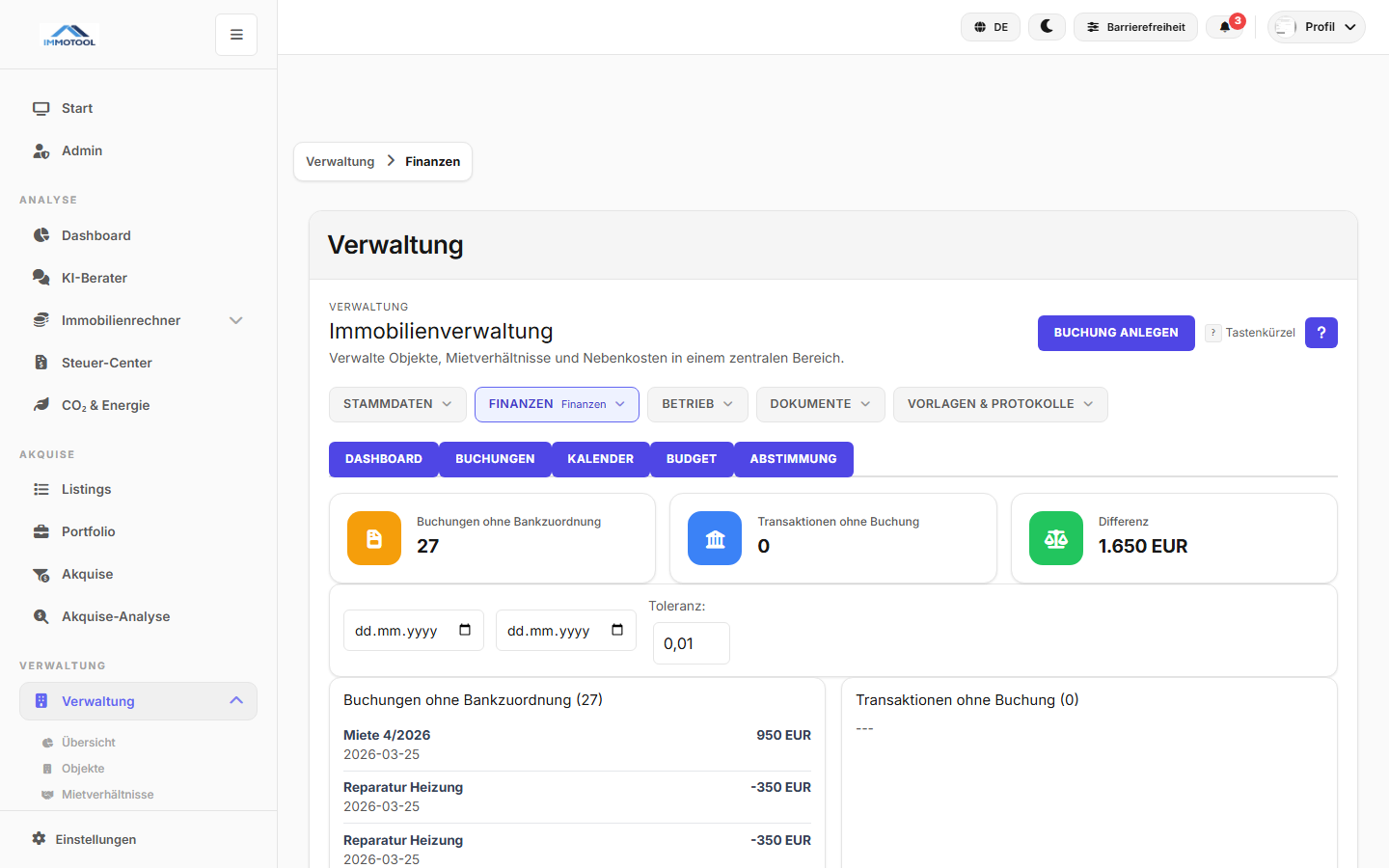
Im ABSTIMMUNG Tab gleichen Sie Buchungen mit Banktransaktionen ab:
| Bereich | Beschreibung |
|---|---|
| Links | Unzugeordnete Buchungen aus der Finanzbuchhaltung |
| Rechts | Unzugeordnete Banktransaktionen (importiert aus dem Bankkonten-Modul) |
| Toleranz | Einstellbare Betragsabweichung (Standard: 0,01 EUR) |
| KPI | Beschreibung |
|---|---|
| Buchungen ohne Zuordnung | Anzahl nicht zugeordneter Buchungen |
| Transaktionen ohne Zuordnung | Anzahl nicht zugeordneter Banktransaktionen |
| Differenz | Betragsdifferenz zwischen Buchungen und Transaktionen |
Tipp: Verknüpfen Sie das Bankkonten-Modul (siehe Kapitel 07) für einen lückenlosen Abgleich.
Über AKTIONEN --> DATEV exportieren:
| Option | Beschreibung |
|---|---|
| Buchungen exportieren | Alle Buchungen im DATEV-konformen Format |
| Stammdaten exportieren | Kontenstammdaten für den Steuerberater |
| Prüfen | Validiert die Buchungen vor dem Export auf Vollständigkeit |
Tipp: Senden Sie den DATEV-Export monatlich oder quartalsweise an Ihren Steuerberater. Siehe auch Kapitel 19: Import/Export.
Über MONAT ABSCHLIESSEN können Sie einen Monat abschließen:
Wichtig: Der Periodenabschluss sorgt für revisionssichere Buchführung. Schließen Sie Monate erst ab, wenn alle Buchungen vollständig sind.
| Kürzel | Funktion |
|---|---|
Alt + N |
Neue Buchung anlegen |
Alt + Shift + 2 |
Zur Gruppe Finanzen wechseln |
Alt + 1 bis Alt + 5 |
Zwischen Sub-Tabs wechseln |
Ctrl + K |
Globale Suche öffnen |
? |
Alle Tastenkürzel anzeigen |
| Problem | Lösung |
|---|---|
| DATEV-Export zeigt Validierungsfehler | Prüfen Sie, ob alle Buchungen ein Konto und Gegenkonto zugewiesen haben. Nutzen Sie die Funktion "Prüfen" vor dem Export. |
| Monatsabschluss nicht möglich | Es gibt noch offene Entwürfe im Monat. Buchen oder stornieren Sie diese zuerst. |
| Budget-Warnung trotz korrekter Buchungen | Prüfen Sie, ob die Buchungen der richtigen Kategorie (SKR-Konto) zugeordnet sind. |
Kann ich eigene SKR-Konten anlegen? Ja, unter Profil --> SKR-Kontenrahmen können Sie beliebig viele eigene Konten mit Kontonummer, Bezeichnung und Kontotyp (Einnahme/Ausgabe) anlegen.
Was sind wiederkehrende Buchungen? Wiederkehrende Buchungen werden automatisch in festgelegten Intervallen (monatlich, quartalsweise, jährlich) erstellt. Ideal für regelmäßige Ausgaben wie Versicherungsprämien, Hausverwaltungsgebühren oder Abschreibungen.
Wie funktioniert die Anomalie-Erkennung? Das System analysiert Ihre Buchungsmuster und warnt, wenn eine Buchung deutlich vom üblichen Rahmen abweicht -- z.B. eine ungewöhnlich hohe Instandhaltungsausgabe oder eine fehlende regelmäßige Buchung.
Kann ich Buchungen aus abgeschlossenen Monaten noch ändern? Nein, nach dem Periodenabschluss sind keine Änderungen mehr möglich. Sie können jedoch eine Korrekturbuchung im aktuellen Monat erstellen.
Wie unterscheidet sich die EÜR von der Anlage V? Die EÜR (Einnahmen-Überschuss-Rechnung) ist der allgemeine Finanzbericht. Die Anlage V ist das spezifische Formular für Einkünfte aus Vermietung und Verpachtung, das in der Einkommensteuererklärung eingereicht wird. Beide werden automatisch aus Ihren Buchungen generiert.
Das Modul Bankkonten verbindet Ihre Bankdaten mit der Verwaltung -- importieren Sie Kontoauszüge in verschiedenen Formaten, ordnen Sie Transaktionen automatisch Mietern zu und gleichen Sie Buchungen mit der Finanzbuchhaltung ab. Das AI Rent-Matching lernt aus Ihren manuellen Zuordnungen und wird über die Zeit immer genauer.
Navigation: Verwaltung --> FINANZEN --> Bankkonten
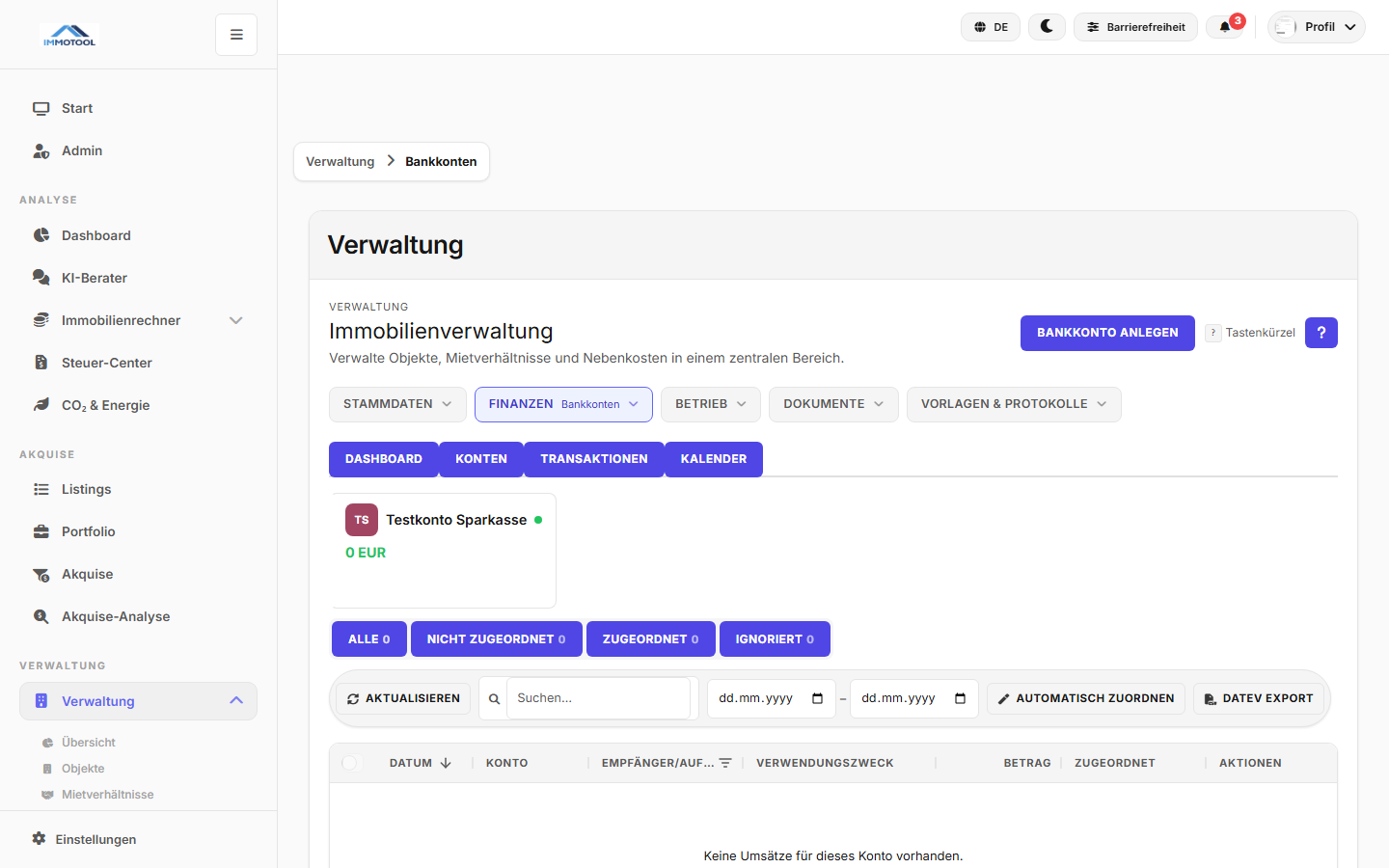
Das manuelle Abgleichen von Kontoauszügen mit Mietzahlungen ist eine der zeitaufwändigsten Aufgaben in der Immobilienverwaltung. Mit dem Bankkonten-Modul automatisieren Sie diesen Prozess erheblich: Importierte Transaktionen werden per AI Rent-Matching (einer KI-gestützten automatischen Zuordnung) den richtigen Mietern zugewiesen. Ohne dieses Modul müssen Sie jede Zahlung manuell in der Mietübersicht erfassen -- bei vielen Mietern ein enormer Aufwand mit hoher Fehleranfälligkeit. Dieses Modul nutzen Sie typischerweise einmal im Monat, wenn Sie Ihre Kontoauszüge herunterladen und importieren.
Praxisbeispiel: Frau Weber lädt den monatlichen Kontoauszug ihrer Sparkasse als CSV-Datei herunter und importiert ihn in ImmoCopilot. Das System erkennt 12 Transaktionen. Sie klickt auf "Automatisch zuordnen" -- das AI Rent-Matching erkennt anhand von IBAN (der internationalen Kontonummer des Absenders) und Verwendungszweck sofort drei Mietzahlungen und ordnet sie den richtigen Mietern zu. Zwei weitere Transaktionen (Kontogebühren und eine eigene Überweisung) markiert Frau Weber als "Ignorieren". Der gesamte Vorgang dauert weniger als fünf Minuten.
⚠️ Wichtig: Hinterlegen Sie die IBAN Ihrer Mieter in deren Kontaktdaten (siehe Kapitel 08: Kontakte). Ohne hinterlegte IBAN kann das AI Rent-Matching den Absender nicht automatisch zuordnen und Sie müssen die Zuordnung manuell vornehmen.
| Tab | Beschreibung |
|---|---|
| KONTEN | Übersicht aller Bankkonten als Karten |
| TRANSAKTIONEN | Tabelle aller importierten Transaktionen |
| DASHBOARD | KPI-Karten, Saldo-Verlauf, Einnahmen/Ausgaben |
| KALENDER | Zahlungseingänge und Abbuchungen im Kalender |
Im KONTEN Tab sehen Sie alle Ihre Bankkonten als Karten:
| Element | Beschreibung |
|---|---|
| Kontoname | Bezeichnung mit Avatar |
| IBAN | Teilmaskierte IBAN zur Identifikation |
| Saldo | Aktueller Kontostand |
| Status | Aktiv oder Archiviert |
Alt + N)| Feld | Pflicht | Beschreibung |
|---|---|---|
| Kontobezeichnung | Ja | z.B. "Sparkasse Mietkonto", "DKB Hausverwaltung" |
| IBAN | Nein | Internationale Bankkontonummer |
| BIC | Nein | Bank Identifier Code |
| Bankname | Nein | Name der Bank |
| Notizen | Nein | Interne Vermerke |
| Format | Beschreibung |
|---|---|
| Sparkasse CSV | Export aus dem Sparkassen-Online-Banking |
| DKB CSV | Deutsche Kreditbank Kontoexport |
| ING CSV | ING-DiBa Kontoexport |
| MT940/SWIFT | Standardformat für elektronische Kontoauszüge (HBCI/FinTS) -- von den meisten Banken unterstützt |
Tipp: Duplikate werden automatisch erkannt und übersprungen. Sie können denselben Kontoauszug bedenkenlos mehrfach importieren, ohne doppelte Einträge zu erzeugen.
| Spalte | Beschreibung |
|---|---|
| Datum | Buchungsdatum der Transaktion |
| Konto | Zugehöriges Bankkonto |
| Empfänger/Auftraggeber | Kontopartner (Name des Überweisenden oder Empfängers) |
| Verwendungszweck | Buchungstext der Bank |
| Betrag | Positiv = Eingang, Negativ = Ausgang |
| Zugeordnet | Status der Zuordnung zu Mietzahlung/Buchung |
| Filter | Beschreibung |
|---|---|
| Alle | Alle Transaktionen |
| Nicht zugeordnet | Noch keinem Mieter/Buchung zugeordnet -- Handlungsbedarf |
| Zugeordnet | Bereits verknüpft |
| Ignoriert | Bewusst ausgeschlossene Transaktionen (z.B. Kontogebühren) |
Klicken Sie auf "Automatisch zuordnen" -- das System nutzt AI Rent-Matching mit folgenden Kriterien:
| Kriterium | Beschreibung |
|---|---|
| IBAN-Abgleich | Vergleicht die IBAN des Absenders mit den im Kontakt hinterlegten IBANs |
| Betragsabgleich | Prüft, ob der Betrag mit einer Sollmiete übereinstimmt |
| Namensabgleich | Sucht den Mieternamen im Verwendungszweck oder Kontopartner |
| Zeitraum-Erkennung | Erkennt Referenzen wie "Miete 03/2026" im Verwendungszweck |
| Lerneffekt | Das System lernt aus Ihren manuellen Zuordnungen und wird immer genauer |
Falls die automatische Zuordnung eine Transaktion nicht zuordnen kann:
Für Transaktionen, die nicht zugeordnet werden sollen (z.B. Kontogebühren, eigene Überweisungen):
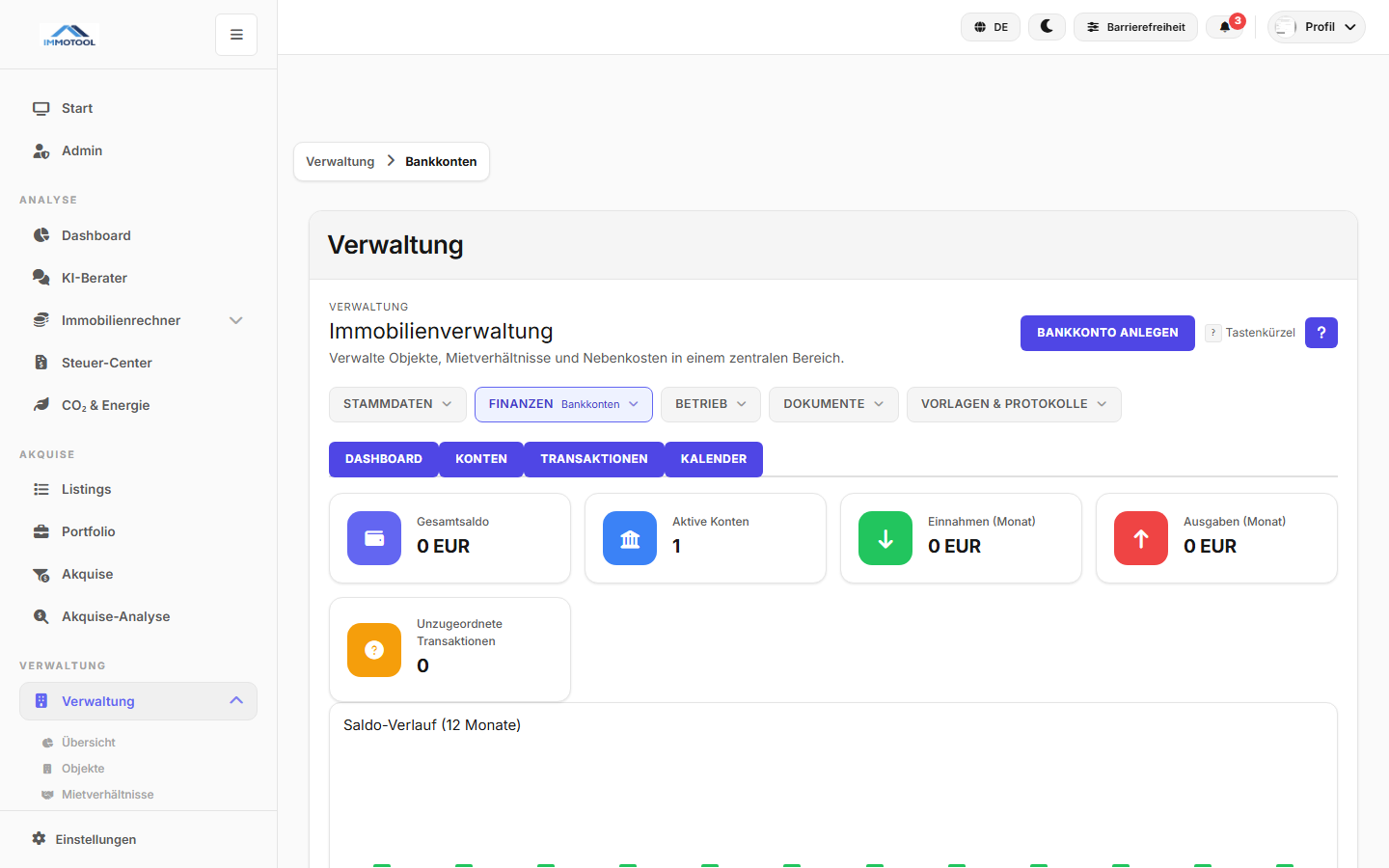
| Karte | Beschreibung |
|---|---|
| Gesamtsaldo | Summe aller Kontostände |
| Aktive Konten | Anzahl der aktiven Bankkonten |
| Einnahmen (Monat) | Summe der Zahlungseingänge im aktuellen Monat |
| Ausgaben (Monat) | Summe der Abbuchungen im aktuellen Monat |
| Unzugeordnete Transaktionen | Anzahl noch offener Zuordnungen |
| Farbe | Bedeutung |
|---|---|
| Grün | Eingang -- Zahlungseingänge |
| Rot | Ausgang -- Abbuchungen und Überweisungen |
| Format | Beschreibung |
|---|---|
| DATEV Export | Transaktionen im DATEV-Format für den Steuerberater |
| Kontoauszug PDF | Formatierter Kontoauszug zum Drucken oder Archivieren |
| Modul | Zusammenhang |
|---|---|
| Mietübersicht (Kap. 04) | Transaktionen werden Mietzahlungen zugeordnet |
| Finanzen (Kap. 06) | Bankabstimmung gleicht Buchungen mit Transaktionen ab |
| Import/Export (Kap. 19) | DATEV-Export für den Steuerberater |
| Kürzel | Funktion |
|---|---|
Alt + N |
Neues Bankkonto anlegen |
Alt + Shift + 2 |
Zur Gruppe Finanzen wechseln |
Ctrl + K |
Globale Suche öffnen |
? |
Alle Tastenkürzel anzeigen |
| Problem | Lösung |
|---|---|
| Import zeigt "Ungültiges Format" | Prüfen Sie, ob Sie das richtige Bankformat ausgewählt haben. Sparkasse-CSVs unterscheiden sich von DKB-CSVs. Versuchen Sie ggf. das MT940-Format. |
| Automatische Zuordnung findet keine Treffer | Prüfen Sie, ob die IBANs der Mieter in deren Kontaktdaten hinterlegt sind (siehe Kapitel 08: Kontakte). Je mehr manuelle Zuordnungen Sie vornehmen, desto besser wird das AI-Matching. |
| Saldo stimmt nicht mit dem tatsächlichen Kontostand überein | Importieren Sie alle fehlenden Kontoauszüge. Der Saldo wird aus den importierten Transaktionen berechnet. |
Kann ich Konten bei mehreren Banken führen? Ja, Sie können beliebig viele Bankkonten anlegen und jeweils separat Kontoauszüge importieren. Das Dashboard zeigt den Gesamtsaldo über alle Konten.
Wie oft sollte ich Kontoauszüge importieren? Idealerweise monatlich -- so behalten Sie den Überblick und die automatische Zuordnung kann zeitnah arbeiten. Mindestens quartalsweise wird empfohlen.
Werden Echtzeitdaten von der Bank abgerufen? Nein, der Import erfolgt manuell über Kontoauszugsdateien. Laden Sie die Datei aus Ihrem Online-Banking herunter und importieren Sie sie in ImmoCopilot.
Was passiert, wenn ich eine falsche Zuordnung vorgenommen habe? Öffnen Sie die Transaktion und klicken Sie auf "Zuordnung aufheben". Anschließend können Sie die Transaktion dem korrekten Mietverhältnis zuordnen.
Werden Kreditkartentransaktionen unterstützt? Das hängt vom Exportformat Ihrer Bank ab. Wenn Ihre Bank Kreditkartenumsätze im CSV- oder MT940-Format exportiert, können diese importiert werden.
Das Modul Kontakte ist die zentrale Anlaufstelle für alle Personen und Organisationen in Ihrer Immobilienverwaltung -- Mieter, Handwerker, Dienstleister, Verwalter, Behörden, Banken und mehr. Von hier aus verwalten Sie Stammdaten, weisen Rollen zu, dokumentieren die Kommunikation und senden Nachrichten über alle verfügbaren Kanäle.
Kontakte bilden die Grundlage für viele andere Module: Mietverträge benötigen einen Kontakt mit der Rolle "Mieter", Wartungsaufträge einen Kontakt mit der Rolle "Handwerker", und die Multi-Channel Kommunikation setzt hinterlegte E-Mail-Adressen oder Telefonnummern voraus.
Navigation: Verwaltung --> BETRIEB --> Kontakte
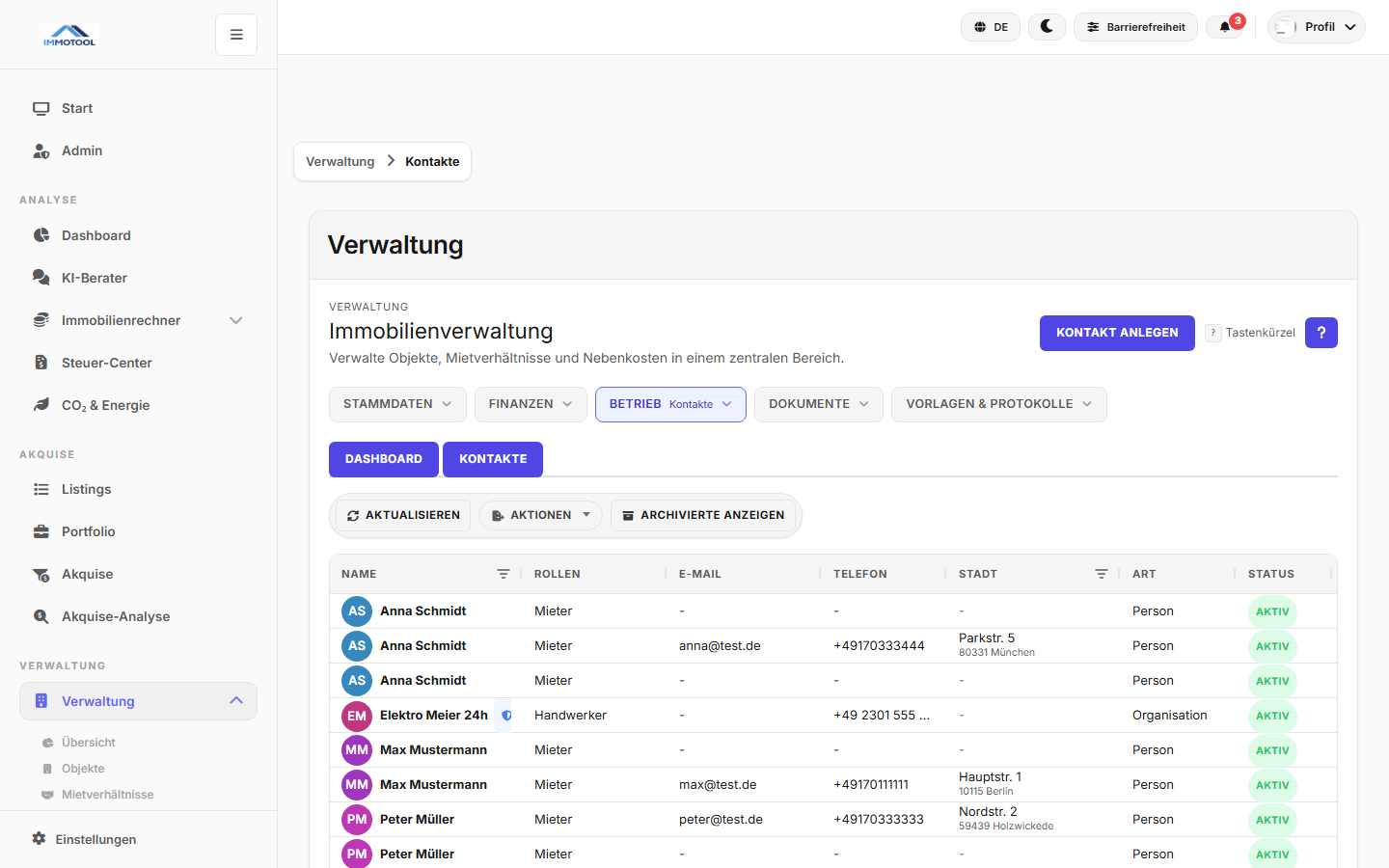
Kontakte sind die Grundlage für nahezu alle Prozesse in ImmoCopilot. Ohne einen Kontakt mit der Rolle "Mieter" können Sie keinen Mietvertrag erstellen; ohne einen "Handwerker"-Kontakt keinen Wartungsauftrag zuweisen. Unvollständige Kontaktdaten (fehlende E-Mail, Telefonnummer oder Adresse) schränken Ihre Kommunikationsmöglichkeiten ein und verhindern z.B. den Versand von Zahlungserinnerungen per E-Mail oder den automatischen Briefversand. Legen Sie Kontakte idealerweise als Erstes an -- noch bevor Sie Objekte und Mietverhältnisse erstellen.
Praxisbeispiel: Frau Weber hat einen neuen Mieter, Herrn Yilmaz. Sie legt ihn als Kontakt an mit der Rolle "Mieter", trägt E-Mail, Mobilnummer (+49...), Adresse und IBAN ein und hinterlegt ein SEPA-Lastschriftmandat (eine Einzugsermächtigung für automatischen Bankeinzug) mit Mandatsreferenz und Datum. Jetzt kann sie ein Mietverhältnis anlegen, Herrn Yilmaz zum Mieterportal einladen und bei Bedarf Nachrichten per E-Mail, SMS oder WhatsApp senden.
Nach dem Einzug eines neuen Mieters oder bei der Beauftragung eines neuen Handwerkers ist das Anlegen des Kontakts der allererste Schritt.
| Tab | Beschreibung |
|---|---|
| KONTAKTE | Haupttabelle mit allen Kontakten und Suchfunktion |
| DASHBOARD | KPI-Karten, Rollenverteilung und Top-Städte |
| KALENDER | Terminansicht für kontaktbezogene Ereignisse |
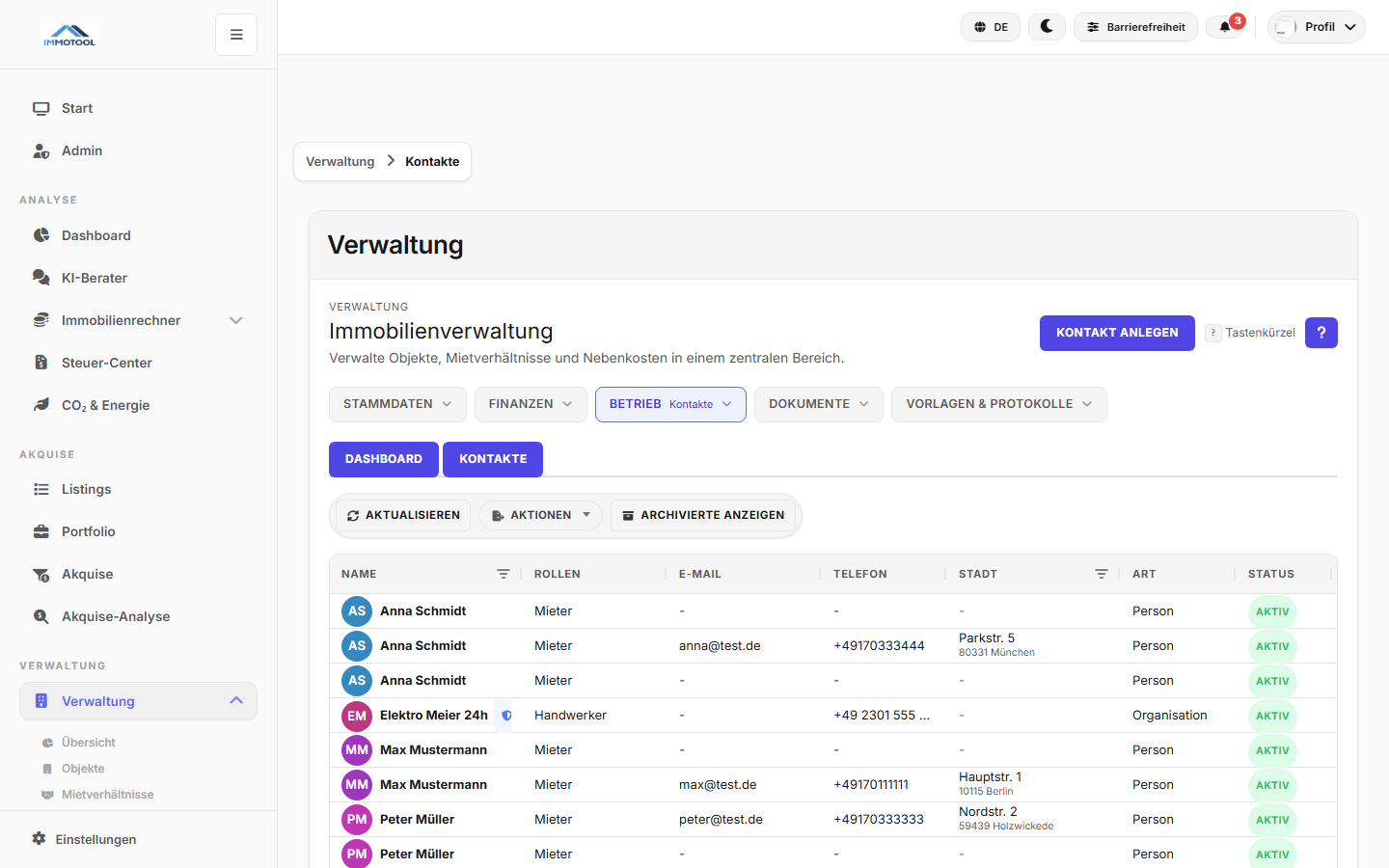
Die Hauptansicht zeigt alle Ihre Kontakte als AG-Grid-Tabelle mit folgenden Spalten:
| Spalte | Beschreibung |
|---|---|
| Name | Vollständiger Name mit farbigen Avatar-Initialen |
| Rollen | Zugewiesene Rollen als Badges (Mieter, Handwerker, Vermieter, etc.) |
| Kontakt-E-Mail-Adresse | |
| Telefon | Telefonnummer mit Länderflagge (z.B. +49 für Deutschland) |
| Stadt | Wohnort oder Firmensitz |
| Art | Person oder Organisation |
| Status | Aktiv oder Archiviert |
Bei großen Kontaktbeständen nutzen Sie die Seitennavigation am Fuß der Tabelle, um durch die Ergebnisseiten zu blättern.
Alt + N)| Feld | Beschreibung |
|---|---|
| Name | Vor- und Nachname (bei Personen) oder Firmenname (bei Organisationen) |
| Art | Person oder Organisation |
| Feld | Beschreibung |
|---|---|
| Für E-Mail-Kommunikation und Portal-Einladungen | |
| Telefon | Mit automatischer Länderflagge und Vorwahl (z.B. +49 für Deutschland) |
| Adresse | Straße, PLZ, Stadt -- wird für Briefpost und Vertragsgenerator benötigt |
Weisen Sie dem Kontakt eine oder mehrere Rollen zu. Die Rolle bestimmt, in welchen Modulen der Kontakt verfügbar ist:
| Rolle | Verwendung in Modulen |
|---|---|
| Mieter | Mietverhältnisse, Mieterportal, Mietübersicht |
| Vermieter | Vertragsgenerator (als Vertragspartei) |
| Bank | Finanzen, Bankkonten |
| Handwerker | Wartung, Sanierung (Auftragnehmer) |
| Dienstleister | Wartung, Sanierung, Versicherungen |
| Makler | Kontaktdatenbank |
| Verwalter | Kontaktdatenbank |
| Behörde | Kontaktdatenbank, Steuern |
| Kunde | Kontaktdatenbank |
| Lieferant | Kontaktdatenbank, Finanzen |
| Interessent | Briefvorlagen (Mieterselbstauskunft) |
| Sonstiges | Allgemeine Kategorie |
Wichtig: Damit ein Kontakt in Mietverträgen als Mieter ausgewählt werden kann, muss die Rolle "Mieter" zugewiesen sein. Prüfen Sie dies, falls ein Kontakt im Mietverhältnisse-Dropdown nicht erscheint.
Das Erstellungsformular enthält aufklappbare Sektionen für spezialisierte Daten:
Bankdaten & SEPA:
| Feld | Beschreibung |
|---|---|
| IBAN | Internationale Bankkontonummer des Kontakts |
| BIC | Bank Identifier Code |
| Kontoinhaber | Name des Kontoinhabers (falls abweichend) |
| Mandatsreferenz | SEPA-Lastschrift-Mandatsnummer (die Referenz für den automatischen Bankeinzug) |
| Mandatsdatum | Datum der SEPA-Mandatserteilung (ab wann die Einzugsermächtigung gilt) |
Steuer & Identifikation:
| Feld | Beschreibung |
|---|---|
| Steuernummer | Steuerliche Identifikationsnummer |
| USt-ID | Umsatzsteuer-Identifikationsnummer (bei Gewerbetreibenden) |
Handwerker-Details (nur bei Rolle "Handwerker"):
| Feld | Beschreibung |
|---|---|
| Gewerbe | Art des Handwerksbetriebs (z.B. Sanitär, Elektrik) |
| Qualifikationen | Meisterbrief, Zertifizierungen, Spezialisierungen |
Hier bearbeiten Sie alle Stammdaten des Kontakts -- Name, Adresse, Rollen, Bankdaten usw.
Der Kommunikationslog dokumentiert alle Interaktionen mit dem Kontakt:
Jeder Eintrag enthält Datum, Beschreibung und den Namen des erfassenden Benutzers.
Die vollständige Audit-Trail aller Änderungen am Kontakt:
| Spalte | Beschreibung |
|---|---|
| Datum | Zeitpunkt der Änderung |
| Benutzer | Wer hat die Änderung vorgenommen |
| Feld | Welches Feld wurde geändert |
| Alter Wert | Vorheriger Wert |
| Neuer Wert | Neuer Wert |
Aus der Kontaktverwaltung heraus können Sie Nachrichten über vier Kanäle senden:
| Kanal | Voraussetzung | Beschreibung |
|---|---|---|
| E-Mail-Adresse hinterlegt | Direkt an die hinterlegte E-Mail mit optionalen Anhängen | |
| SMS | Mobilnummer hinterlegt, seven.io konfiguriert | Kurznachricht an die Mobilnummer |
| Briefpost | Adresse hinterlegt, LetterXpress konfiguriert | Physischer Briefversand mit Druckoptionen |
| Mobilnummer hinterlegt, Consent erteilt | WhatsApp-Nachricht über Meta Cloud API |
Hinweis: SMS und WhatsApp sind nur verfügbar, wenn die entsprechenden API-Keys konfiguriert sind (Administration --> Einstellungen --> Channels). Siehe auch Kapitel 21: Multi-Channel Kommunikation und Kapitel 22: Administration.
Tipp: Nicht verfügbare Kanäle werden im Channel-Selector ausgegraut angezeigt -- z.B. wenn keine Mobilnummer hinterlegt ist oder der WhatsApp-Consent fehlt.
Wechseln Sie zum DASHBOARD Sub-Tab für eine grafische Übersicht über Ihren Kontaktbestand:
| Karte | Beschreibung |
|---|---|
| Gesamt | Gesamtanzahl aller Kontakte |
| Aktiv | Anzahl aktiver Kontakte |
| Archiviert | Anzahl archivierter Kontakte |
| Organisationen | Anzahl der Kontakte vom Typ "Organisation" |
| Neue (30 Tage) | In den letzten 30 Tagen angelegte Kontakte |
Im Bearbeitungsdialog jedes Kontakts finden Sie einen vCard-Export Button:
Der vCard-Export enthält: Name, E-Mail, Telefon, Adresse und Organisation.
Tipp: Archivieren Sie Kontakte anstatt sie zu löschen -- archivierte Kontakte können jederzeit wiederhergestellt werden und die zugehörigen Kommunikations- und Aktivitätsprotokolle bleiben erhalten.
Über das AKTIONEN-Dropdown können Sie Ihre Kontakte exportieren:
| Format | Beschreibung |
|---|---|
| CSV herunterladen | Tabellenformat für Excel oder andere Tabellenkalkulationen |
| Excel herunterladen | Natives .xlsx-Format mit Formatierung |
| PDF Bericht | Formatierter Bericht zum Drucken oder Archivieren |
| Modul | Zusammenhang |
|---|---|
| Mietverhältnisse (Kap. 03) | Mieter-Kontakte werden Mietverträgen zugeordnet |
| Wartung (Kap. 11) | Handwerker-Kontakte werden Aufträgen zugewiesen |
| Sanierung (Kap. 13) | Auftragnehmer werden aus den Kontakten gewählt |
| Versicherungen (Kap. 12) | Versicherer werden als Kontakte geführt |
| Vertragsgenerator (Kap. 16) | Mieter- und Vermieterdaten werden aus Kontakten geladen |
| Briefvorlagen (Kap. 17) | Empfängerdaten werden aus Kontakten übernommen |
| Mieterportal (Kap. 20) | Portal-Einladungen werden an Mieter-Kontakte gesendet |
| Multi-Channel Messaging (Kap. 21) | Alle Kanäle nutzen die hinterlegten Kontaktdaten |
| Kürzel | Funktion |
|---|---|
Alt + N |
Neuen Kontakt anlegen |
Alt + Shift + 3 |
Zur Gruppe Betrieb wechseln |
Ctrl + K |
Globale Suche öffnen (durchsucht auch Kontakte) |
? |
Alle Tastenkürzel anzeigen |
| Problem | Lösung |
|---|---|
| Kontakt erscheint nicht im Mietvertrag-Dropdown | Prüfen Sie, ob dem Kontakt die Rolle "Mieter" zugewiesen ist. Öffnen Sie den Kontakt und fügen Sie die Rolle hinzu. |
| Länderflagge bei Telefonnummer fehlt | Die Flagge wird automatisch aus der Adresse abgeleitet. Tragen Sie eine vollständige Adresse mit Land ein, oder geben Sie die Telefonnummer mit internationaler Vorwahl ein (z.B. +49). |
| SMS- oder WhatsApp-Kanal ist ausgegraut | Prüfen Sie, ob eine Mobilnummer hinterlegt ist und ob die API-Keys unter Administration --> Einstellungen --> Channels konfiguriert sind. Für WhatsApp muss zusätzlich der Consent vorliegen. |
Kann ich einen Kontakt mehreren Rollen zuweisen? Ja, Rollen sind als Mehrfachauswahl konzipiert. Ein Kontakt kann gleichzeitig "Mieter" und "Handwerker" sein, zum Beispiel wenn ein Mieter kleinere Reparaturen selbst durchführt.
Was passiert, wenn ich einen Kontakt mit aktivem Mietvertrag archiviere? Der Mietvertrag bleibt bestehen. Allerdings kann es zu Einschränkungen bei der Anzeige und Kommunikation kommen. Es empfiehlt sich, zuerst das Mietverhältnis zu beenden, bevor der Kontakt archiviert wird.
Kann ich Kontakte per CSV importieren? Ja, über den Import-Wizard (siehe Kapitel 19: Import/Export). Wählen Sie den Entitätstyp "Kontakte" und laden Sie Ihre CSV- oder Excel-Datei hoch.
Wie sende ich eine Nachricht an alle Mieter eines Objekts? Für Massenkommunikation nutzen Sie die Ankündigungen im Mieterportal (siehe Kapitel 20: Mieterportal) oder die Briefvorlagen für Rundschreiben (siehe Kapitel 17: Briefvorlagen).
Werden gelöschte Kontakte wirklich entfernt? Kontakte werden nicht gelöscht, sondern archiviert. Archivierte Kontakte können über "Archivierte anzeigen" --> "Wiederherstellen" jederzeit zurückgeholt werden.
Das Modul Portal-Nachrichten zeigt alle Nachrichten, die zwischen Ihnen (dem Verwalter/Vermieter) und Ihren Mietern über das Mieterportal ausgetauscht werden. Mieter senden Ihnen Nachrichten direkt aus dem Portal heraus -- Sie beantworten diese hier in der Verwaltungsansicht. Die Kommunikation erfolgt in einer übersichtlichen Thread-Ansicht mit Chat-Bubbles.
Wichtig: Dieses Modul zeigt ausschließlich Nachrichten aus dem integrierten Mieterportal (/portal/). Es handelt sich nicht um Portal-Nachrichten von ImmoScout24, Immowelt oder anderen Immobilienportalen.
Navigation: Verwaltung --> BETRIEB --> Portal-Nachrichten
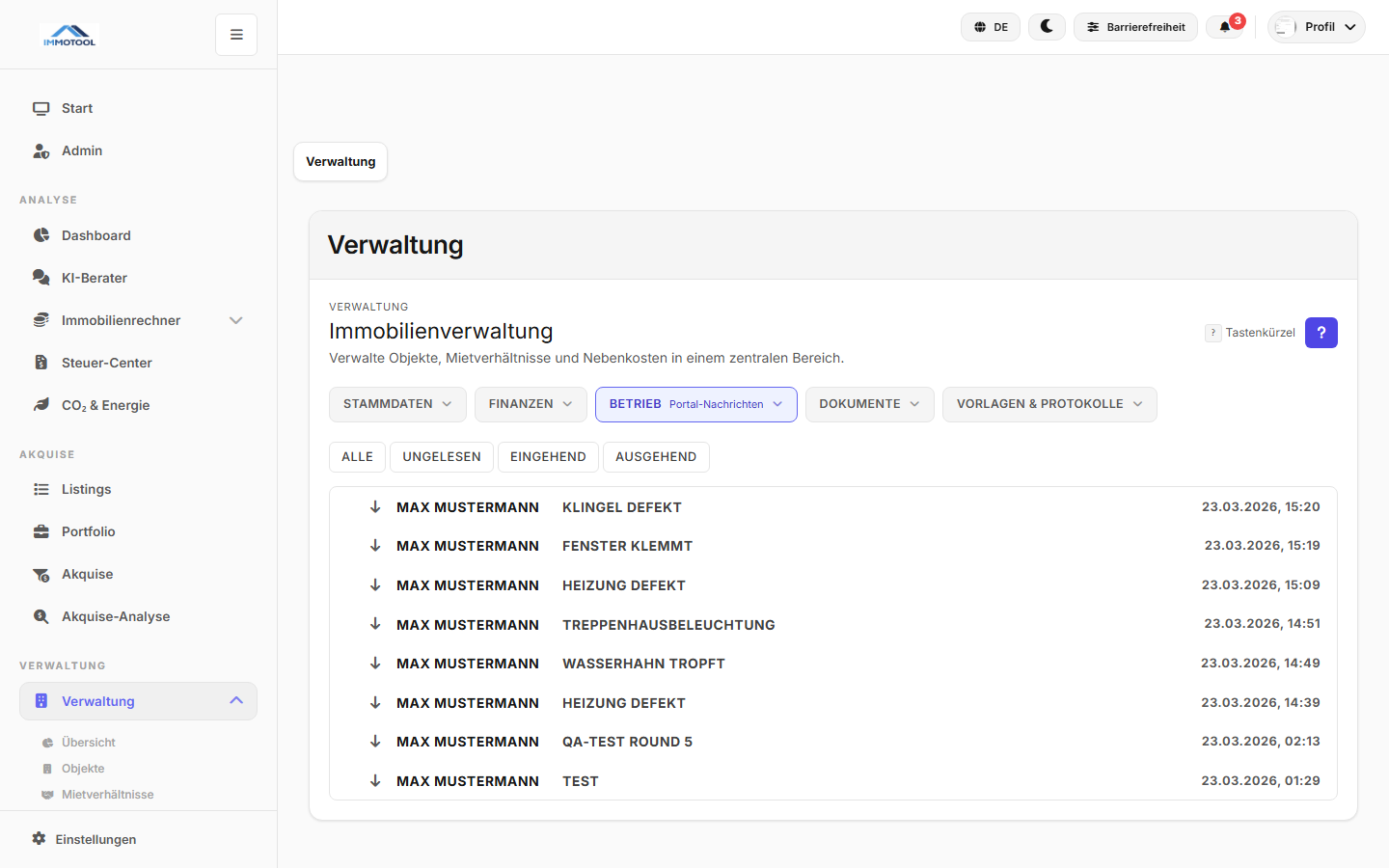
Mieter erwarten heute eine schnelle und bequeme Kommunikation mit ihrem Vermieter. Portal-Nachrichten ersetzen zeitraubende Telefonate und umständliche Briefwechsel durch einen digitalen Nachrichtenkanal direkt im Mieterportal. Wenn Sie eingehende Nachrichten nicht zeitnah beantworten, entsteht Unzufriedenheit bei Ihren Mietern -- und wichtige Anliegen wie Schadensmeldungen oder Vertragsfragen bleiben unbearbeitet. Dieses Modul nutzen Sie täglich, idealerweise als Teil Ihrer Morgenroutine zusammen mit dem Dashboard.
Praxisbeispiel: Frau Weber sieht morgens beim Login das Sidebar-Badge (die Zähleranzeige neben dem Menüpunkt) mit der Zahl "2" -- zwei ungelesene Nachrichten. Mieterin Frau Schulz fragt nach dem Termin für die Treppenhausreinigung, und Herr Yilmaz meldet einen defekten Rolladen. Frau Weber beantwortet Frau Schulz direkt im Thread und empfiehlt Herrn Yilmaz, zusätzlich eine Wartungsmeldung im Portal zu erstellen, damit der Handwerker beauftragt werden kann.
⚠️ Wichtig: Stellen Sie sicher, dass Ihre E-Mail-Adresse im Profil aktuell ist, damit Sie auch außerhalb der Verwaltungsoberfläche per E-Mail-Benachrichtigung über neue Mieteranfragen informiert werden. Verzögerte Reaktionen auf Schadensmeldungen können im Ernstfall zu einer Mietminderung berechtigen.
Die Portal-Nachrichten-Ansicht besteht aus zwei Hauptbereichen:
In der Seitenleiste (Sidebar) wird neben dem Menüpunkt Portal-Nachrichten ein Badge mit der Anzahl ungelesener Nachrichten angezeigt. Der Badge aktualisiert sich automatisch, sobald:
So erkennen Sie auf einen Blick, ob neue Mieteranliegen vorliegen, ohne das Modul aktiv öffnen zu müssen.
Zusätzlich zum Sidebar-Badge erscheint bei neuen eingehenden Nachrichten ein Hinweis an der Benachrichtigungsglocke (oben rechts in der Topbar). Klicken Sie auf die Glocke, um eine Kurzvorschau der neuesten Nachrichten zu sehen und direkt zur jeweiligen Konversation zu springen.
Wenn ein Mieter eine neue Nachricht über das Portal sendet, erhalten Sie als Vermieter/Verwalter eine E-Mail-Benachrichtigung an die in Ihrem Profil hinterlegte E-Mail-Adresse. Die E-Mail enthält:
So verpassen Sie keine Mieteranfrage, auch wenn Sie die Verwaltungsoberfläche gerade nicht geöffnet haben.
Tipp: Stellen Sie sicher, dass Ihre E-Mail-Adresse im Profil aktuell ist, damit Sie Benachrichtigungen zuverlässig erhalten.
Oberhalb der Nachrichtenliste stehen vier Filter-Optionen zur Verfügung, um die angezeigten Konversationen einzuschränken:
| Filter | Beschreibung |
|---|---|
| Alle | Sämtliche Nachrichten, unabhängig vom Status oder der Richtung |
| Ungelesen | Nur Konversationen, die noch nicht gelesene Nachrichten enthalten |
| Eingehend | Nur Nachrichten, die von Mietern an Sie gesendet wurden |
| Ausgehend | Nur Ihre Antworten an Mieter |
Tipp: Nutzen Sie den Filter "Ungelesen" als tägliche Routine, um keine Mieteranfrage zu übersehen.
Die Nachrichtenliste zeigt für jede Konversation folgende Informationen:
| Element | Beschreibung |
|---|---|
| Avatar/Initialen | Farbiger Kreis mit den Initialen des Mieters |
| Mietername | Vollständiger Name des Mieters |
| Vorschau | Die ersten Zeilen der letzten Nachricht in der Konversation |
| Zeitstempel | Datum und Uhrzeit der letzten Nachricht |
| Ungelesen-Indikator | Farbiger Punkt oder Badge, falls ungelesene Nachrichten vorhanden sind |
Die Konversationen sind standardmäßig nach dem Datum der letzten Nachricht sortiert -- die neueste Konversation steht oben. So sehen Sie sofort, welche Mieter zuletzt geschrieben haben.
Klicken Sie auf eine Konversation in der Nachrichtenliste, um den vollständigen Gesprächsverlauf als Thread zu öffnen. Der Thread wird als Chat dargestellt:
Jede Nachricht zeigt:
| Element | Beschreibung |
|---|---|
| Text | Der vollständige Nachrichteninhalt |
| Zeitstempel | Datum und Uhrzeit des Versands |
| Lesebestätigung | Symbol, ob die Nachricht vom Empfänger gelesen wurde |
Am oberen Rand des Threads sehen Sie:
So beantworten Sie eine Mieter-Nachricht:
Die Antwort erscheint sofort in Ihrem Thread und wird dem Mieter in seinem Portal-Posteingang angezeigt. Zusätzlich erhält der Mieter eine Benachrichtigung über die neue Nachricht.
Die Portal-Nachrichten sind eng mit folgenden Modulen verknüpft:
| Modul | Zusammenhang |
|---|---|
| Mieterportal (Kap. 20) | Mieter senden und empfangen Nachrichten über das Portal |
| Kontakte (Kap. 08) | Mieter-Kontaktdaten werden im Thread angezeigt |
| Wartung (Kap. 11) | Wartungsanfragen können aus Nachrichten resultieren |
| Dokumente (Kap. 15) | Dokumentenanfragen von Mietern werden häufig per Nachricht gestellt |
| Multi-Channel Messaging (Kap. 21) | Für Kommunikation außerhalb des Portals (E-Mail, SMS, Post, WhatsApp) |
| Kürzel | Funktion |
|---|---|
Alt + Shift + 3 |
Zur Gruppe Betrieb wechseln |
Strg + Enter |
Nachricht absenden (im Textfeld) |
? |
Alle Tastenkürzel anzeigen |
| Problem | Lösung |
|---|---|
| Sidebar-Badge zeigt keine ungelesenen Nachrichten, obwohl neue vorhanden sind | Laden Sie die Seite neu (F5). Prüfen Sie, ob der Mieter tatsächlich über das Portal gesendet hat. |
| E-Mail-Benachrichtigung kommt nicht an | Prüfen Sie Ihren Spam-Ordner. Stellen Sie sicher, dass die E-Mail-Adresse im Profil korrekt ist. Prüfen Sie die SMTP-Konfiguration unter Administration --> Einstellungen --> E-Mail. |
| Thread zeigt keine Nachrichten an | Prüfen Sie den aktiven Filter -- klicken Sie ggf. auf "Alle" um die Filterung zurückzusetzen. |
| Mieter kann keine Nachrichten senden | Stellen Sie sicher, dass der Mieter im Portal angemeldet ist und sein Zugang aktiv ist (siehe Kapitel 20: Mieterportal). |
Was ist der Unterschied zwischen Portal-Nachrichten und Multi-Channel Messaging? Portal-Nachrichten sind die interne Kommunikation zwischen Mieter und Verwalter innerhalb des Mieterportals. Multi-Channel Messaging (siehe Kapitel 21) umfasst externe Kanäle wie E-Mail, SMS, Briefpost und WhatsApp über die Kontaktverwaltung.
Werden Portal-Nachrichten archiviert? Ja, alle Nachrichten bleiben dauerhaft im System gespeichert und können jederzeit eingesehen werden. Es gibt keine automatische Löschung.
Kann ich Nachrichten an mehrere Mieter gleichzeitig senden? Für Massenkommunikation nutzen Sie die Ankündigungen im Mieterportal (siehe Kapitel 20: Mieterportal). Portal-Nachrichten sind immer 1:1-Konversationen.
Sieht der Mieter, wann ich seine Nachricht gelesen habe? Ja, der Mieter erhält eine Lesebestätigung, sobald Sie die Nachricht im Thread geöffnet haben.
Kann ich Dateianhänge über Portal-Nachrichten senden? Nein, Portal-Nachrichten sind reine Textnachrichten. Stellen Sie Dokumente über die Dokumentenverwaltung im Portal bereit oder nutzen Sie den E-Mail-Kanal über die Multi-Channel Kommunikation.
Das Modul Zähler verwaltet alle Verbrauchszähler Ihrer Immobilien -- Strom, Wasser, Gas und Wärme. Erfassen Sie Ablesungen, verfolgen Sie Verbräuche im Zeitverlauf und erhalten Sie saisonale Empfehlungen zur Kostensenkung. Die erfassten Verbrauchsdaten fließen direkt in die Nebenkostenabrechnung ein, wenn der Verteilerschlüssel "Verbrauch" gewählt wird.
Navigation: Verwaltung --> BETRIEB --> Zähler
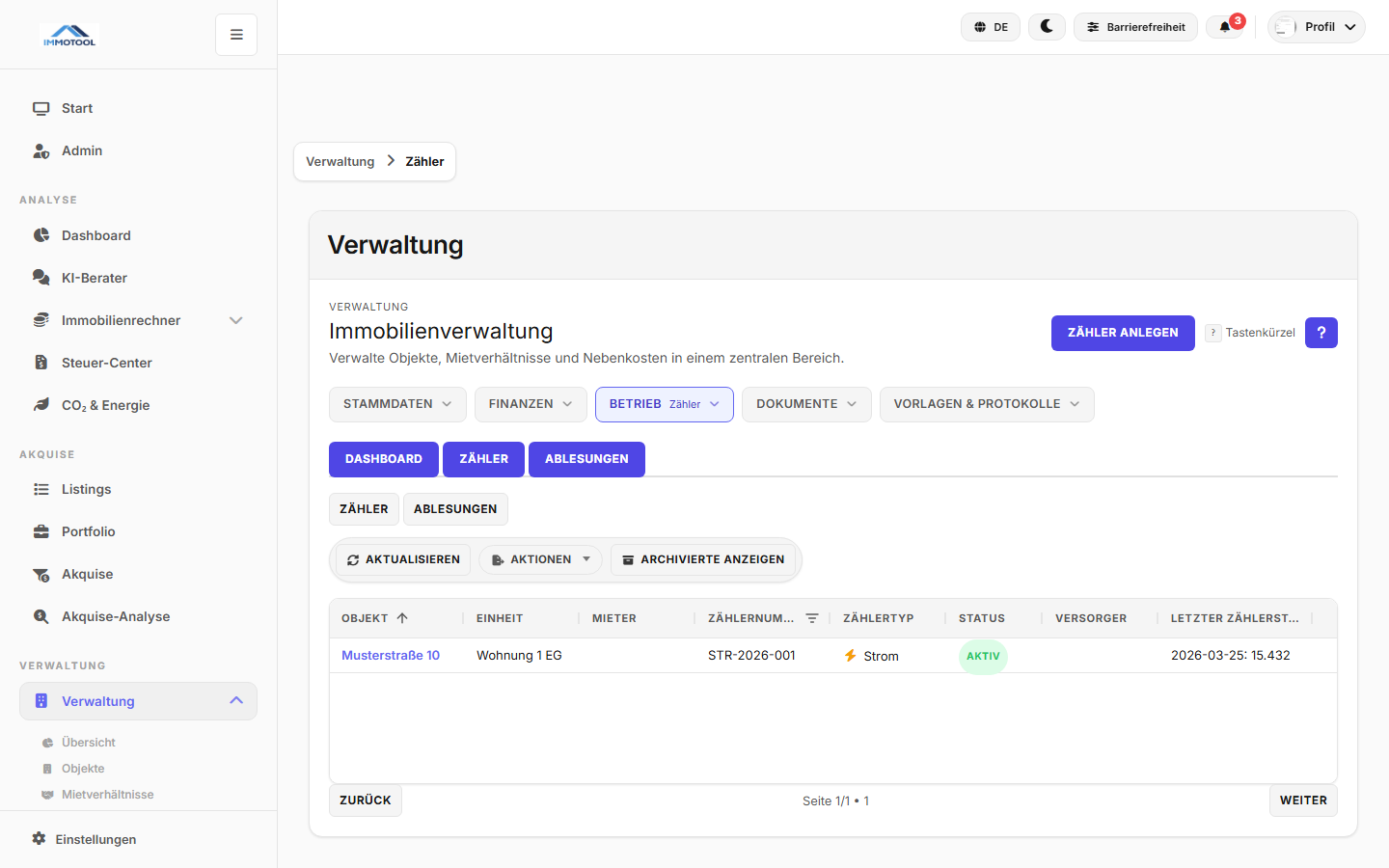
Verbrauchszähler sind die Grundlage für eine gerechte Nebenkostenabrechnung. Ohne regelmäßige Ablesungen können Sie Heiz- und Wasserkosten nicht verbrauchsabhängig abrechnen -- und die Heizkostenverordnung (HeizkostenV) schreibt genau das vor. Fehlende oder fehlerhafte Zählerablesungen führen zu anfechtbaren Nebenkostenabrechnungen und im schlimmsten Fall dazu, dass Sie die Kosten vollständig selbst tragen müssen. Dieses Modul nutzen Sie regelmäßig -- mindestens einmal jährlich zum Stichtag der Nebenkostenabrechnung, idealerweise jedoch monatlich.
Praxisbeispiel: Frau Weber hat für jede ihrer drei Wohnungen einen Stromzähler und einen Wasserzähler angelegt. Am 31. Dezember liest sie alle Zähler ab und trägt die Stände in ImmoCopilot ein. Das System berechnet automatisch den Jahresverbrauch pro Einheit und liefert damit die Grundlage für den Verteilerschlüssel (die Methode zur Aufteilung der Gesamtkosten auf die Mieter) "Verbrauch" in der Nebenkostenabrechnung. Bei Herrn Hoffmanns Wasserzähler warnt das System: Der Verbrauch ist doppelt so hoch wie im Vorjahr -- Frau Weber prüft, ob ein Leck vorliegen könnte.
Bei Mieterwechsel ist eine Zwischenablesung zwingend erforderlich, um die Verbräuche korrekt aufzuteilen.
⚠️ Wichtig: Zähler müssen regelmäßig geeicht werden (Eichfrist: Wasser 6 Jahre, Gas/Wärme 5 Jahre, Strom 8--16 Jahre). Ablesungen von nicht geeichten Zählern sind rechtlich anfechtbar und können die Nebenkostenabrechnung ungültig machen. Tragen Sie das Eichdatum ein, damit ImmoCopilot Sie rechtzeitig erinnert.
| Tab | Beschreibung |
|---|---|
| DASHBOARD | KPIs, Verbrauchstrends und saisonale Empfehlungen |
| ZÄHLER | Verwaltung aller Zähler mit Stammdaten |
| ABLESUNGEN | Chronologische Liste aller erfassten Ablesewerte |
| Spalte | Beschreibung |
|---|---|
| Zählernummer | Eindeutige Nummer des Zählers (vom Versorger vergeben) |
| Typ | Strom, Wasser, Gas oder Wärme |
| Objekt | Zugeordnete Immobilie |
| Einheit | Zugeordnete Mieteinheit (leer bei Allgemeinzähler) |
| Standort | Einbauort (z.B. Keller, Hausanschlussraum, Wohnung) |
| Eichdatum | Datum der nächsten fälligen Eichung |
| Status | Aktiv oder Stillgelegt |
Alt + N)| Feld | Pflicht | Beschreibung |
|---|---|---|
| Zählernummer | Ja | Steht auf dem Zähler oder im Versorgervertrag |
| Typ | Ja | Strom, Wasser, Gas oder Wärme |
| Objekt | Ja | Zugehörige Immobilie (siehe Kapitel 02: Objekte) |
| Einheit | Nein | Zuordnung zur Mieteinheit (leer lassen bei Allgemeinzähler) |
| Standort | Nein | Wo befindet sich der Zähler? (z.B. "Keller, Raum 3") |
| Eichdatum | Nein | Nächster Eichtermin -- Sie werden rechtzeitig erinnert |
| Anfangsstand | Ja | Zählerstand bei Einbau oder Übernahme |
Tipp: Der Anfangsstand ist entscheidend für korrekte Verbrauchsberechnungen. Tragen Sie ihn möglichst genau ein -- idealerweise vom Abnahmeprotokoll oder der letzten Ablesung des Versorgers.
| Typ | Messeinheit | Typischer Standort |
|---|---|---|
| Strom | kWh | Zählerschrank, Keller |
| Wasser | m³ | Hausanschlussraum, Keller |
| Gas | m³ | Hausanschlussraum |
| Wärme | MWh / kWh | Heizungsraum, Wohnung (Heizkostenverteiler) |
| Feld | Pflicht | Beschreibung |
|---|---|---|
| Zähler | Ja | Auswahl aus den angelegten Zählern |
| Ablesedatum | Ja | Datum der Ablesung |
| Zählerstand | Ja | Aktueller abgelesener Wert |
| Ablesegrund | Ja | Turnusmäßig, Mieterwechsel oder Zwischenablesung |
| Notiz | Nein | Optionaler Vermerk (z.B. "Abgelesen durch Versorger") |
Das System warnt automatisch bei unplausiblen Werten:
Hinweis: Warnungen verhindern das Speichern nicht, sondern machen Sie auf mögliche Fehler aufmerksam. Prüfen Sie den Wert und bestätigen Sie die Ablesung.
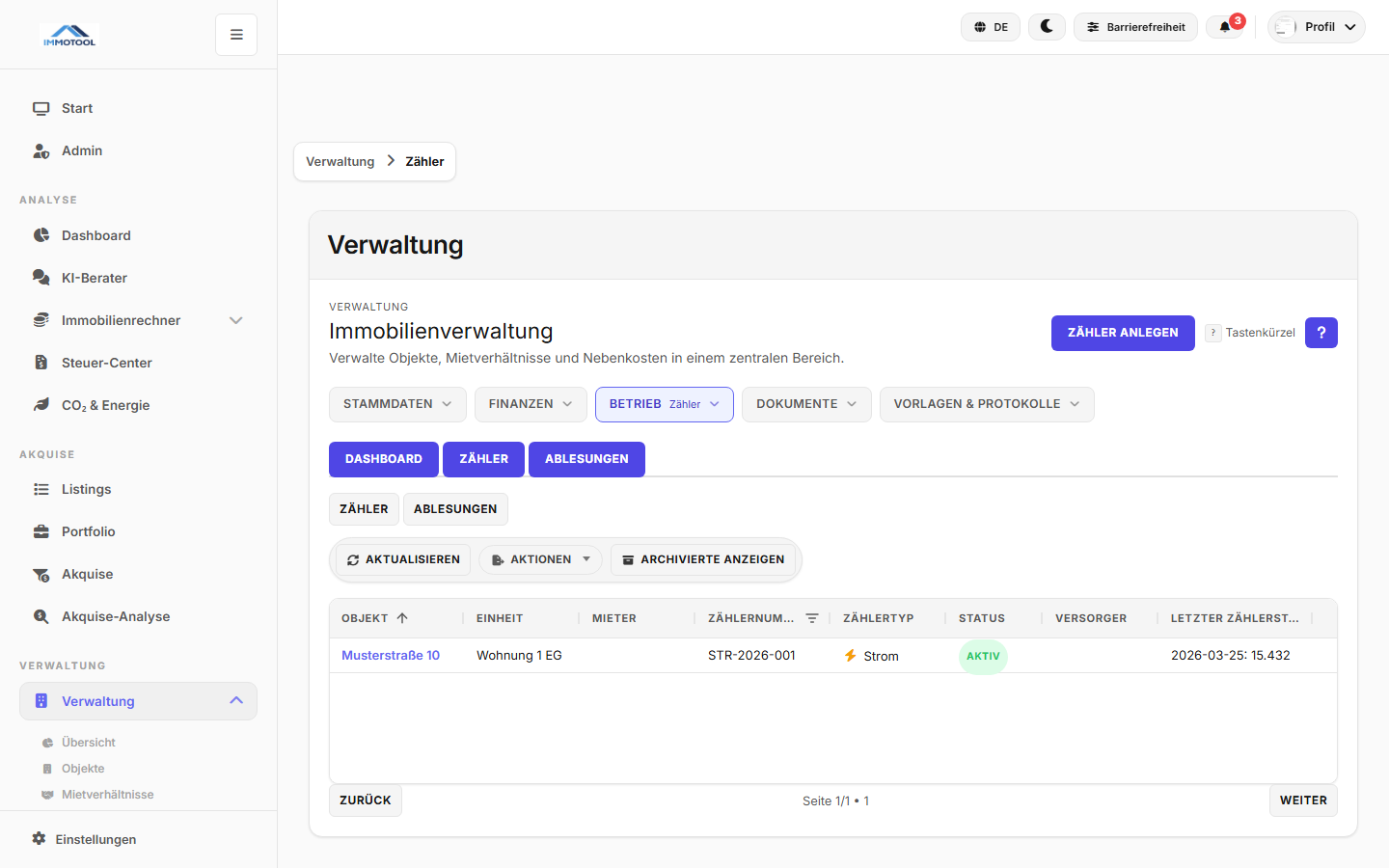
| Karte | Beschreibung |
|---|---|
| Aktive Zähler | Gesamtzahl aller aktiven Zähler |
| Ablesungen (Monat) | Anzahl der Ablesungen im aktuellen Monat |
| Durchschnittsverbrauch | Mittlerer Verbrauch über alle Zähler |
| Überfällige Ablesungen | Zähler, bei denen eine regelmäßige Ablesung aussteht |
Das Dashboard zeigt kontextabhängige Hinweise:
| Modul | Zusammenhang |
|---|---|
| Nebenkosten (Kap. 05) | Ablesewerte fließen in die NK-Abrechnung ein (Verteilerschlüssel "Verbrauch") |
| Objekte (Kap. 02) | Zähler werden Objekten und deren Einheiten zugeordnet |
| Übergabeprotokoll (Kap. 18) | Zählerstände werden bei der Wohnungsübergabe dokumentiert |
| Kürzel | Funktion |
|---|---|
Alt + N |
Neuen Zähler anlegen / Ablesung erfassen (kontextabhängig) |
Alt + Shift + 3 |
Zur Gruppe Betrieb wechseln |
Ctrl + K |
Globale Suche öffnen |
? |
Alle Tastenkürzel anzeigen |
| Problem | Lösung |
|---|---|
| Verbrauch wird als "0" berechnet | Es existiert nur eine einzige Ablesung. Für eine Verbrauchsberechnung sind mindestens zwei Ablesungen erforderlich. |
| Zähler erscheint nicht in der NK-Abrechnung | Prüfen Sie, ob der Zähler dem richtigen Objekt und der richtigen Einheit zugeordnet ist. Stellen Sie sicher, dass Ablesungen innerhalb des Abrechnungszeitraums vorhanden sind. |
| Plausibilitätswarnung bei korrektem Wert | Bestätigen Sie die Ablesung trotz Warnung. Bei Zählerwechsel legen Sie einen neuen Zähler an und tragen den Anfangsstand ein. |
Was mache ich bei einem Zählerwechsel? Legen Sie eine letzte Ablesung für den alten Zähler an und setzen Sie seinen Status auf "Stillgelegt". Erstellen Sie dann einen neuen Zähler mit der neuen Zählernummer und dem Anfangsstand.
Wie oft sollte ich ablesen? Monatliche Ablesungen bieten die genaueste Verbrauchskontrolle. Mindestens einmal jährlich (zum Stichtag der Nebenkostenabrechnung) ist erforderlich. Bei Mieterwechsel ist eine Zwischenablesung Pflicht.
Können Mieter selbst Ablesungen im Portal eintragen? Mieter können Wartungsmeldungen und Nachrichten über das Portal senden (siehe Kapitel 20: Mieterportal), aber Zählerablesungen werden durch den Verwalter erfasst.
Was bedeutet "Eichdatum"? Zähler müssen regelmäßig geeicht werden (Wasser: 6 Jahre, Gas/Wärme: 5 Jahre, Strom: 8-16 Jahre). Das Eichdatum erinnert Sie rechtzeitig an die anstehende Eichfrist.
Können Zähler ohne Einheitenzuordnung angelegt werden? Ja, sogenannte Allgemeinzähler (z.B. Treppenhausstrom, Gartenwasser) werden nur dem Objekt, nicht einer einzelnen Einheit zugeordnet. Die Kosten werden dann nach dem gewählten Verteilerschlüssel auf alle Einheiten umgelegt.
Das Modul Wartung verwaltet Wartungsaufträge, Reparaturen und Instandhaltungsmaßnahmen -- von der Schadensmeldung bis zur Fertigstellung. Mit KI-gestützter Typ-Erkennung, SLA-Tracking, Kostenübersicht und DATEV-Export behalten Sie jederzeit den Überblick. Mieter können Wartungsmeldungen direkt über das Mieterportal einreichen (siehe Kapitel 20: Mieterportal).
Navigation: Verwaltung --> BETRIEB --> Wartung
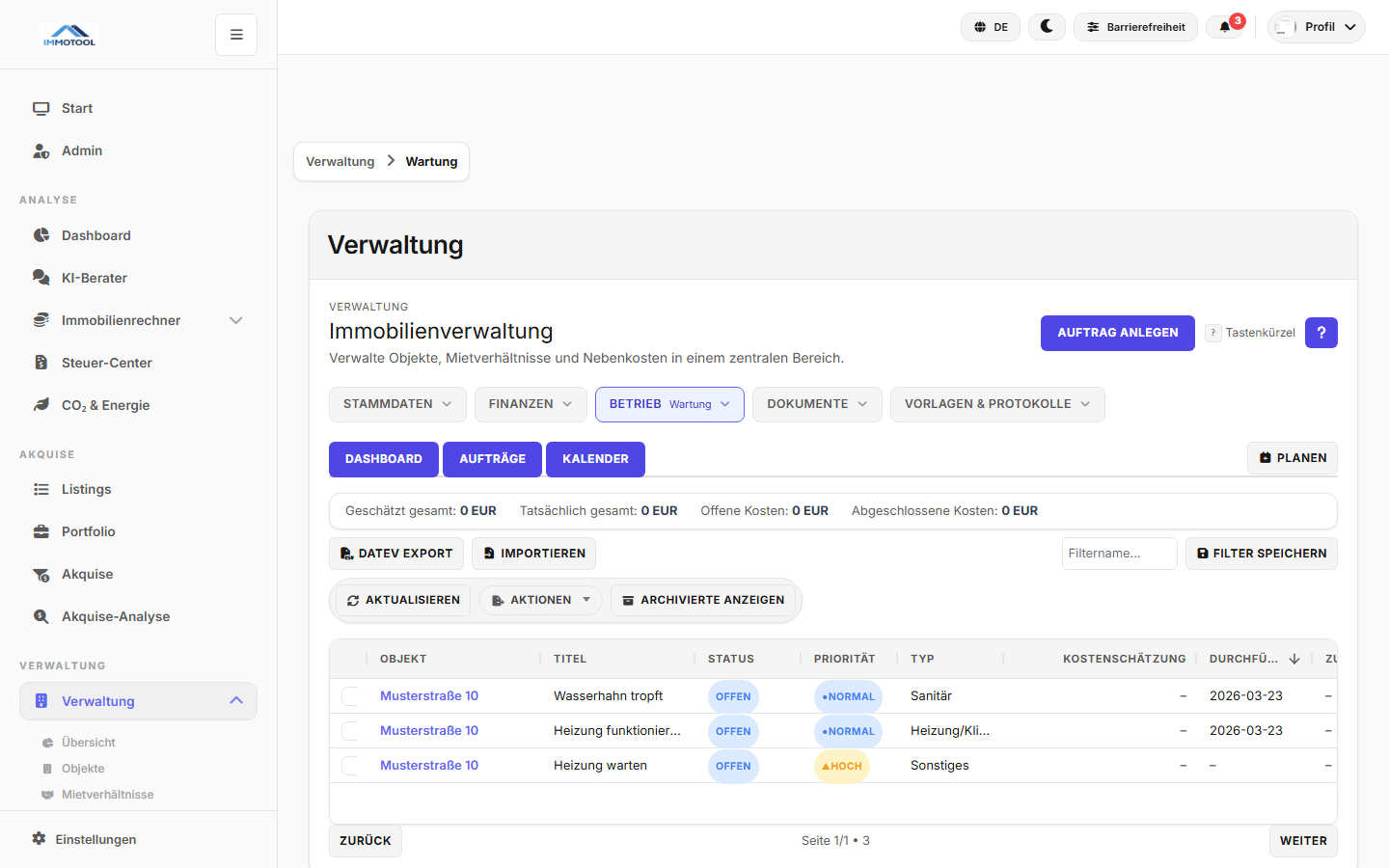
Als Vermieter sind Sie gesetzlich zur Instandhaltung Ihrer Immobilien verpflichtet (§535 BGB). Unbearbeitete Schadensmeldungen können zu Mietminderungen berechtigen und im Extremfall zu Haftungsansprüchen führen -- etwa bei einem Wasserrohrbruch, der nicht rechtzeitig repariert wurde. Das Wartungsmodul hilft Ihnen, Aufträge systematisch zu verfolgen, Fristen (SLA -- Service Level Agreement, also vereinbarte Reaktionszeiten) einzuhalten und Kosten transparent zu dokumentieren. Dieses Modul nutzen Sie laufend, sobald Schadensmeldungen eingehen oder regelmäßige Wartungen (z.B. Heizungswartung) anstehen.
Praxisbeispiel: Mieterin Frau Schulz meldet über das Mieterportal einen tropfenden Wasserhahn im Bad. Die Meldung erscheint automatisch als neuer Wartungsauftrag mit Status "Offen" und Priorität "Normal". Frau Weber öffnet den Auftrag, weist ihn dem Handwerker "Sanitär Meier" zu (aus ihren Kontakten), setzt das Fälligkeitsdatum auf drei Tage und trägt geschätzte Kosten von 120 EUR ein. Herr Meier repariert den Hahn, Frau Weber dokumentiert die Kosten (85 EUR netto) und schließt den Auftrag ab. Die Kosten fließen automatisch in die Buchhaltung.
⚠️ Wichtig: Bei dringenden Schäden (z.B. Heizungsausfall im Winter, Wasserrohrbruch) haben Sie als Vermieter eine unverzügliche Handlungspflicht. Reagieren Sie nicht zeitnah, kann der Mieter die Reparatur selbst in Auftrag geben und Ihnen die Kosten in Rechnung stellen (§536a BGB). Nutzen Sie die Priorität "Dringend" für solche Fälle.
| Tab | Beschreibung |
|---|---|
| DASHBOARD | KPIs, Statusverteilung und Kostenanalyse |
| AUFTRÄGE | Tabelle aller Wartungsaufträge |
| KALENDER | Terminansicht geplanter und laufender Aufträge |
| PLANEN | Wizard zum schnellen Anlegen neuer Aufträge |
| Spalte | Beschreibung |
|---|---|
| Titel | Kurzbeschreibung des Auftrags |
| Objekt | Betroffene Immobilie |
| Einheit | Betroffene Mieteinheit |
| Typ | Kategorie (Sanitär, Elektrik, Heizung, etc.) |
| Priorität | Niedrig, Normal, Hoch oder Dringend |
| Status | Offen, In Bearbeitung, Warten auf Material, Erledigt, Abgebrochen |
| Zugewiesen | Beauftragter Handwerker / Dienstleister |
| Erstellt | Datum der Meldung |
| Fällig | Geplantes Fertigstellungsdatum |
| Kosten | Geschätzte oder tatsächliche Kosten |
Alt + N)| Feld | Pflicht | Beschreibung |
|---|---|---|
| Titel | Ja | Kurze Beschreibung des Problems (z.B. "Wasserhahn tropft im Bad") |
| Objekt | Ja | Betroffene Immobilie (siehe Kapitel 02: Objekte) |
| Einheit | Nein | Betroffene Mieteinheit |
| Typ | Ja | Sanitär, Elektrik, Heizung, Klima/Lüftung, Dach, Fassade, Fenster/Türen, Allgemein |
| Priorität | Ja | Niedrig, Normal, Hoch oder Dringend |
| Beschreibung | Nein | Ausführliche Problembeschreibung |
| Feld | Beschreibung |
|---|---|
| Handwerker | Auswahl aus Kontakten mit Rolle "Handwerker" (siehe Kapitel 08: Kontakte) |
| Fälligkeitsdatum | Geplantes Fertigstellungsdatum |
| Geschätzte Kosten | Voraussichtliche Kosten in EUR |
Zusammenfassung prüfen und auf "Auftrag erstellen" klicken.
Beim Eingeben der Beschreibung schlägt das System automatisch einen passenden Typ vor:
| Typ | Beispiel-Beschreibungen |
|---|---|
| Sanitär | Wasserhahn tropft, Toilette verstopft, Rohrbruch |
| Elektrik | Steckdose defekt, Sicherung fliegt raus, Klingelanlage |
| Heizung | Heizung wird nicht warm, Thermostat defekt |
| Klima/Lüftung | Klimaanlage defekt, Lüftungsschacht reinigen |
| Dach | Dachziegel lose, Dachrinne verstopft |
| Fassade | Riss in der Außenwand, Putz bröckelt |
| Fenster/Türen | Fenster undicht, Schloss defekt |
| Allgemein | Sonstige Anliegen |
Hinweis: Der Vorschlag basiert auf Schlüsselwörtern in Ihrer Beschreibung. Sie können den Typ jederzeit manuell ändern.
Beim Öffnen eines Auftrags stehen Ihnen zusätzliche Panels zur Verfügung:
Für jeden Auftrag wird die Reaktionszeit und Bearbeitungsdauer gemessen:
| Element | Beschreibung |
|---|---|
| SLA-Frist | Wird anhand der Priorität automatisch gesetzt (z.B. Dringend = 24 Stunden) |
| SLA-Status | Eingehalten (grün) oder Überschritten (rot) |
| SLA-Quote | Prozentsatz der fristgerecht erledigten Aufträge (im Dashboard) |
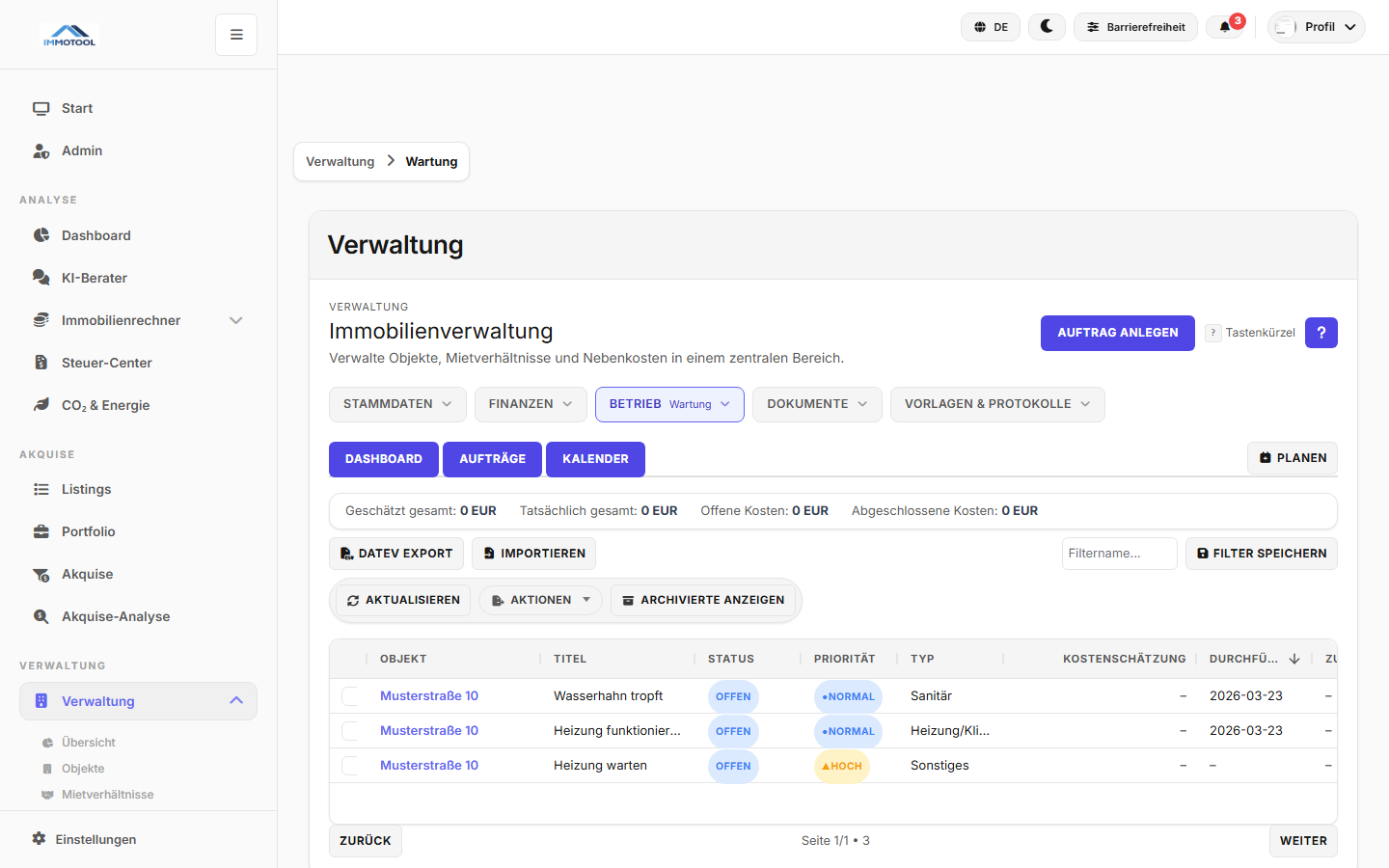
| Karte | Beschreibung |
|---|---|
| Offene Aufträge | Anzahl der Aufträge im Status "Offen" |
| In Bearbeitung | Aktuell laufende Aufträge |
| Durchschn. Bearbeitungszeit | Mittlere Dauer von Erstellung bis Erledigung |
| Kosten (Jahr) | Summe aller Wartungskosten im laufenden Jahr |
| SLA-Quote | Prozentsatz der fristgerecht erledigten Aufträge |
| Farbe | Bedeutung |
|---|---|
| Rot | Überfällige Aufträge |
| Orange | Aufträge mit hoher oder dringender Priorität |
| Blau | Geplante Wartungstermine |
| Grün | Erledigte Aufträge |
Über AKTIONEN --> DATEV exportieren können Sie alle Wartungskosten im DATEV-Format exportieren. Die Kosten werden automatisch dem SKR-Konto 4260 (Instandhaltung) zugeordnet. Siehe auch Kapitel 06: Finanzen und Kapitel 19: Import/Export.
| Modul | Zusammenhang |
|---|---|
| Kontakte (Kap. 08) | Handwerker werden aus den Kontakten zugewiesen |
| Mieterportal (Kap. 20) | Mieter können Wartungsmeldungen über das Portal einreichen |
| Portal-Nachrichten (Kap. 09) | Wartungsanfragen werden häufig per Nachricht kommuniziert |
| Finanzen (Kap. 06) | Wartungskosten fließen in die Buchhaltung ein |
| Versicherungen (Kap. 12) | Schadensfälle können Wartungsaufträge auslösen |
| Kürzel | Funktion |
|---|---|
Alt + N |
Neuen Auftrag anlegen |
Alt + Shift + 3 |
Zur Gruppe Betrieb wechseln |
Ctrl + K |
Globale Suche öffnen |
? |
Alle Tastenkürzel anzeigen |
| Problem | Lösung |
|---|---|
| Handwerker-Dropdown ist leer | Legen Sie zuerst Kontakte mit der Rolle "Handwerker" an (siehe Kapitel 08: Kontakte). |
| SLA wird als "Überschritten" angezeigt, obwohl fristgerecht | Prüfen Sie das Erstellungsdatum und das Fälligkeitsdatum. Die SLA-Berechnung basiert auf der Priorität bei Erstellung. |
| Kosten werden nicht im DATEV-Export angezeigt | Tragen Sie die tatsächlichen Kosten im Auftrag ein. Nur Aufträge mit Kostenbetrag > 0 werden exportiert. |
Können Mieter direkt Wartungsmeldungen erstellen? Ja, über das Mieterportal (siehe Kapitel 20). Die Meldung erscheint als neuer Auftrag mit Status "Offen" in Ihrer Wartungsübersicht.
Wie ändere ich die Priorität eines bestehenden Auftrags? Öffnen Sie den Auftrag und ändern Sie das Feld "Priorität" im Bearbeitungsformular. Die SLA-Frist wird entsprechend angepasst.
Kann ich wiederkehrende Wartungsaufträge planen? Für regelmäßige Wartungen (z.B. jährliche Heizungswartung) legen Sie manuelle Aufträge an. Nutzen Sie den Kalender, um Termine im Blick zu behalten.
Wie dokumentiere ich abgeschlossene Reparaturen für die Steuererklärung? Hinterlegen Sie Fotos, Kostenvoranschläge und die Schlussrechnung im Auftrag. Nutzen Sie den DATEV-Export für die Übergabe an den Steuerberater. Wartungskosten sind als Werbungskosten steuerlich absetzbar.
Was ist der Unterschied zwischen Wartung und Sanierung? Wartung umfasst laufende Reparaturen und Instandhaltung (z.B. tropfender Wasserhahn, defekte Heizung). Sanierung (siehe Kapitel 13) betrifft größere Modernisierungsprojekte mit Budget, Gantt-Planung und KfW-Förderung.
Das Modul Versicherungen verwaltet alle Versicherungspolicen Ihrer Immobilien -- Gebäudeversicherung, Haftpflicht, Rechtsschutz und mehr. Erfassen Sie Schadensmeldungen, behalten Sie Prämien und Kündigungsfristen im Blick und exportieren Sie Daten an Ihren Steuerberater. Versicherungsprämien für vermietete Objekte sind als Werbungskosten steuerlich absetzbar und können über die Nebenkostenabrechnung auf den Mieter umgelegt werden.
Navigation: Verwaltung --> BETRIEB --> Versicherungen
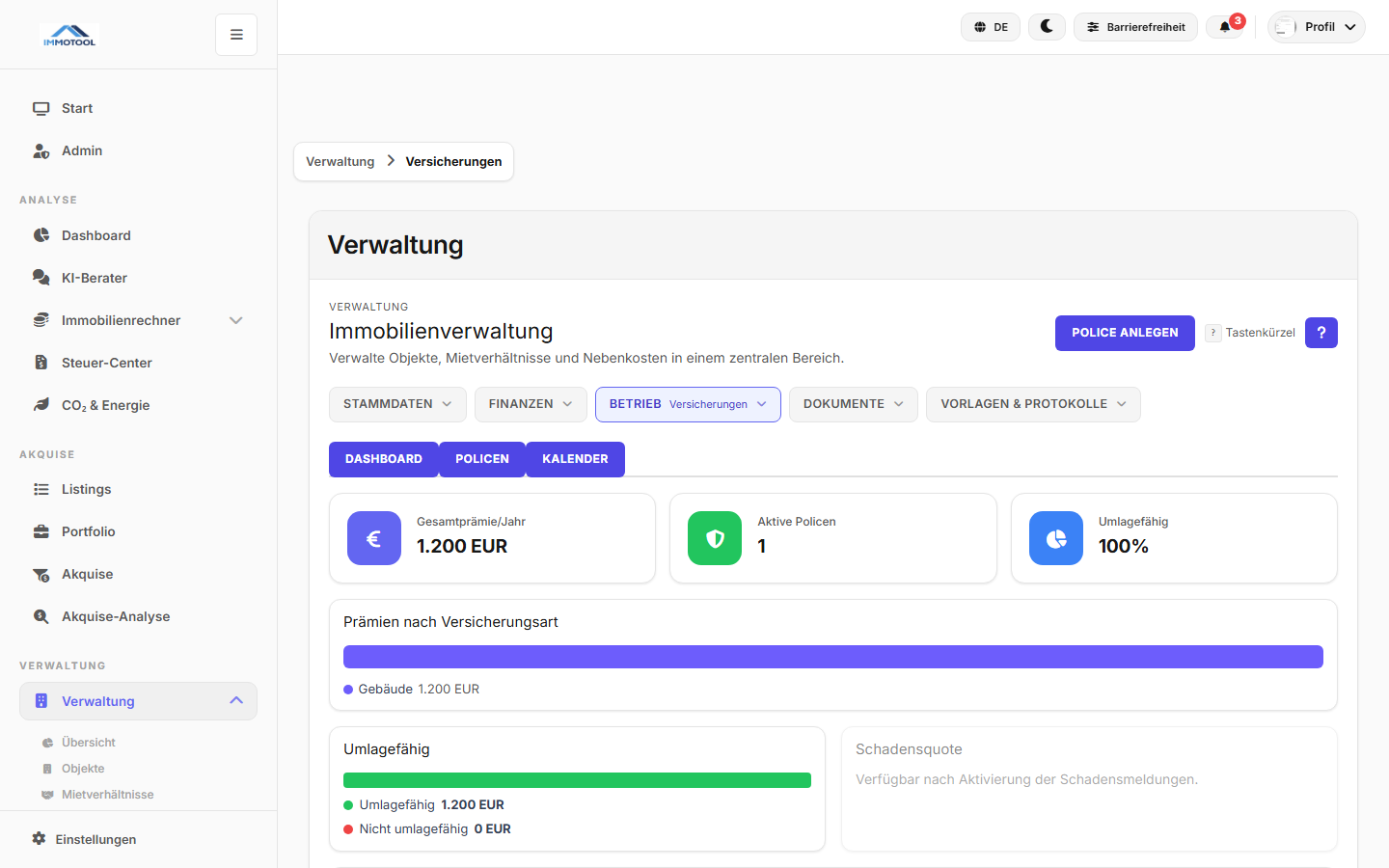
Eine unversicherte Immobilie ist ein erhebliches finanzielles Risiko. Ein Brandschaden, Leitungswasserschaden oder eine Haftpflichtklage kann existenzbedrohende Kosten verursachen. Mit dem Versicherungsmodul behalten Sie den Überblick über alle Policen, Prämien und Kündigungsfristen -- und stellen sicher, dass kein Objekt unversichert bleibt. Umlagefähige Versicherungsprämien (Gebäudeversicherung, Haftpflicht) können Sie zudem über die Nebenkostenabrechnung auf Ihre Mieter umlegen. Dieses Modul prüfen Sie regelmäßig -- mindestens quartalsweise und besonders vor Ablauf von Kündigungsfristen.
Praxisbeispiel: Frau Weber legt für ihre Immobilie "Sonnenallee 42" drei Policen an: eine Gebäudeversicherung (Jahresprämie 480 EUR, umlagefähig), eine Haus- und Grundbesitzerhaftpflicht (120 EUR, umlagefähig) und eine Rechtsschutzversicherung (210 EUR, nicht umlagefähig). Im November zeigt der Kalender, dass die Kündigungsfrist der Gebäudeversicherung in vier Wochen abläuft. Frau Weber vergleicht Angebote und entscheidet sich für einen Anbieterwechsel -- sie kündigt rechtzeitig und legt eine neue Police an. Die umlagefähigen Prämien von insgesamt 600 EUR fließen direkt als Position in die Nebenkostenabrechnung ein.
⚠️ Wichtig: Jedes vermietete Objekt sollte mindestens eine Gebäudeversicherung und eine Haus- und Grundbesitzerhaftpflicht haben. Die Deckungsquote im Dashboard zeigt Ihnen sofort, welche Objekte unversichert sind. Ohne Gebäudeversicherung tragen Sie bei Feuer, Sturm oder Leitungswasserschäden die gesamten Kosten selbst.
| Tab | Beschreibung |
|---|---|
| DASHBOARD | KPIs, Prämienübersicht und Deckungsanalyse |
| POLICEN | Tabelle aller Versicherungspolicen |
| KALENDER | Vertragslaufzeiten, Kündigungsfristen und Schadenmeldungen |
| Spalte | Beschreibung |
|---|---|
| Policennummer | Vertragsnummer der Versicherung |
| Typ | Versicherungsart (Gebäude, Haftpflicht, etc.) |
| Versicherer | Name der Versicherungsgesellschaft |
| Objekt | Versicherte Immobilie |
| Jahresprämie | Jährlicher Beitrag in Euro |
| Selbstbeteiligung | Eigenanteil im Schadensfall |
| Vertragsbeginn | Startdatum der Police |
| Vertragsende | Enddatum bzw. Kündigungstermin |
| Status | Aktiv, Gekündigt oder Ausgelaufen |
| Typ | Beschreibung | Umlagefähig |
|---|---|---|
| Gebäudeversicherung | Schutz gegen Feuer, Sturm, Leitungswasser, Hagel | Ja |
| Haftpflichtversicherung | Haus- und Grundbesitzerhaftpflicht | Ja |
| Rechtsschutzversicherung | Mietrecht, Vertragsrecht | Nein |
| Glasversicherung | Fenster, Türen, Wintergärten | Ja |
| Elementarversicherung | Hochwasser, Erdbeben, Erdrutsch | Ja |
| Mietausfallversicherung | Schutz bei Zahlungsausfall des Mieters | Nein |
| Photovoltaikversicherung | Solaranlage auf dem Dach | Nein |
| Sonstige | Weitere Versicherungsarten | Je nach Art |
Alt + N)| Feld | Pflicht | Beschreibung |
|---|---|---|
| Policennummer | Ja | Steht auf dem Versicherungsschein |
| Typ | Ja | Auswahl der Versicherungsart |
| Versicherer | Ja | Name oder Auswahl aus Kontakten (siehe Kapitel 08: Kontakte) |
| Objekt | Ja | Zugehörige Immobilie |
| Jahresprämie | Ja | Jährlicher Beitrag in EUR |
| Selbstbeteiligung | Nein | Eigenanteil pro Schadensfall |
| Vertragsbeginn | Ja | Startdatum der Police |
| Vertragsende | Nein | Enddatum oder automatische Verlängerung |
| Kündigungsfrist | Nein | z.B. 3 Monate zum Vertragsende |
| Feld | Beschreibung |
|---|---|
| Deckungssumme | Maximale Versicherungsleistung |
| Zahlungsrhythmus | Monatlich, Vierteljährlich, Halbjährlich, Jährlich |
| Belege | Versicherungsschein als PDF hochladen |
| Notizen | Besondere Vereinbarungen oder Ausschlüsse |
Im Bearbeitungsdialog einer Police finden Sie das Panel Schadensmeldungen:
| Feld | Beschreibung |
|---|---|
| Schadensdatum | Wann ist der Schaden eingetreten? |
| Beschreibung | Was ist passiert? (möglichst detailliert) |
| Geschätzter Schaden | Voraussichtliche Kosten in EUR |
| Status | Gemeldet, In Bearbeitung, Reguliert, Abgelehnt |
| Spalte | Beschreibung |
|---|---|
| Datum | Schadensdatum |
| Beschreibung | Kurzbeschreibung des Schadens |
| Betrag | Geschätzter oder regulierter Betrag |
| Status | Gemeldet, In Bearbeitung, Reguliert, Abgelehnt |
Tipp: Dokumentieren Sie Schäden immer mit Fotos -- das beschleunigt die Regulierung erheblich. Verknüpfen Sie Schadensfälle bei Bedarf mit einem Wartungsauftrag (siehe Kapitel 11: Wartung).
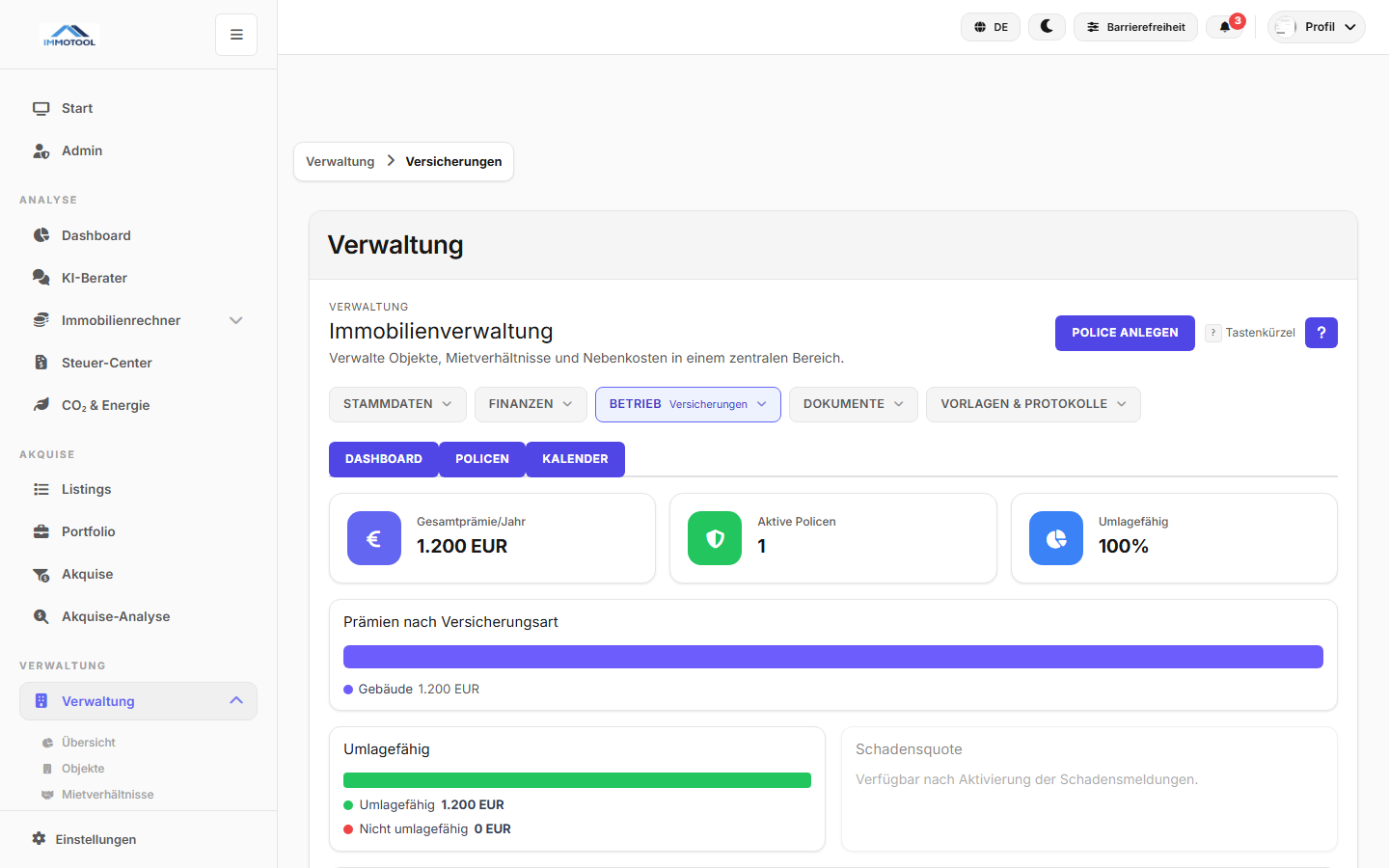
| Karte | Beschreibung |
|---|---|
| Gesamtprämie | Summe aller jährlichen Versicherungsprämien |
| Aktive Policen | Anzahl der laufenden Versicherungsverträge |
| Deckungsquote | Anteil der versicherten Objekte an allen Objekten (in %) |
| Offene Schäden | Anzahl noch nicht regulierter Schadensmeldungen |
| Farbe | Bedeutung |
|---|---|
| Blau | Vertragsbeginn einer Police |
| Gelb | Kündigungsfrist endet -- rechtzeitig prüfen |
| Rot | Vertragsende / Police läuft aus |
| Grün | Regulierte Schadensmeldung |
Über AKTIONEN --> Importieren können Sie Policen aus externen Systemen per CSV importieren. Der Import-Wizard führt Sie durch die Spaltenzuordnung (siehe auch Kapitel 19: Import/Export).
Über AKTIONEN --> DATEV exportieren werden alle Versicherungsprämien als Buchungen im DATEV-Format exportiert -- bereit für Ihren Steuerberater. Siehe auch Kapitel 06: Finanzen.
| Modul | Zusammenhang |
|---|---|
| Objekte (Kap. 02) | Policen werden Objekten zugeordnet |
| Kontakte (Kap. 08) | Versicherer werden als Kontakte geführt |
| Nebenkosten (Kap. 05) | Umlagefähige Prämien als NK-Position |
| Wartung (Kap. 11) | Schadensfälle können Wartungsaufträge auslösen |
| Finanzen (Kap. 06) | Prämien als Buchungen in der Buchhaltung |
| Steuern (Kap. 14) | Prämien als Werbungskosten in der Anlage V |
| Kürzel | Funktion |
|---|---|
Alt + N |
Neue Police anlegen |
Alt + Shift + 3 |
Zur Gruppe Betrieb wechseln |
Ctrl + K |
Globale Suche öffnen |
? |
Alle Tastenkürzel anzeigen |
| Problem | Lösung |
|---|---|
| Deckungsquote zeigt 0% an | Prüfen Sie, ob die Policen einem Objekt zugeordnet sind. Nur Objekte mit mindestens einer aktiven Police werden als "versichert" gezählt. |
| Kündigungserinnerung erscheint nicht | Tragen Sie die Kündigungsfrist im Feld "Kündigungsfrist" ein. Ohne diesen Wert kann der Kalender keine Erinnerung anzeigen. |
| DATEV-Export enthält nicht alle Policen | Nur aktive Policen mit einer Jahresprämie > 0 werden exportiert. Prüfen Sie den Status und den Prämien-Betrag. |
Welche Versicherungen brauche ich mindestens? Jedes vermietete Objekt sollte mindestens eine Gebäudeversicherung und eine Haus- und Grundbesitzerhaftpflicht haben. Die Deckungsquote im Dashboard zeigt Ihnen, welche Objekte unversichert sind.
Kann ich Versicherungsprämien auf den Mieter umlegen? Ja, Gebäudeversicherung, Haftpflicht, Glas- und Elementarversicherung sind umlagefähige Betriebskosten. Tragen Sie die Prämie als Position in der Nebenkostenabrechnung ein (siehe Kapitel 05).
Wie dokumentiere ich einen Schaden richtig? Melden Sie den Schaden sofort der Versicherung, erstellen Sie eine Schadensmeldung in ImmoCopilot mit Datum, Beschreibung und Fotos, und verfolgen Sie den Status bis zur Regulierung.
Was passiert, wenn eine Police ausläuft? Der Kalender warnt Sie rechtzeitig vor Ablauf. Verlängern Sie die Police oder legen Sie eine neue an. Ausgelaufene Policen bleiben im System für die historische Dokumentation.
Können mehrere Objekte in einer Police versichert sein? In ImmoCopilot wird jede Police einem einzelnen Objekt zugeordnet. Wenn Ihre Versicherung mehrere Objekte abdeckt, legen Sie für jedes Objekt eine separate Police mit dem anteiligen Prämienanteil an.
Das Modul Sanierung verwaltet Modernisierungs- und Sanierungsprojekte Ihrer Immobilien -- von der energetischen Sanierung bis zum Dachausbau. Mit Gantt-Zeitplan, Budgetüberwachung, KfW-Förderstatus, Mängelmanagement und rechtlichen Berechnungen nach §559 BGB behalten Sie jedes Projekt unter Kontrolle. Im Gegensatz zum Wartungs-Modul (siehe Kapitel 11) ist die Sanierung für größere, geplante Projekte mit Budget und Zeitplan konzipiert.
Navigation: Verwaltung --> BETRIEB --> Sanierung
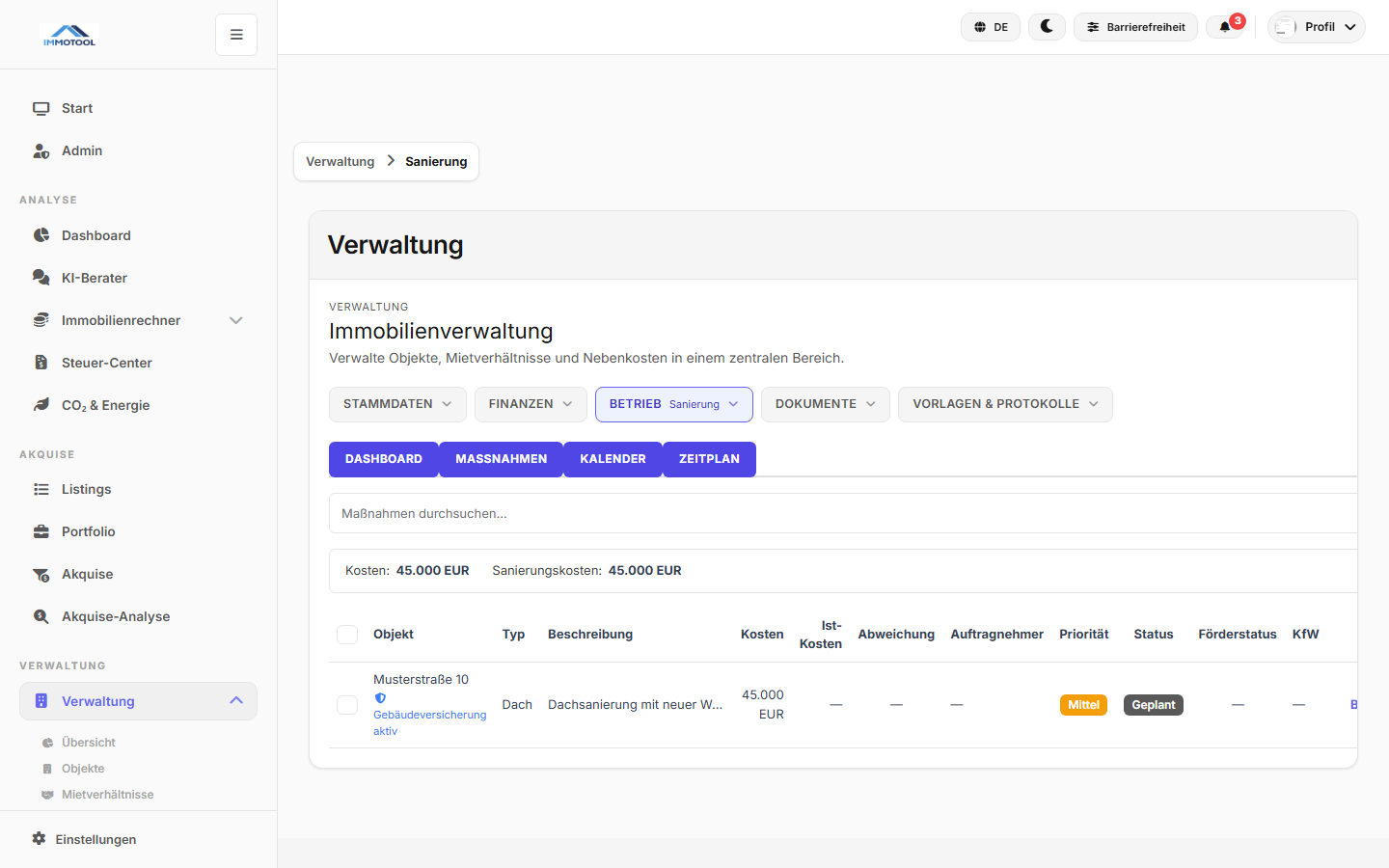
Sanierungen und Modernisierungen sind die größten Investitionen in der Immobilienverwaltung -- sie steigern den Wert Ihrer Immobilie, senken Energiekosten und können über die Modernisierungsumlage (§559 BGB -- die gesetzliche Möglichkeit, bis zu 8% der Modernisierungskosten jährlich auf die Miete umzulegen) teilweise refinanziert werden. Ohne strukturierte Projektplanung verlieren Sie leicht den Überblick über Budgets, Fristen und Fördermittel. Besonders bei KfW-Förderungen (zinsgünstige Kredite oder Zuschüsse der Kreditanstalt für Wiederaufbau für energetische Sanierungen) ist die Einhaltung von Fristen und Nachweispflichten entscheidend. Dieses Modul nutzen Sie, wenn eine größere Modernisierung ansteht -- von der Planungsphase bis zur Fertigstellung.
Praxisbeispiel: Frau Weber plant eine Fassadendämmung für die Sonnenallee 42. Sie legt ein Projekt an: Typ "Energetisch", Budget 45.000 EUR, Startdatum 01.04.2026, Enddatum 30.06.2026. Sie beantragt KfW-Förderung (Programm 261) und trägt die erwartete Fördersumme von 9.000 EUR ein. Im Gantt-Diagramm (der grafischen Zeitplan-Übersicht) plant sie drei Phasen: Gerüstbau (1 Woche), Dämmarbeiten (4 Wochen), Fassadenputz (2 Wochen). Der §559-Rechner zeigt: Nach Abzug der Förderung beträgt die zulässige monatliche Mieterhöhung pro Wohnung 80 EUR.
⚠️ Wichtig: Mieter müssen mindestens drei Monate vor Beginn der Modernisierungsmaßnahme schriftlich informiert werden (§555c BGB). Die Ankündigung muss Art, Umfang, Beginn und voraussichtliche Dauer der Maßnahme sowie die erwartete Mieterhöhung enthalten. Nutzen Sie die Briefvorlagen (siehe Kapitel 17) für die formgerechte Ankündigung.
⚠️ Wichtig: Der KfW-Förderantrag muss vor Beginn der Maßnahme gestellt werden. Rückwirkende Anträge werden abgelehnt. Tragen Sie das Antragsdatum sorgfältig im Projekt ein.
| Tab | Beschreibung |
|---|---|
| DASHBOARD | KPIs, Budget-/Kostenvergleich und Projektübersicht |
| MASSNAHMEN | Tabelle aller Sanierungsprojekte |
| KALENDER | Terminansicht mit Meilensteinen und Fristen |
| ZEITPLAN | Gantt-Diagramm mit Projektphasen und Abhängigkeiten |
| Spalte | Beschreibung |
|---|---|
| Titel | Bezeichnung der Sanierungsmaßnahme |
| Objekt | Betroffene Immobilie |
| Typ | Energetisch, Modernisierung, Instandsetzung, Umbau |
| Status | Geplant, In Ausführung, Abnahme, Abgeschlossen, Abgebrochen |
| Budget | Geplantes Budget in Euro |
| Ist-Kosten | Bisher angefallene Kosten |
| Startdatum | Geplanter Projektbeginn |
| Enddatum | Geplantes Projektende |
| KfW-Status | Förderstatus (Beantragt, Bewilligt, Ausgezahlt, Abgelehnt) |
Alt + N)| Feld | Pflicht | Beschreibung |
|---|---|---|
| Titel | Ja | z.B. "Fassadendämmung Musterstraße 5" |
| Objekt | Ja | Betroffene Immobilie (siehe Kapitel 02: Objekte) |
| Typ | Ja | Energetisch, Modernisierung, Instandsetzung oder Umbau |
| Beschreibung | Nein | Detaillierte Erläuterung der Maßnahme |
| Startdatum | Ja | Geplanter Beginn |
| Enddatum | Ja | Geplantes Ende |
| Budget | Ja | Geplante Gesamtkosten in EUR |
| Feld | Beschreibung |
|---|---|
| Auftragnehmer | Auswahl aus Kontakten (Handwerker/Firmen, siehe Kapitel 08: Kontakte) |
| KfW-Programm | Falls Förderung beantragt wird (z.B. KfW 261, KfW 461) |
| Fördersumme | Erwarteter Zuschuss oder Kreditbetrag |
| Energieausweis | Aktueller und angestrebter Energieeffizienzwert |
| Betroffene Einheiten | Welche Mieteinheiten sind betroffen? |
Zusammenfassung aller Eingaben prüfen und auf "Projekt erstellen" klicken.
Gliedern Sie das Projekt in Phasen, die im Gantt-Diagramm als Meilensteine erscheinen:
| Feld | Beschreibung |
|---|---|
| Bezeichnung | z.B. Gerüstbau, Dämmarbeiten, Fassadenputz |
| Startdatum | Beginn der Phase |
| Enddatum | Ende der Phase |
| Status | Geplant, Laufend, Abgeschlossen |
| Verantwortlich | Zuständiger Ansprechpartner |
Dokumentieren Sie Mängel, die während der Bauphase auftreten:
| Feld | Beschreibung |
|---|---|
| Beschreibung | Was wurde beanstandet? |
| Schweregrad | Gering, Mittel, Schwer, Kritisch |
| Fotos | Fotodokumentation des Mangels |
| Frist | Nachbesserungsfrist |
| Status | Offen, In Nachbesserung, Behoben |
Erfassen und vergleichen Sie Kostenvoranschläge verschiedener Auftragnehmer:
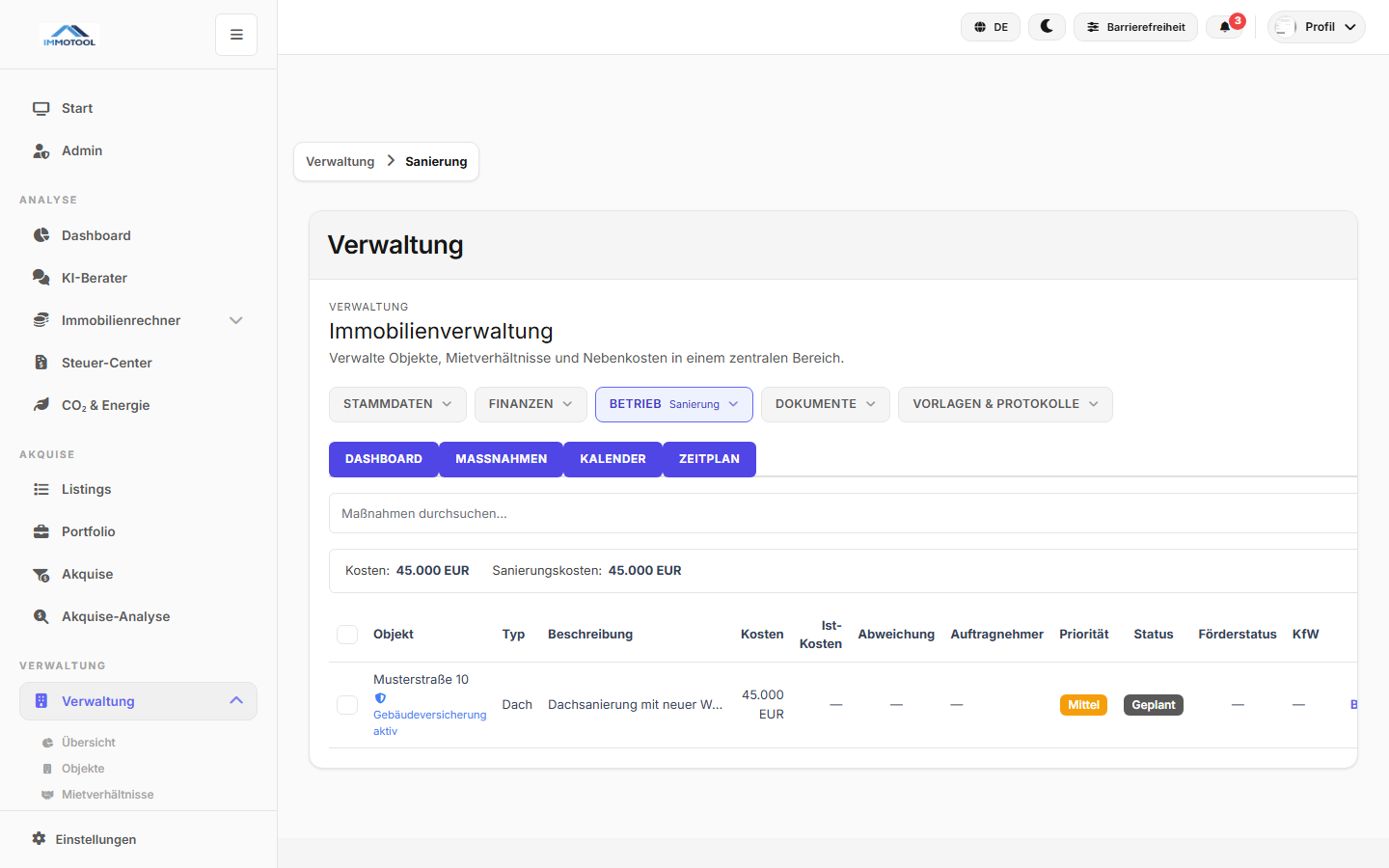
Im Tab ZEITPLAN sehen Sie alle Projekte und deren Phasen als Gantt-Diagramm (eine grafische Darstellung von Projektphasen als horizontale Balken auf einer Zeitachse):
| Element | Beschreibung |
|---|---|
| Balken | Zeigen die Dauer jeder Phase |
| Meilensteine | Markieren wichtige Termine (z.B. Abnahme) |
| Abhängigkeiten | Zwischen Phasen als Pfeile dargestellt |
| Farbcodierung | Grün (im Plan), Gelb (gefährdet), Rot (überfällig) |
Zoomen Sie mit den Schaltflächen zwischen Wochen-, Monats- und Quartalsansicht.
Im Bearbeitungsdialog eines Projekts finden Sie den Modernisierungsumlage-Rechner:
Hinweis: Die Berechnung dient als Orientierung. Lassen Sie die Modernisierungsumlage im Einzelfall von einem Fachanwalt prüfen.
Falls Mieter während der Bauphase in ihrer Wohnqualität beeinträchtigt werden:
Verfolgen Sie den Status Ihrer KfW-Förderung direkt im Projekt:
| Status | Beschreibung |
|---|---|
| Beantragt | Förderantrag wurde eingereicht |
| Bewilligt | Förderzusage liegt vor |
| Ausgezahlt | Fördermittel wurden überwiesen |
| Abgelehnt | Antrag wurde abgelehnt (Begründung dokumentieren) |
Wichtig: Der KfW-Antrag muss vor Beginn der Maßnahme gestellt werden. Tragen Sie das Antragsdatum sorgfältig ein.
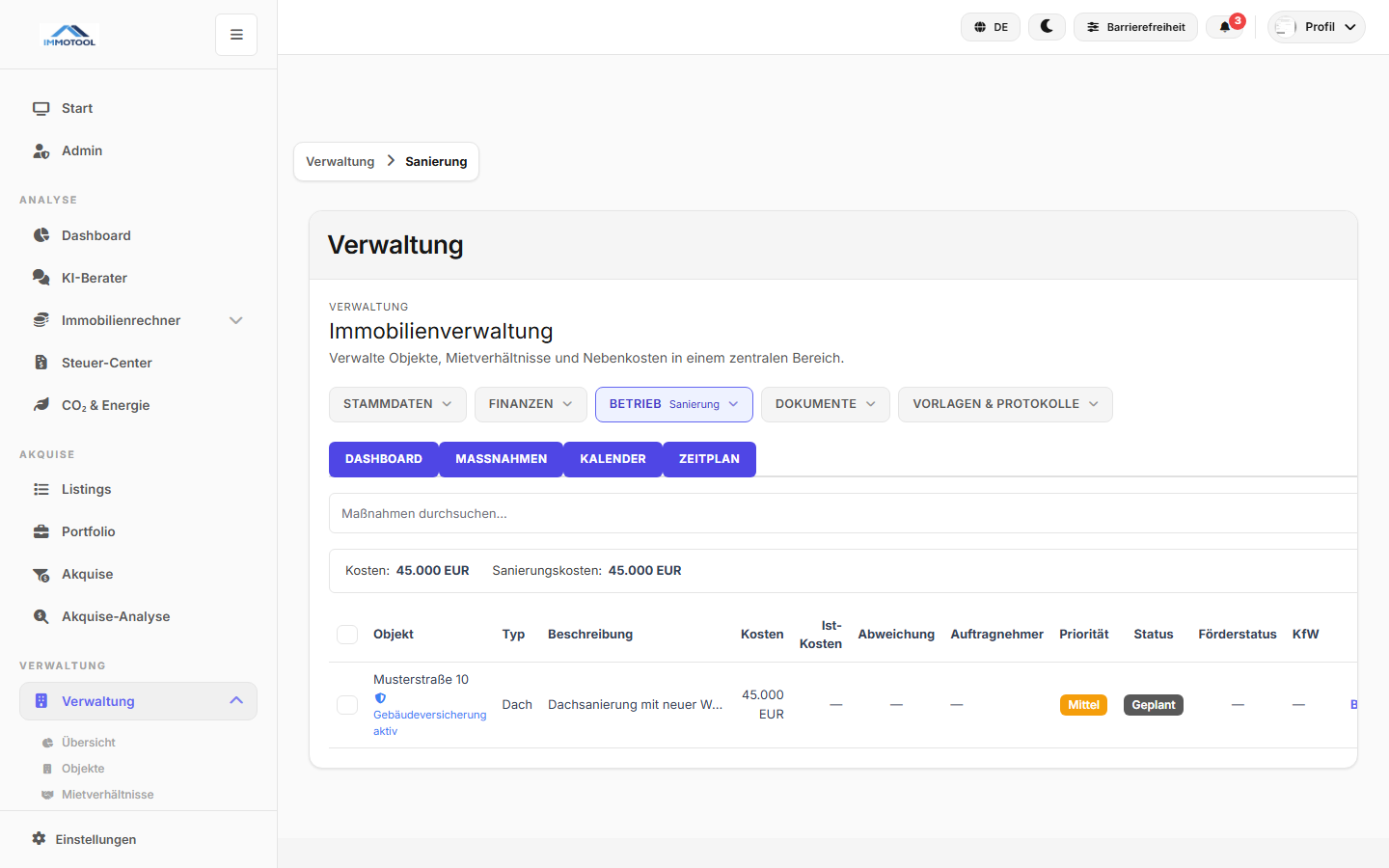
| Karte | Beschreibung |
|---|---|
| Laufende Projekte | Anzahl der Projekte im Status "In Ausführung" |
| Gesamtbudget | Summe aller geplanten Budgets |
| Ist-Kosten | Summe aller bisher angefallenen Kosten |
| Budgetabweichung | Differenz zwischen Budget und Ist-Kosten (in %) |
| Offene Mängel | Anzahl noch nicht behobener Mängel |
| Fördersumme | Gesamtsumme bewilligter Fördermittel |
| Farbe | Bedeutung |
|---|---|
| Blau | Projektstart |
| Grün | Meilenstein / Phasenende |
| Rot | Überfälliger Meilenstein oder Nachbesserungsfrist |
| Gelb | KfW-Fristen (Antrag, Nachweis) |
| Modul | Zusammenhang |
|---|---|
| Objekte (Kap. 02) | Projekte beziehen sich auf Objekte |
| Kontakte (Kap. 08) | Auftragnehmer werden aus den Kontakten gewählt |
| Finanzen (Kap. 06) | Sanierungskosten fließen in die Buchhaltung ein |
| Steuern (Kap. 14) | Modernisierungskosten in der Anlage V |
| Nebenkosten (Kap. 05) | Modernisierungsumlage als NK-Position |
| Kürzel | Funktion |
|---|---|
Alt + N |
Neues Projekt anlegen |
Alt + Shift + 3 |
Zur Gruppe Betrieb wechseln |
Ctrl + K |
Globale Suche öffnen |
? |
Alle Tastenkürzel anzeigen |
| Problem | Lösung |
|---|---|
| Gantt-Diagramm zeigt keine Phasen | Fügen Sie mindestens eine Phase mit Start- und Enddatum zum Projekt hinzu. |
| Budgetabweichung zeigt falschen Wert | Prüfen Sie, ob alle Ist-Kosten korrekt erfasst sind. Angebote zählen nicht als Ist-Kosten. |
| KfW-Status kann nicht geändert werden | Stellen Sie sicher, dass ein KfW-Programm im Projekt ausgewählt ist. Ohne Programmauswahl ist das Statusfeld nicht verfügbar. |
Wie berechne ich die Modernisierungsumlage korrekt? Nutzen Sie den §559-Rechner im Projekt. Ziehen Sie Instandhaltungsanteile und Fördermittel ab. Die maximale Mieterhöhung beträgt 8% des umlagefähigen Betrags pro Jahr, begrenzt durch die Kappungsgrenze von 3 EUR/m² (bzw. 2 EUR/m² bei Mieten unter 7 EUR/m²).
Muss ich Mieter über die Sanierung informieren? Ja, Mieter müssen mindestens 3 Monate vor Beginn schriftlich informiert werden (§555c BGB). Nutzen Sie die Briefvorlagen (siehe Kapitel 17: Briefvorlagen) für die Ankündigung.
Kann ich mehrere Projekte für ein Objekt gleichzeitig führen? Ja, jedes Objekt kann beliebig viele Sanierungsprojekte haben. Im Gantt-Diagramm werden alle Projekte übersichtlich dargestellt.
Wie dokumentiere ich Mängel bei der Bauabnahme? Nutzen Sie das Mängel-Panel im Projektdetail: Beschreibung, Schweregrad, Fotos und Nachbesserungsfrist. Setzen Sie den Status auf "In Nachbesserung" und verfolgen Sie die Behebung.
Sind Sanierungskosten steuerlich absetzbar? Instandhaltungskosten sind sofort als Werbungskosten absetzbar. Modernisierungskosten können über die AfA abgeschrieben oder als Modernisierungsumlage auf den Mieter umgelegt werden. Nutzen Sie den DATEV-Export für die Übergabe an Ihren Steuerberater (siehe Kapitel 06: Finanzen).
Das Steuer-Center unterstützt Sie bei der steuerlichen Verwaltung Ihrer Immobilien -- von der Abschreibungsberechnung (AfA) über die automatische Befüllung der Anlage V bis hin zu Kalkulatoren für Spekulationssteuer, Grundsteuer und Erbschaftsteuer. Einnahmen und Ausgaben werden direkt aus Ihren Verwaltungsdaten übernommen, sodass die Steuererklärung weitgehend automatisiert erstellt werden kann.
Navigation: Verwaltung --> DOKUMENTE --> Steuern
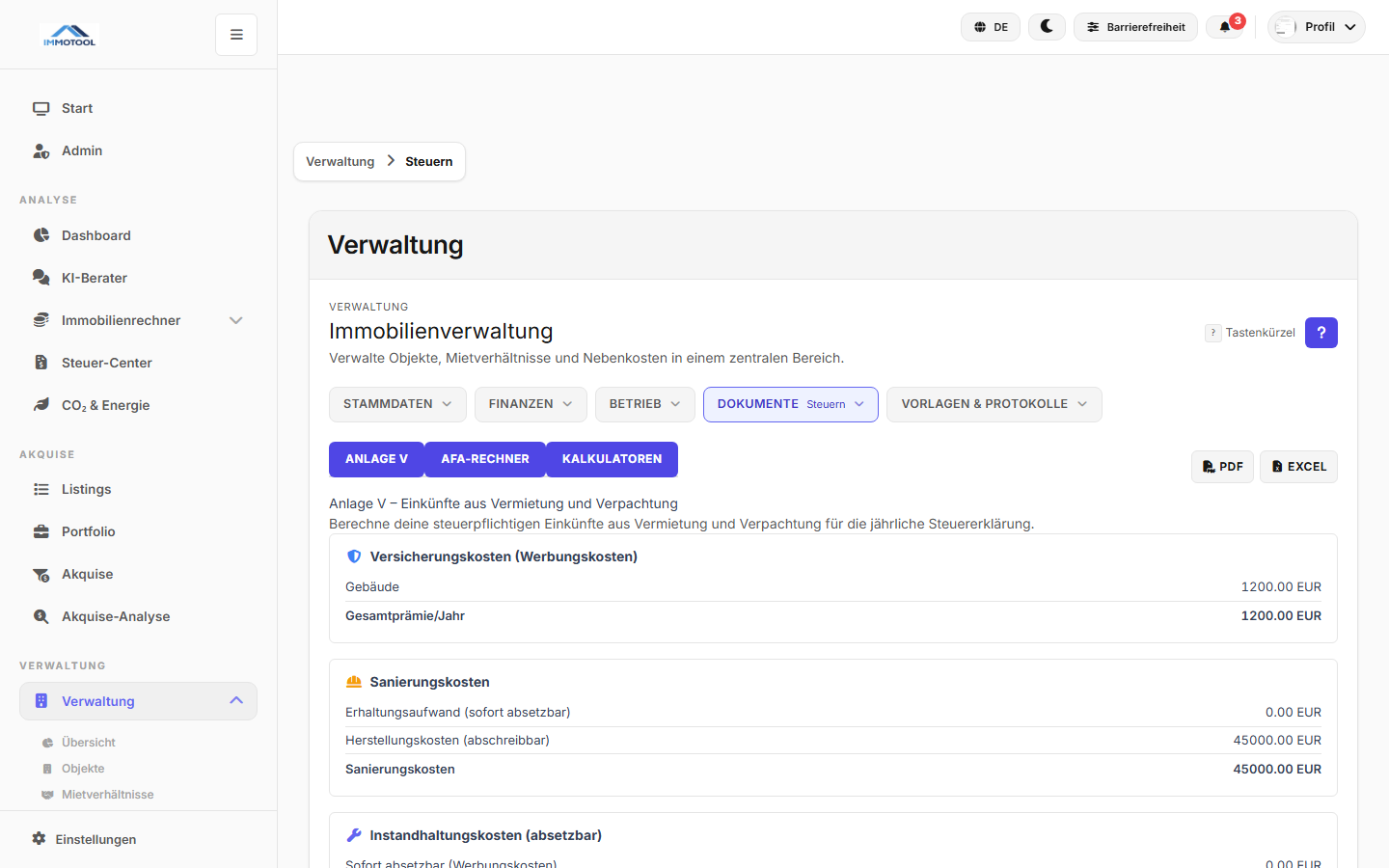
Die steuerliche Optimierung ist einer der größten finanziellen Hebel bei der Immobilienverwaltung. Die AfA (Absetzung für Abnutzung -- die jährliche steuerliche Abschreibung des Gebäudewerts) allein kann bei einem Mehrfamilienhaus mehrere tausend Euro Steuerersparnis pro Jahr bedeuten. Wenn Sie die Anlage V (das Steuerformular für Vermietungseinkünfte) nicht korrekt ausfüllen, verschenken Sie absetzbare Werbungskosten oder riskieren eine Steuernachzahlung. Dieses Modul nutzen Sie typischerweise einmal jährlich im Rahmen der Steuererklärung -- idealerweise nach Abschluss der Nebenkostenabrechnung.
Praxisbeispiel: Frau Weber erstellt die Anlage V für 2025. Sie wählt das Objekt "Sonnenallee 42" und das Steuerjahr 2025. Das System befüllt automatisch: Mieteinnahmen (23.400 EUR), Nebenkosten-Vorauszahlungen (5.400 EUR), Versicherungen (600 EUR), Wartungskosten (340 EUR), AfA (4.800 EUR bei Anschaffungskosten 300.000 EUR und 2% Abschreibung für Baujahr 1965, abzüglich 20% Grundstücksanteil). Ergebnis: Einkünfte aus Vermietung und Verpachtung (V+V) von 12.260 EUR. Frau Weber exportiert die Anlage V als PDF für ihren Steuerberater.
⚠️ Wichtig: Der Grundstücksanteil (der nicht abschreibbare Anteil, typischerweise 20--30% des Kaufpreises) muss korrekt ermittelt werden. Ein zu hoher Grundstücksanteil verringert Ihre jährliche AfA, ein zu niedriger kann bei einer Steuerprüfung beanstandet werden. Im Zweifelsfall orientieren Sie sich am Kaufvertrag oder der Bodenrichtwertkarte.
| Tab | Beschreibung |
|---|---|
| AFA-RECHNER | Lineare Abschreibung für vermietete Immobilien berechnen |
| ANLAGE V | Automatische Befüllung der Anlage V aus Verwaltungsdaten |
| KALKULATOREN | Spekulationssteuer, Grundsteuer, Erbschaftsteuer |
Der AfA-Rechner berechnet die lineare Abschreibung für vermietete Immobilien nach §7 Abs. 4 EStG.
| Feld | Beschreibung |
|---|---|
| Objekt | Auswahl der Immobilie aus den Stammdaten (siehe Kapitel 02: Objekte) |
| Anschaffungskosten | Kaufpreis inkl. Nebenkosten (ohne Grundstücksanteil) |
| Grundstücksanteil | Prozentualer Anteil des Grundstücks (nicht abschreibbar, typisch 20--30%) |
| Baujahr | Baujahr des Gebäudes (bestimmt den AfA-Satz) |
| Anschaffungsdatum | Datum des Eigentumsübergangs |
| AfA-Satz | Automatisch ermittelt (siehe Tabelle unten) |
| Baujahr | AfA-Satz | Nutzungsdauer |
|---|---|---|
| Vor 1925 | 2,5% | 40 Jahre |
| Ab 1925 | 2,0% | 50 Jahre |
| Ab 2023 (Neubau) | 3,0% | 33 Jahre |
| Ausgabe | Beschreibung |
|---|---|
| Bemessungsgrundlage | Anschaffungskosten abzüglich Grundstücksanteil |
| Jährliche AfA | Abschreibungsbetrag pro Jahr |
| Monatliche AfA | Abschreibungsbetrag pro Monat |
| Restnutzungsdauer | Verbleibende Jahre der Abschreibung |
| Bereits abgeschrieben | Kumulierter Betrag seit Anschaffung |
Hinweis: Der AfA-Satz von 3% gilt nur für Gebäude, die nach dem 31.12.2022 fertiggestellt wurden (§7 Abs. 4 EStG n.F.).
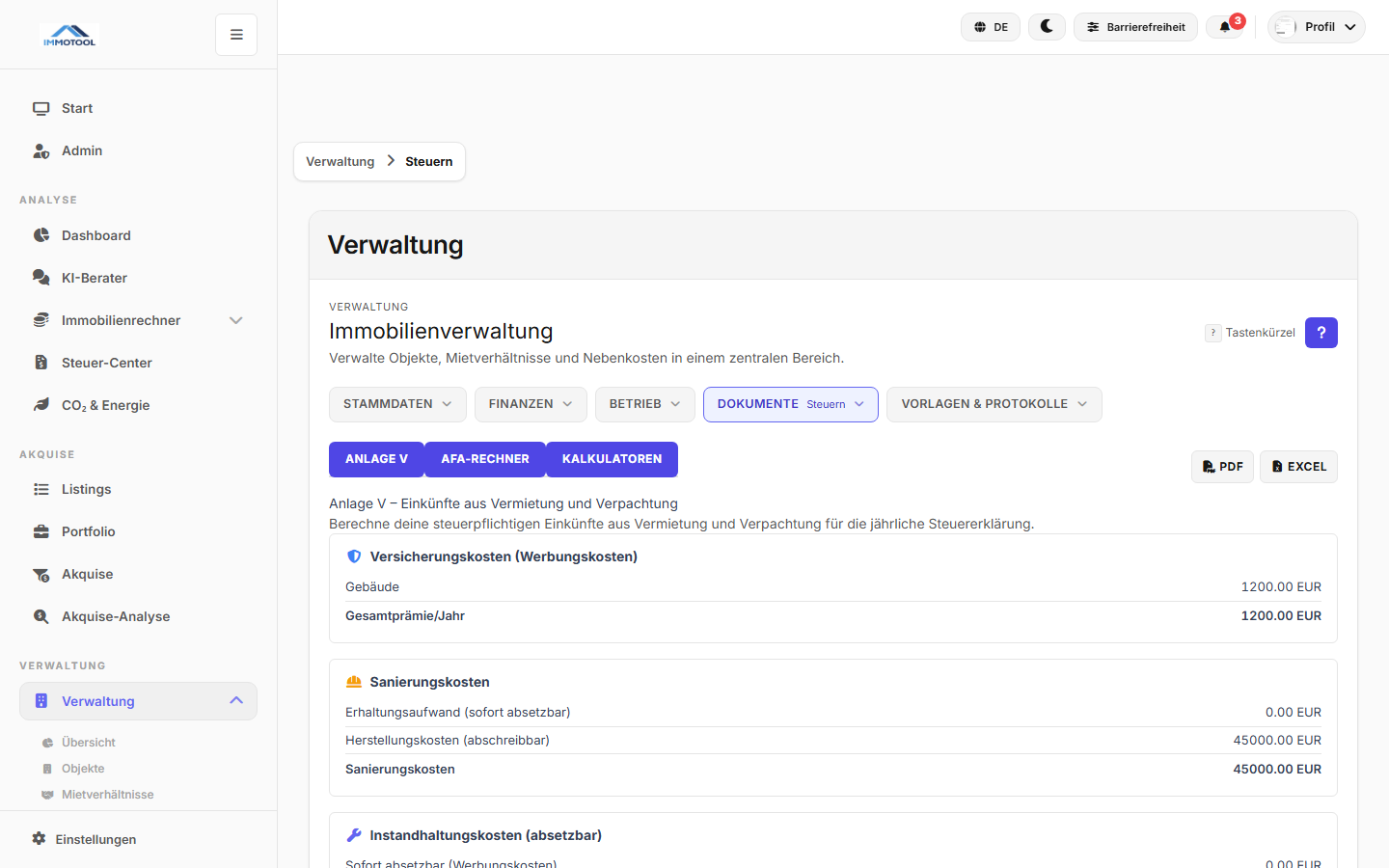
Die Anlage V wird automatisch mit Daten aus Ihrer Verwaltung befüllt. Sie erfasst Einkünfte aus Vermietung und Verpachtung für die Einkommensteuererklärung.
| Bereich | Datenquelle |
|---|---|
| Mieteinnahmen | Kaltmiete und Nebenkosten aus Mietübersicht (siehe Kapitel 04) |
| Umlagen | Nebenkostenvorauszahlungen aus NK-Abrechnung (siehe Kapitel 05) |
| Versicherungskosten | Policen aus Versicherungen (siehe Kapitel 12) |
| Renovierungskosten | Instandhaltung aus Sanierung (siehe Kapitel 13) |
| Wartungskosten | Laufende Ausgaben aus Wartung (siehe Kapitel 11) |
| AfA | Abschreibungsbetrag aus dem AfA-Rechner |
| Zinsen | Darlehenszinsen (sofern in Finanzen erfasst, siehe Kapitel 06) |
| Verwaltungskosten | Hausverwaltungs- und sonstige Kosten |
| Kennzahl | Beschreibung |
|---|---|
| Gesamteinnahmen | Summe aller Mieteinnahmen und Umlagen im Steuerjahr |
| Gesamtausgaben | Summe aller Werbungskosten (Versicherung, Wartung, AfA, Zinsen, etc.) |
| Einkünfte aus V+V | Einnahmen abzüglich Ausgaben |
| Effektive Mietrendite | Nettomieteinnahmen im Verhältnis zum Objektwert (in %) |
Hinweis: Die automatische Befüllung ersetzt keine steuerliche Beratung. Lassen Sie die Anlage V von Ihrem Steuerberater prüfen.
Berechnet die Steuerpflicht bei Immobilienverkauf innerhalb der Spekulationsfrist von 10 Jahren (§23 EStG). Nach Ablauf dieser Frist ist der Veräußerungsgewinn steuerfrei.
| Feld | Beschreibung |
|---|---|
| Anschaffungsdatum | Datum des Kaufs |
| Veräußerungsdatum | Geplantes oder tatsächliches Verkaufsdatum |
| Anschaffungskosten | Kaufpreis inkl. Nebenkosten |
| Veräußerungspreis | Verkaufspreis abzüglich Verkaufskosten |
| Persönlicher Steuersatz | Individueller Einkommensteuersatz |
| Ergebnis | Spekulationsgewinn und voraussichtliche Steuerlast |
Tipp: Bei Eigennutzung im Jahr des Verkaufs und den zwei vorangehenden Jahren entfällt die Spekulationssteuer -- auch innerhalb der 10-Jahres-Frist.
Ermittelt die voraussichtliche Grundsteuer nach dem Bundesmodell (ab 2025).
| Feld | Beschreibung |
|---|---|
| Grundsteuerwert | Vom Finanzamt festgestellter Wert |
| Steuermesszahl | Gesetzliche Messzahl (z.B. 0,031% für Wohngrundstücke) |
| Hebesatz | Kommunaler Hebesatz der Gemeinde |
| Ergebnis | Jährliche Grundsteuer in Euro |
Schätzt die Erbschaftsteuer bei Immobilienübertragung.
| Feld | Beschreibung |
|---|---|
| Verkehrswert | Aktueller Marktwert der Immobilie |
| Steuerklasse | Verwandtschaftsgrad zum Erblasser (I, II, III) |
| Freibetrag | Persönlicher Freibetrag (z.B. 500.000 EUR für Ehegatten) |
| Vermietungsstatus | Bewohntes oder vermietetes Objekt (10% Abschlag bei Vermietung) |
| Ergebnis | Steuerpflichtiger Erwerb und voraussichtliche Erbschaftsteuer |
| Kürzel | Funktion |
|---|---|
Alt + Shift + 4 |
Zur Gruppe Dokumente wechseln |
Alt + 1 bis Alt + 3 |
Zwischen AfA-Rechner, Anlage V und Kalkulatoren wechseln |
Ctrl + K |
Globale Suche öffnen |
? |
Alle Tastenkürzel anzeigen |
| Problem | Lösung |
|---|---|
| Anlage V zeigt 0 EUR Einnahmen | Prüfen Sie, ob im Steuerjahr Mietzahlungen erfasst sind (siehe Kapitel 04: Mietübersicht). Prüfen Sie, ob das richtige Objekt ausgewählt ist. |
| AfA-Satz wird falsch berechnet | Prüfen Sie das Baujahr des Objekts. Der AfA-Satz hängt direkt vom Baujahr ab. |
| Versicherungskosten fehlen in der Anlage V | Prüfen Sie, ob die Policen dem richtigen Objekt zugeordnet sind (siehe Kapitel 12: Versicherungen). |
Wie bestimme ich den Grundstücksanteil für die AfA? Das Finanzamt akzeptiert in der Regel 20--30% für städtische Lagen. Bei Eigentumswohnungen wird der Grundstücksanteil häufig aus dem Kaufvertrag oder der Teilungserklärung entnommen. Im Zweifelsfall konsultieren Sie Ihren Steuerberater.
Kann ich die Anlage V für mehrere Objekte erstellen? Ja, wählen Sie nacheinander verschiedene Objekte aus. Für jedes Objekt wird eine separate Anlage V erstellt und als PDF exportiert.
Was passiert bei einem Verkauf innerhalb der Spekulationsfrist? Der Gewinn aus dem Verkauf ist als privates Veräußerungsgeschäft steuerpflichtig (§23 EStG). Nutzen Sie den Spekulationssteuer-Rechner, um die voraussichtliche Steuerlast zu ermitteln.
Werden die Steuerrechner automatisch aktualisiert? Die Rechner verwenden die aktuell gültigen Steuersätze und Freibeträge. Bei Gesetzesänderungen werden die Werte im Rahmen von Software-Updates aktualisiert.
Kann ich die Daten direkt ans Finanzamt übermitteln? Nein, ImmoCopilot erstellt die Anlage V als PDF. Die elektronische Übermittlung erfolgt über ELSTER oder Ihren Steuerberater. Der DATEV-Export (siehe Kapitel 06: Finanzen) erleichtert die Übergabe an den Steuerberater.
Das Modul Dokumente ist Ihr digitales Archiv für alle immobilienbezogenen Unterlagen -- Mietverträge, Rechnungen, Versicherungsscheine, Fotos und mehr. Dokumente werden automatisch in einer Ordnerstruktur organisiert und per Tesseract-OCR durchsuchbar gemacht. Generierte Verträge, Briefvorlagen, Nebenkostenabrechnungen und Übergabeprotokolle werden automatisch hier archiviert.
Navigation: Verwaltung --> DOKUMENTE --> Dokumente
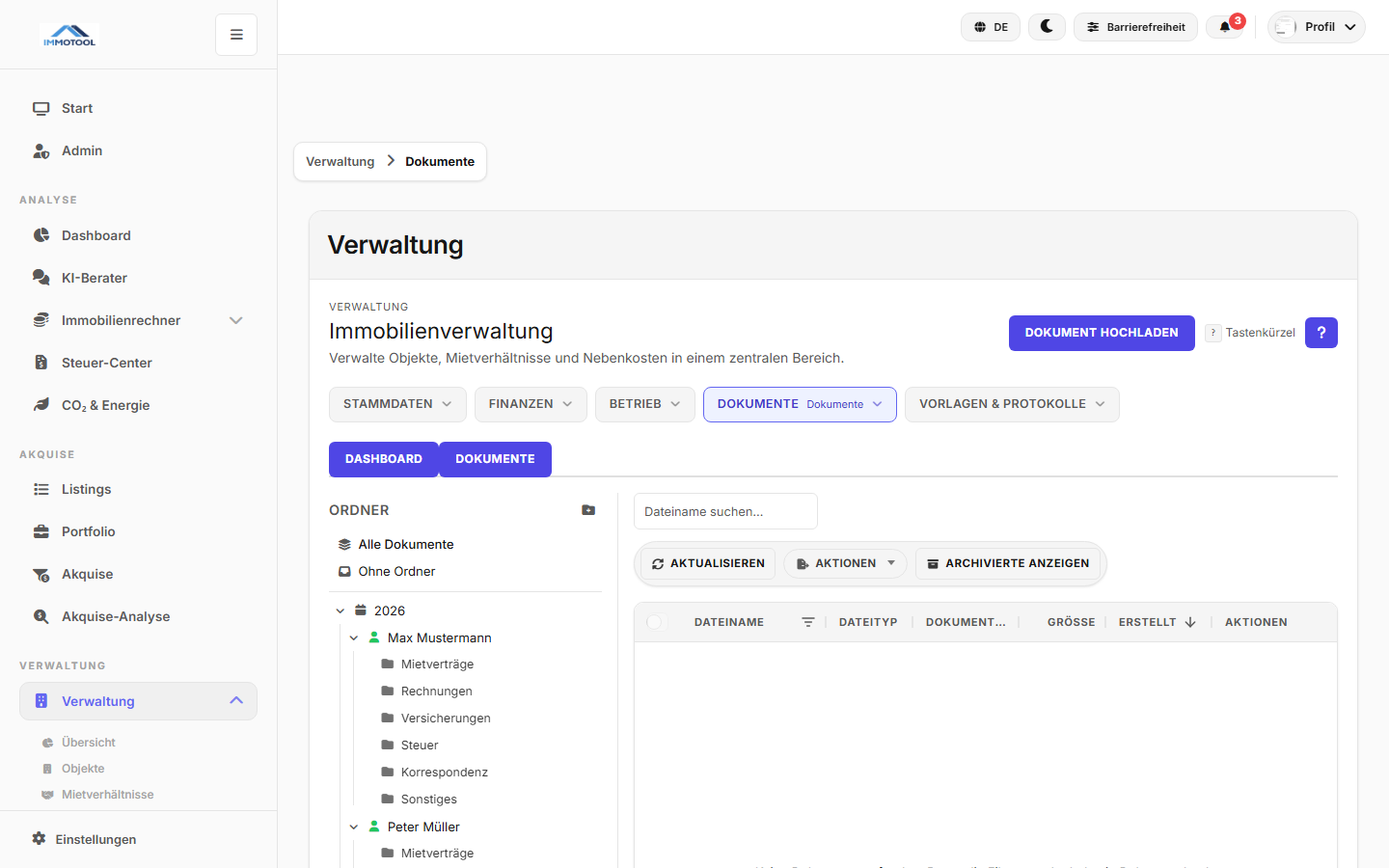
In der Immobilienverwaltung fallen unzählige Dokumente an: Mietverträge, Nebenkostenabrechnungen, Handwerkerrechnungen, Versicherungsscheine, Übergabeprotokolle und Korrespondenz. Ohne ein strukturiertes digitales Archiv verbringen Sie wertvolle Zeit mit der Suche nach Unterlagen -- besonders kritisch, wenn der Steuerberater Belege anfordert oder ein Mieter seine Nebenkostenabrechnung anficht. Die OCR-Texterkennung (Optical Character Recognition -- die automatische Erkennung von Text in gescannten Dokumenten) macht Ihre Dokumente durchsuchbar, sodass Sie z.B. eine Rechnung anhand des Betrags finden können. Dieses Modul nutzen Sie laufend, um eingehende Dokumente zu archivieren.
Praxisbeispiel: Frau Weber scannt die Handwerkerrechnung für die Wasserhahn-Reparatur ein und lädt sie als PDF hoch. Das System ordnet sie automatisch dem Ordner "Sonnenallee 42 > 2026 > Rechnungen" zu. Die OCR-Verarbeitung erkennt den Rechnungsbetrag "85,00 EUR" und den Firmennamen "Sanitär Meier". Drei Monate später sucht Frau Webers Steuerberater nach allen Instandhaltungsrechnungen -- über die Volltextsuche findet sie die Rechnung sofort, ohne manuell durch Ordner blättern zu müssen.
⚠️ Wichtig: Gelöschte Dokumente können nicht wiederhergestellt werden. Löschen Sie Dokumente nur, wenn Sie sicher sind, dass sie nicht mehr benötigt werden. Beachten Sie die gesetzlichen Aufbewahrungsfristen: Mietverträge und Nebenkostenabrechnungen sollten mindestens 3 Jahre nach Ende des Mietverhältnisses aufbewahrt werden, steuerlich relevante Belege mindestens 10 Jahre.
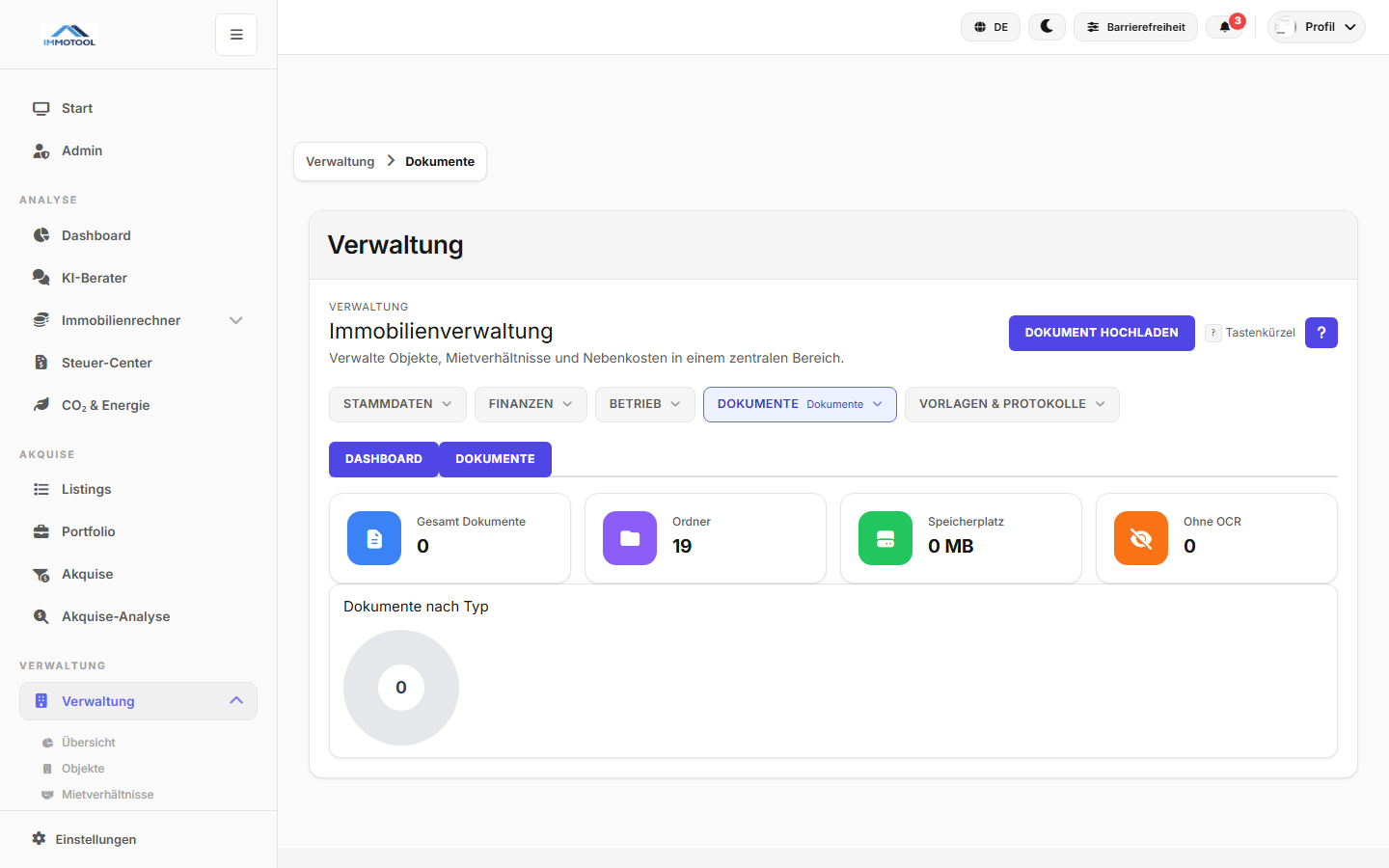
| Karte | Beschreibung |
|---|---|
| Dokumente gesamt | Gesamtanzahl aller hochgeladenen Dokumente |
| Ordner | Anzahl der Ordner in der Baumstruktur |
| Speicherverbrauch | Belegter Speicherplatz aller Dokumente (in MB/GB) |
| Ohne OCR | Anzahl der Dokumente, die noch nicht per OCR verarbeitet wurden |
Dokumente werden in einer automatisch generierten Baumstruktur organisiert:
Objekt
  Jahr (z.B. 2026)
    Mieter (z.B. Müller, Thomas)
      Mietvertrag
      Nebenkostenabrechnung
      Korrespondenz
      Rechnungen
      Sonstiges
| Ebene | Beschreibung |
|---|---|
| Objekt | Oberste Ebene -- eine Immobilie pro Ordner |
| Jahr | Automatische Gruppierung nach Kalenderjahr |
| Mieter | Zuordnung zum jeweiligen Mietverhältnis |
| Kategorie | Dokumenttyp (Mietvertrag, Rechnung, etc.) |
| Format | Beschreibung |
|---|---|
| Verträge, Rechnungen, Bescheide | |
| JPG / JPEG | Fotos, Scans |
| PNG | Bildschirmfotos, Grafiken |
| WEBP | Komprimierte Bilder |
Maximale Dateigröße: 25 MB pro Datei
| Methode | Beschreibung |
|---|---|
| Drag & Drop | Ziehen Sie Dateien direkt in den Upload-Bereich |
| Datei auswählen | Klicken Sie auf "Datei hochladen" und wählen Sie Dateien vom Gerät |
| Foto aufnehmen | Auf Mobilgeräten steht ein Kamera-Button zur Verfügung |
Hochgeladene Dokumente werden automatisch per Tesseract-OCR verarbeitet. Der erkannte Text wird dem Dokument als durchsuchbarer Inhalt zugeordnet.
| Schritt | Beschreibung |
|---|---|
| Upload | Dokument wird hochgeladen und gespeichert |
| OCR-Verarbeitung | Tesseract analysiert das Dokument im Hintergrund |
| Textextraktion | Erkannter Text wird dem Dokument zugeordnet |
| Volltextsuche | Dokument ist über den erkannten Text durchsuchbar |
Nutzen Sie das Suchfeld um Dokumente nach Name, Kategorie oder OCR-Textinhalt zu finden. Die Volltextsuche durchsucht auch den per OCR erkannten Text -- so finden Sie z.B. eine Rechnung anhand des Rechnungsbetrags.
| Filter | Beschreibung |
|---|---|
| Objekt | Nur Dokumente eines bestimmten Objekts |
| Mieter | Nur Dokumente eines bestimmten Mieters |
| Kategorie | Dokumenttyp (Mietvertrag, Rechnung, etc.) |
| Zeitraum | Upload-Datum oder Dokumentdatum eingrenzen |
Klicken Sie auf "Herunterladen" um die Originaldatei auf Ihrem Gerät zu speichern.
Wichtig: Gelöschte Dokumente können nicht wiederhergestellt werden. Erstellen Sie bei Bedarf vorab eine lokale Sicherungskopie.
Folgende Module speichern generierte Dokumente automatisch in der Dokumentenverwaltung:
| Modul | Dokumenttyp |
|---|---|
| Vertragsgenerator (Kap. 16) | Generierte Mietverträge als PDF |
| Briefvorlagen (Kap. 17) | Generierte Briefe als PDF |
| Nebenkosten (Kap. 05) | Nebenkostenabrechnungen als PDF |
| Übergabeprotokoll (Kap. 18) | Übergabeprotokolle als PDF |
| Modul | Zusammenhang |
|---|---|
| Objekte (Kap. 02) | Ordnerstruktur basiert auf Objekten |
| Mietverhältnisse (Kap. 03) | Zuordnung zu Mietern |
| Mieterportal (Kap. 20) | Dokumente können für Mieter im Portal freigegeben werden |
| Finanzen (Kap. 06) | Belege werden an Buchungen angehängt |
| Kürzel | Funktion |
|---|---|
Alt + Shift + 4 |
Zur Gruppe Dokumente wechseln |
Ctrl + K |
Globale Suche (durchsucht auch Dokumentennamen und OCR-Text) |
? |
Alle Tastenkürzel anzeigen |
| Problem | Lösung |
|---|---|
| OCR erkennt keinen Text | Prüfen Sie die Bildqualität: Das Dokument sollte gerade, kontrastreich und mindestens 300 DPI haben. Lösen Sie den OCR-Vorgang manuell erneut aus. |
| Dokument wird nicht in der Suche gefunden | Prüfen Sie, ob die OCR-Verarbeitung abgeschlossen ist (KPI "Ohne OCR"). Suchen Sie alternativ nach dem Dateinamen oder der Kategorie. |
| Upload schlägt fehl | Prüfen Sie die Dateigröße (max. 25 MB) und das Format (PDF, JPG, PNG, WEBP). |
Können Mieter ihre Dokumente im Portal einsehen? Ja, über das Mieterportal (siehe Kapitel 20) haben Mieter Zugriff auf die für sie freigegebenen Dokumente wie Mietvertrag, Nebenkostenabrechnung und Hausordnung.
Gibt es eine Speicherbegrenzung? Die Speicherbegrenzung hängt von Ihrer Server-Konfiguration ab. Der KPI "Speicherverbrauch" im Dashboard zeigt den aktuellen Verbrauch an.
Werden hochgeladene Dokumente verschlüsselt? Ja, alle Dokumente werden verschlüsselt gespeichert. Der Zugriff ist nur über authentifizierte Benutzer mit entsprechender Berechtigung möglich.
Kann ich ganze Ordner herunterladen? Einzelne Dateien können heruntergeladen werden. Für den Export mehrerer Dokumente nutzen Sie die Export-Funktionen der jeweiligen Module.
Wie funktioniert die automatische Ordnerstruktur? Bei jedem Upload wird das Dokument anhand von Objekt, Jahr und Mieter automatisch in den passenden Ordner einsortiert. Sie können Dokumente nachträglich in andere Ordner verschieben.
Der Vertragsgenerator erstellt rechtssichere Mietverträge auf Basis Ihrer Stammdaten. In vier Schritten wählen Sie eine Vorlage, ordnen Objekt und Mieter zu, ergänzen Details und Klauseln und erhalten ein druckfertiges PDF. Der Auto-Fill übernimmt Adressen, Wohnflächen und Mietkonditionen automatisch aus den Stammdaten, sodass manuelle Eingaben minimiert werden.
Navigation: Verwaltung --> VORLAGEN & PROTOKOLLE --> Verträge
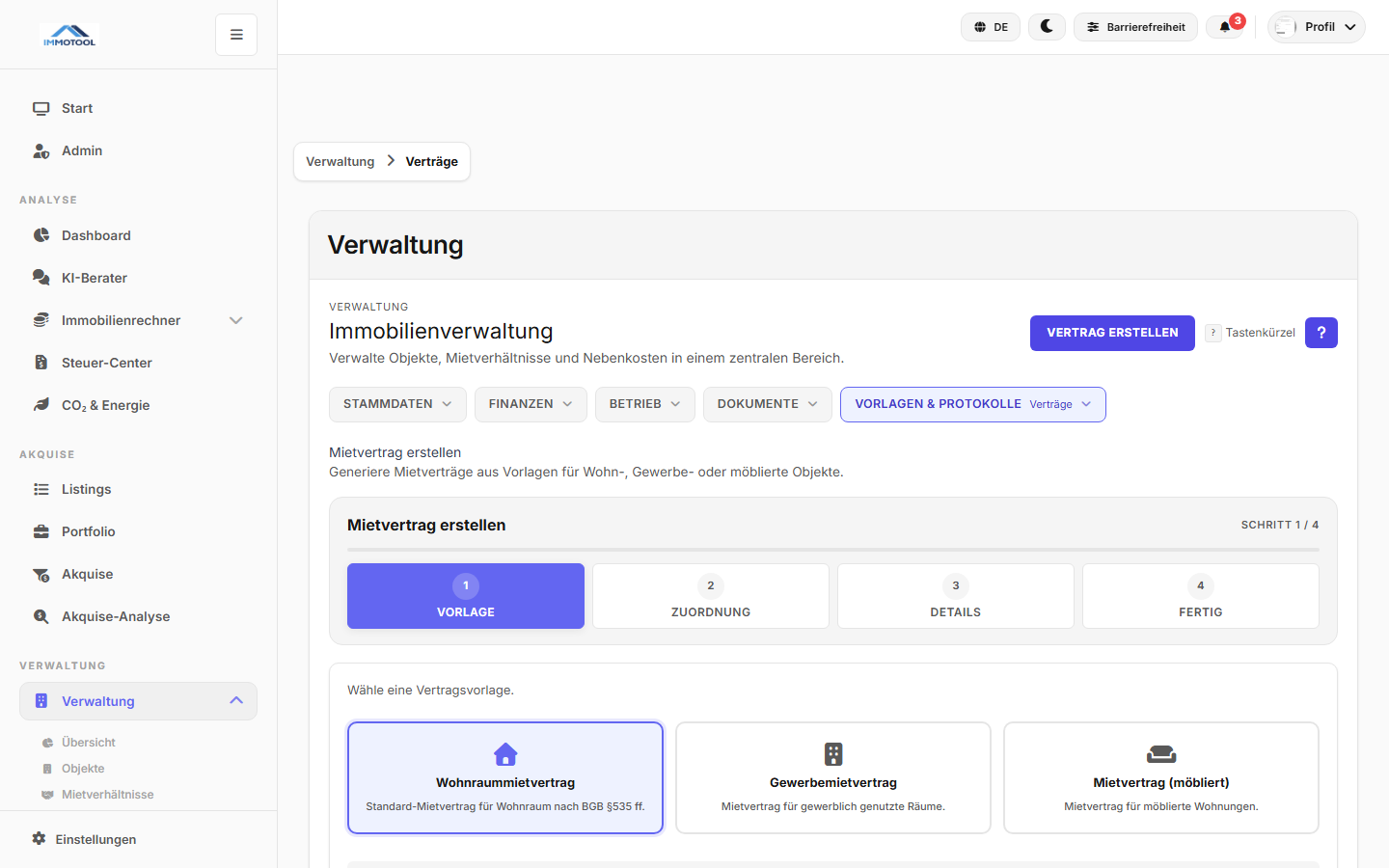
Ein Mietvertrag ist das rechtliche Fundament des Mietverhältnisses -- fehlerhafte oder unvollständige Verträge können unwirksame Klauseln enthalten und zu kostspieligen Rechtsstreitigkeiten führen. Der Vertragsgenerator erstellt Verträge auf Basis aktueller Rechtsvorlagen und übernimmt Stammdaten automatisch (Auto-Fill), sodass Tippfehler bei Namen, Adressen oder Mietkonditionen vermieden werden. Dieses Modul nutzen Sie bei jeder Neuvermietung -- nachdem Kontakt, Objekt und Mietverhältnis angelegt sind.
Praxisbeispiel: Frau Weber vermietet die Wohnung im 2. OG an Herrn Yilmaz. Sie öffnet den Vertragsgenerator, wählt "Wohnraummietvertrag", ordnet Objekt "Sonnenallee 42", Einheit "Whg 2. OG links" und Mieter "Yilmaz" zu. Der Auto-Fill übernimmt automatisch: Adresse des Mietobjekts, Wohnfläche 62 m², Mieterdaten und Vermieter-Bankverbindung. Frau Weber ergänzt: Kaltmiete 680 EUR, NK-Vorauszahlung 160 EUR, Kaution 2.040 EUR (drei Nettokaltmieten). Sie aktiviert die Kleinreparaturklausel (eine Vereinbarung, dass der Mieter kleine Reparaturen bis 120 EUR pro Einzelfall selbst trägt) und generiert das PDF. Der fertige Vertrag wird automatisch in der Dokumentenverwaltung archiviert.
⚠️ Wichtig: Starre Schönheitsreparaturklauseln (z.B. "alle 3 Jahre streichen") sind nach aktueller BGH-Rechtsprechung unwirksam und machen die gesamte Renovierungspflicht des Mieters nichtig. Der Vertragsgenerator verwendet daher flexible Formulierungen. Lassen Sie Sondervereinbarungen im Zweifelsfall von einem Fachanwalt für Mietrecht prüfen.
| Schritt | Tab | Beschreibung |
|---|---|---|
| 1 | VORLAGE | Vertragstyp auswählen |
| 2 | ZUORDNUNG | Objekt, Einheit und Mieter zuordnen |
| 3 | DETAILS | Vertragsbedingungen und Klauseln festlegen |
| 4 | FERTIG | Zusammenfassung prüfen und PDF generieren |
Wählen Sie einen der verfügbaren Vertragstypen:
| Vertragstyp | Rechtsgrundlage | Beschreibung |
|---|---|---|
| Wohnraummietvertrag | BGB §535 ff. | Standardvertrag für Wohnraum -- unbefristet oder befristet |
| Gewerbemietvertrag | BGB §535 ff. (mit Sonderregelungen) | Vertrag für Gewerbe-, Büro- oder Praxisräume |
| Mietvertrag (möbliert) | BGB §549 Abs. 2 Nr. 1 | Vertrag für möblierte Wohnungen mit Inventarliste |
Ordnen Sie den Vertrag einem Objekt und den beteiligten Parteien zu:
| Feld | Beschreibung |
|---|---|
| Objekt | Auswahl der Immobilie aus den Stammdaten (siehe Kapitel 02: Objekte) |
| Einheit | Auswahl der Mieteinheit (Wohnung, Gewerbe, Stellplatz) |
| Mieter | Auswahl des Mieters aus den Kontakten (siehe Kapitel 08: Kontakte) |
| Vermieter | Automatisch aus den Eigentümerdaten befüllt |
Nach Auswahl von Objekt und Mieter werden folgende Felder automatisch übernommen:
Tipp: Pflegen Sie Ihre Stammdaten vollständig, damit der Auto-Fill möglichst alle Felder automatisch befüllt. Unvollständige Daten erfordern manuelle Nacharbeit.
| Feld | Beschreibung |
|---|---|
| Mietbeginn | Startdatum des Mietverhältnisses |
| Mietende | Enddatum (leer lassen bei unbefristetem Vertrag) |
| Kaltmiete | Monatliche Grundmiete in Euro |
| Nebenkostenvorauszahlung | Monatlicher Vorauszahlungsbetrag |
| Kaution | Mietkaution (max. 3 Nettokaltmieten, §551 BGB) |
| Zahlungsziel | Fälligkeitstag der Miete (z.B. 3. Werktag) |
Wohnraummietvertrag:
| Klausel | Beschreibung |
|---|---|
| Schönheitsreparaturen | Regelung zu Renovierungspflichten bei Auszug |
| Kleinreparaturklausel | Obergrenze für Kleinreparaturen (z.B. 120 EUR Einzelfall / 400 EUR p.a.) |
| Tierhaltung | Erlaubnis oder Einschränkungen (Kleintiere, Hunde, Katzen) |
| Untervermietung | Zustimmungsvorbehalt des Vermieters |
Gewerbemietvertrag (zusätzlich):
| Klausel | Beschreibung |
|---|---|
| Vertragszweck | Zulässige gewerbliche Nutzung |
| Konkurrenzschutz | Exklusivitätsvereinbarung |
| Wertsicherungsklausel | Indexmietanpassung (Verbraucherpreisindex) |
| Instandhaltungspflichten | Verteilung zwischen Mieter und Vermieter |
Möblierter Mietvertrag (zusätzlich):
| Klausel | Beschreibung |
|---|---|
| Inventarliste | Aufstellung aller Möbel und Ausstattungsgegenstände |
| Möblierungszuschlag | Monatlicher Zuschlag für die Möblierung |
| Zustandsbeschreibung | Zustand der Einrichtung bei Übergabe |
Hinweis: Der generierte Vertrag basiert auf aktuellen Rechtsvorlagen, ersetzt jedoch keine individuelle Rechtsberatung. Bei Sondervereinbarungen oder komplexen Konstellationen konsultieren Sie einen Fachanwalt für Mietrecht.
| Modul | Zusammenhang |
|---|---|
| Objekte (Kap. 02) | Objektdaten werden per Auto-Fill geladen |
| Kontakte (Kap. 08) | Mieter- und Vermieterdaten werden übernommen |
| Mietverhältnisse (Kap. 03) | Vertragsbedingungen basieren auf den Mietkonditionen |
| Dokumente (Kap. 15) | Generierte Verträge werden automatisch archiviert |
| Kürzel | Funktion |
|---|---|
Alt + Shift + 5 |
Zur Gruppe Vorlagen & Protokolle wechseln |
Ctrl + K |
Globale Suche öffnen |
? |
Alle Tastenkürzel anzeigen |
| Problem | Lösung |
|---|---|
| Auto-Fill befüllt nicht alle Felder | Prüfen Sie, ob die Stammdaten des Objekts und des Mieters vollständig sind (Adresse, Wohnfläche, Geburtsdatum etc.). |
| Kaution wird als "zu hoch" markiert | Die Kaution darf gesetzlich maximal drei Nettokaltmieten betragen (§551 BGB). Reduzieren Sie den Betrag. |
| PDF-Erstellung schlägt fehl | Prüfen Sie, ob alle Pflichtfelder ausgefüllt sind. Navigieren Sie zu den vorherigen Schritten und ergänzen Sie fehlende Daten. |
Kann ich den generierten Vertrag nachträglich bearbeiten? Das generierte PDF kann nicht direkt in ImmoCopilot bearbeitet werden. Für Änderungen erstellen Sie einen neuen Vertrag über den Wizard. Alternativ bearbeiten Sie das PDF in einem externen PDF-Editor.
Sind die Vertragsvorlagen rechtlich aktuell? Die Vorlagen basieren auf aktuellen Rechtsvorlagen des deutschen Mietrechts. Bei Gesetzesänderungen werden die Vorlagen im Rahmen von Software-Updates aktualisiert.
Kann ich eigene Vertragsvorlagen erstellen? Derzeit stehen drei vordefinierte Vertragstypen zur Verfügung. Für individuelle Klauseln nutzen Sie die Felder im Schritt "Details".
Was ist bei der Schönheitsreparaturklausel zu beachten? Starre Fristenregelungen (z.B. "alle 3 Jahre streichen") sind nach aktueller Rechtsprechung des BGH unwirksam. Die Vorlage verwendet flexible Formulierungen, die den aktuellen Anforderungen entsprechen.
Wird der Vertrag automatisch als Mietverhältnis angelegt? Nein, der Vertragsgenerator erstellt nur das PDF-Dokument. Das Mietverhältnis muss separat im Modul Mietverhältnisse (siehe Kapitel 03) angelegt werden.
Das Modul Briefvorlagen erstellt professionelle Schreiben an Mieter auf Basis Ihrer Verwaltungsdaten. In vier Schritten wählen Sie eine Vorlage, laden die Empfängerdaten, bearbeiten den Inhalt und generieren ein druckfertiges PDF. Zusätzlich steht eine Mieterselbstauskunft für Mietinteressenten zur Verfügung. Die generierten Briefe können direkt per Briefpost versendet werden (siehe Kapitel 21: Multi-Channel Kommunikation).
Navigation: Verwaltung --> VORLAGEN & PROTOKOLLE --> Briefvorlagen
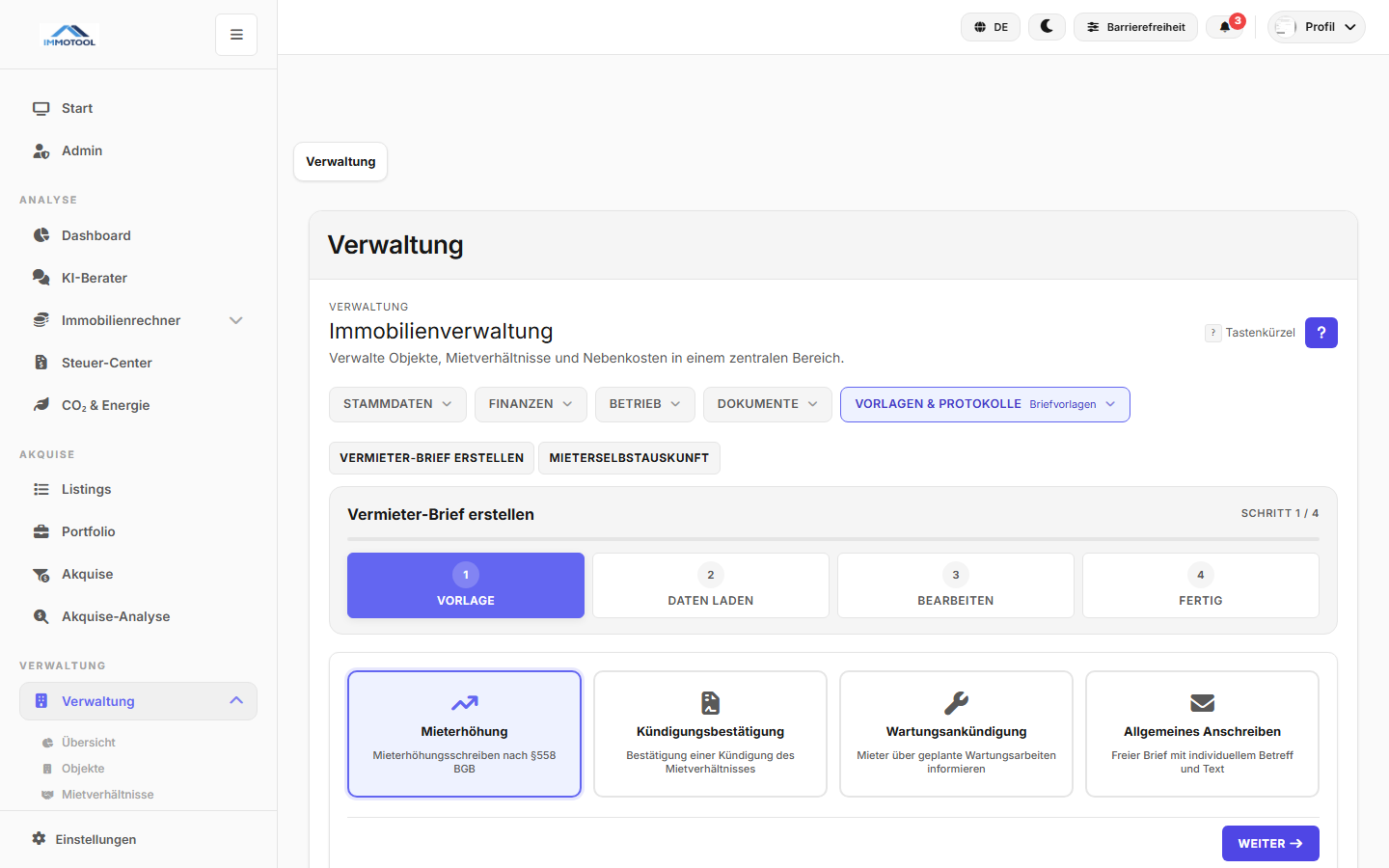
Viele Schreiben in der Immobilienverwaltung müssen bestimmte rechtliche Anforderungen erfüllen -- eine Mieterhöhung muss z.B. eine Begründung enthalten und die Kappungsgrenze einhalten, eine Modernisierungsankündigung muss mindestens drei Monate vor Beginn zugestellt werden. Selbstformulierte Schreiben mit fehlenden Pflichtangaben sind im schlimmsten Fall unwirksam. Die Briefvorlagen stellen sicher, dass alle rechtlich erforderlichen Bestandteile enthalten sind, und befüllen Empfängerdaten automatisch aus Ihren Stammdaten. Dieses Modul nutzen Sie bei konkreten Anlässen wie Mieterhöhungen, Kündigungsbestätigungen oder Wartungsankündigungen.
Praxisbeispiel: Frau Weber möchte die Kaltmiete für Herrn Hoffmanns Wohnung von 650 EUR auf 700 EUR erhöhen. Sie wählt die Briefvorlage "Mieterhöhung", ordnet Objekt und Einheit zu -- die aktuelle Kaltmiete wird automatisch geladen. Sie trägt die neue Kaltmiete ein, begründet mit dem aktuellen Mietspiegel und setzt das Wirksamkeitsdatum auf drei Monate in der Zukunft (Überlegungsfrist gemäß §558b BGB). Das System prüft automatisch die Kappungsgrenze (die maximale Erhöhung von 20% in drei Jahren). Frau Weber erstellt das PDF und versendet es über den Briefpost-Kanal als Einschreiben mit Rückschein -- so hat sie einen rechtssicheren Zustellnachweis.
⚠️ Wichtig: Eine Mieterhöhung wird erst wirksam, wenn der Mieter zustimmt. Die Überlegungsfrist (Zustimmungsfrist) beträgt bis zum Ende des zweiten Monats nach Zugang des Erhöhungsverlangens (§558b BGB). Versendet Frau Weber die Mieterhöhung im März 2026, wird sie frühestens ab Juni 2026 wirksam.
| Tab | Beschreibung |
|---|---|
| BRIEFE | 4-Schritt-Wizard für Mieterschreiben |
| MIETERSELBSTAUSKUNFT | Selbstauskunftsbogen für Mietinteressenten |
| Schritt | Tab | Beschreibung |
|---|---|---|
| 1 | VORLAGE | Brieftyp auswählen |
| 2 | DATEN LADEN | Empfänger und Objekt zuordnen |
| 3 | BEARBEITEN | Text anpassen und ergänzen |
| 4 | FERTIG | Vorschau prüfen und PDF generieren |
Wählen Sie einen der verfügbaren Brieftypen:
| Brieftyp | Rechtsgrundlage | Beschreibung |
|---|---|---|
| Mieterhöhung | §558 BGB | Mieterhöhung auf die ortsübliche Vergleichsmiete |
| Kündigungsbestätigung | §568 BGB | Bestätigung einer eingegangenen Mieterkündigung |
| Wartungsankündigung | §554 BGB | Ankündigung von Wartungs- oder Instandhaltungsarbeiten |
| Allgemeines Anschreiben | -- | Freies Anschreiben ohne spezifische Rechtsgrundlage |
Nach Auswahl des Brieftyps werden Empfängerdaten aus den Stammdaten geladen:
| Feld | Beschreibung |
|---|---|
| Objekt | Auswahl der Immobilie (siehe Kapitel 02: Objekte) |
| Einheit | Auswahl der Mieteinheit |
| Mieter | Empfänger wird automatisch aus dem Mietverhältnis befüllt |
| Datum | Ausstellungsdatum des Briefes |
| Feld | Beschreibung |
|---|---|
| Aktuelle Kaltmiete | Wird automatisch aus dem Mietvertrag geladen |
| Neue Kaltmiete | Gewünschter neuer Mietbetrag |
| Begründung | Mietspiegel, Vergleichswohnungen oder Sachverständigengutachten |
| Wirksamkeitsdatum | Frühestens nach Ablauf der Überlegungsfrist (§558b BGB) |
| Kappungsgrenze | Automatische Prüfung der 20%-Grenze in 3 Jahren |
| Feld | Beschreibung |
|---|---|
| Eingangsdatum | Datum des Eingangs der Mieterkündigung |
| Kündigungsdatum | Vom Mieter gewünschtes Ende des Mietverhältnisses |
| Bestätigtes Ende | Tatsächliches Vertragsende nach Prüfung der Fristen (§573c BGB) |
| Hinweise | Kautionsrückgabe, Übergabetermin, Schönheitsreparaturen |
| Feld | Beschreibung |
|---|---|
| Art der Arbeiten | Beschreibung der geplanten Maßnahme |
| Zeitraum | Beginn und voraussichtliches Ende |
| Betroffene Bereiche | Wohnung, Treppenhaus, Fassade, etc. |
| Zugangserfordernis | Ob ein Zutritt zur Wohnung nötig ist |
| Ansprechpartner | Kontaktdaten des zuständigen Handwerkers |
| Feld | Beschreibung |
|---|---|
| Betreff | Frei wählbare Betreffzeile |
| Textinhalt | Frei editierbares Textfeld mit Formatierung |
| Anlagen | Auflistung beigefügter Dokumente |
Tipp: Nutzen Sie den Briefpost-Kanal (siehe Kapitel 21: Messaging), um den Brief direkt aus ImmoCopilot per Post zu versenden -- inklusive Einschreiben mit Rückschein für rechtlich relevante Schreiben.
Im Tab MIETERSELBSTAUSKUNFT erstellen Sie einen Selbstauskunftsbogen für Mietinteressenten.
| Variante | Beschreibung |
|---|---|
| Leer | Blanko-Formular zum Ausfüllen durch den Interessenten |
| Vorausgefüllt | Mit bekannten Daten des Interessenten aus den Kontakten |
| Bereich | Felder |
|---|---|
| Persönliche Daten | Name, Geburtsdatum, Familienstand, Staatsangehörigkeit |
| Aktuelle Wohnsituation | Aktuelle Adresse, Wohndauer, Kündigungsgrund |
| Berufliche Situation | Arbeitgeber, Beschäftigungsdauer, Nettoeinkommen |
| Weitere Angaben | Anzahl einziehender Personen, Haustiere, Schufa-Einwilligung |
| Unterschrift | Ort, Datum, Unterschriftsfeld |
Hinweis: Die Mieterselbstauskunft entspricht den aktuellen Datenschutzanforderungen -- unzulässige Fragen (z.B. Religionszugehörigkeit, Parteizugehörigkeit) sind bewusst nicht enthalten.
| Modul | Zusammenhang |
|---|---|
| Kontakte (Kap. 08) | Empfängerdaten werden aus Kontakten geladen |
| Mietverhältnisse (Kap. 03) | Mietkonditionen für Mieterhöhungsschreiben |
| Mietübersicht (Kap. 04) | Mietanpassungs-Wizard ergänzt die Briefvorlage |
| Wartung (Kap. 11) | Wartungsankündigungen beziehen sich auf Aufträge |
| Dokumente (Kap. 15) | Generierte Briefe werden automatisch archiviert |
| Messaging (Kap. 21) | Briefe können direkt per Briefpost versendet werden |
| Kürzel | Funktion |
|---|---|
Alt + Shift + 5 |
Zur Gruppe Vorlagen & Protokolle wechseln |
Ctrl + K |
Globale Suche öffnen |
? |
Alle Tastenkürzel anzeigen |
| Problem | Lösung |
|---|---|
| Empfängerdaten werden nicht automatisch geladen | Prüfen Sie, ob ein aktives Mietverhältnis für die gewählte Einheit besteht. Der Mieter muss als Kontakt mit vollständiger Adresse angelegt sein. |
| Kappungsgrenze wird als "überschritten" angezeigt | Die Mieterhöhung übersteigt die zulässigen 20% (bzw. 15%) in 3 Jahren. Reduzieren Sie die neue Kaltmiete. |
| PDF enthält leere Felder | Navigieren Sie zu den vorherigen Schritten und ergänzen Sie die fehlenden Daten. Pflichtfelder sind mit * markiert. |
Kann ich eigene Briefvorlagen erstellen? Für individuelle Schreiben nutzen Sie die Vorlage "Allgemeines Anschreiben". Diese bietet ein frei editierbares Textfeld mit allen automatisch geladenen Empfängerdaten.
Wie versende ich den Brief per Post? Nach der PDF-Erstellung können Sie den Brief über den Briefpost-Kanal (LetterXpress) direkt versenden -- inklusive Optionen für Farbdruck, Einschreiben und Rückschein (siehe Kapitel 21).
Prüft das System die Mieterhöhung rechtlich? Ja, die Kappungsgrenze (§558 Abs. 3 BGB) wird automatisch geprüft. Das System warnt, wenn die Mieterhöhung den gesetzlichen Rahmen überschreitet. Die Prüfung ersetzt jedoch keine Rechtsberatung.
Kann ich Rundschreiben an alle Mieter eines Objekts erstellen? Nutzen Sie die Vorlage "Allgemeines Anschreiben" und erstellen Sie den Brief nacheinander für jeden Mieter. Alternativ nutzen Sie Ankündigungen im Mieterportal (siehe Kapitel 20).
Welche Fristen gelten bei der Wartungsankündigung? Die Wartungsankündigung sollte mindestens 2 Wochen vor Beginn der Arbeiten zugestellt werden. Bei duldungspflichtigen Modernisierungsmaßnahmen beträgt die Frist mindestens 3 Monate (§555c BGB).
Das Übergabeprotokoll dokumentiert den Zustand einer Mieteinheit bei Ein- oder Auszug. In fünf Schritten erfassen Sie Basisdaten, Raumzustände, Zählerstände, Schlüssel und erstellen ein rechtssicheres PDF-Protokoll mit Unterschriftsfeldern. Die Dokumentation schützt beide Parteien bei späteren Streitigkeiten über den Zustand der Wohnung.
Navigation: Verwaltung --> VORLAGEN & PROTOKOLLE --> Übergabeprotokoll
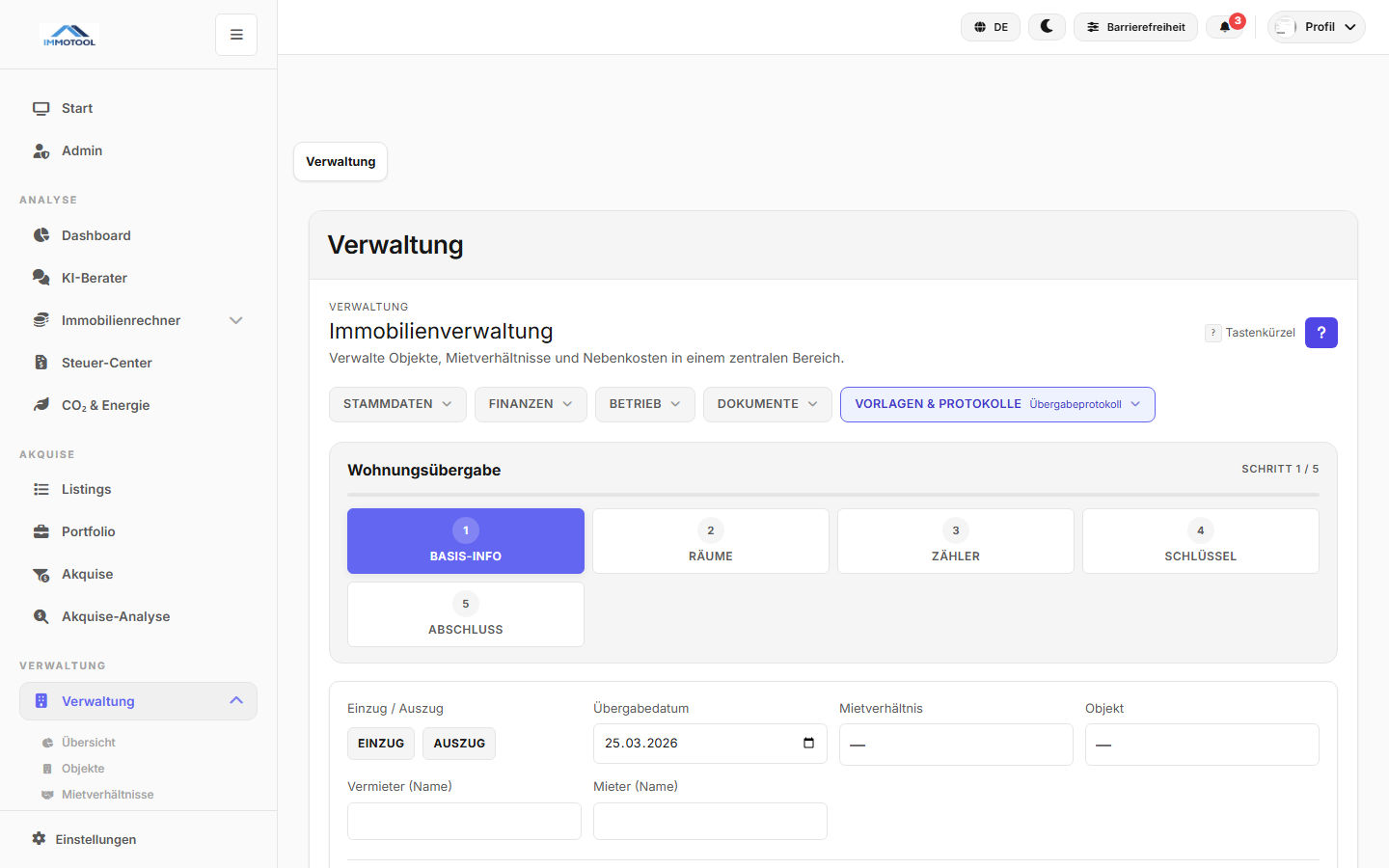
Das Übergabeprotokoll ist Ihr wichtigstes Beweismittel bei Streitigkeiten über den Zustand einer Wohnung. Ohne ein sorgfältiges Protokoll mit Fotos können Sie bei Auszug eines Mieters Schäden nicht nachweisen -- und bleiben auf den Reparaturkosten sitzen. Umgekehrt schützt das Protokoll auch den Mieter vor unberechtigten Forderungen. Dieses Modul nutzen Sie bei jedem Mieterwechsel -- sowohl beim Einzug (Wohnungsübergabe an den neuen Mieter) als auch beim Auszug (Wohnungsrückgabe durch den Mieter).
Praxisbeispiel: Herr Hoffmann zieht aus der Wohnung im EG aus. Frau Weber erstellt ein Auszugs-Übergabeprotokoll: Sie bewertet jeden Raum, dokumentiert einen Kratzer im Parkettboden des Wohnzimmers (Bewertung "Mangelhaft" mit Foto) und eine leichte Verfärbung an der Badezimmerwand (Bewertung "Akzeptabel"). Sie trägt alle Zählerstände ein -- die Werte werden automatisch als Zwischenablesung im Zähler-Modul gespeichert. Alle fünf Schlüssel (2x Haustür, 2x Wohnung, 1x Briefkasten) werden als übergeben dokumentiert. Das PDF-Protokoll wird vor Ort von beiden Parteien unterschrieben. Beim Vergleich mit dem Einzugsprotokoll zeigt sich: Der Kratzer im Parkett war beim Einzug nicht vorhanden -- Frau Weber kann die Reparaturkosten von der Kaution einbehalten.
⚠️ Wichtig: Ein nicht unterschriebenes Übergabeprotokoll hat eine deutlich geringere Beweiskraft. Lassen Sie das Protokoll immer von beiden Parteien (Mieter und Vermieter oder Vertreter) vor Ort unterschreiben. Wenn der Mieter Mängel bestreitet, notieren Sie dies im Bemerkungsfeld -- die Fotos dienen als objektiver Nachweis.
| Schritt | Tab | Beschreibung |
|---|---|---|
| 1 | BASIS-INFO | Art der Übergabe, Objekt, Einheit, Beteiligte |
| 2 | RÄUME | Zustandsbewertung je Raum |
| 3 | ZÄHLER | Erfassung aller Zählerstände |
| 4 | SCHLÜSSEL | Schlüsselübergabe dokumentieren |
| 5 | ABSCHLUSS | Zusammenfassung, Bemerkungen, PDF-Erstellung |
| Feld | Pflicht | Beschreibung |
|---|---|---|
| Art der Übergabe | Ja | Einzug (Wohnungsübergabe an Mieter) oder Auszug (Wohnungsrückgabe) |
| Datum | Ja | Datum der Übergabe |
| Uhrzeit | Ja | Uhrzeit des Termins |
| Objekt | Ja | Auswahl der Immobilie (siehe Kapitel 02: Objekte) |
| Einheit | Ja | Auswahl der Mieteinheit |
| Mieter | Auto | Name des Mieters (wird aus Stammdaten geladen) |
| Vermieter / Vertreter | Ja | Anwesende Person auf Vermieterseite |
| Zeugen | Nein | Name und Anschrift von Zeugen |
| Raum | Typische Prüfpunkte |
|---|---|
| Wohnzimmer | Wände, Decke, Boden, Fenster, Heizung, Steckdosen |
| Küche | Wände, Boden, Spüle, Armaturen, Elektrogeräte, Fliesen |
| Bad | Wände, Boden, Fliesen, Sanitäranlagen, Armaturen, Lüftung |
| Flur | Wände, Decke, Boden, Eingangstür, Garderobe |
Jeder Raum wird mit einer dreistufigen Bewertungsskala bewertet:
| Bewertung | Beschreibung |
|---|---|
| GUT | Keine Mängel erkennbar, ordnungsgemäßer Zustand |
| AKZEPTABEL | Leichte Gebrauchsspuren, keine wesentlichen Mängel |
| MANGELHAFT | Erkennbare Schäden oder erhebliche Mängel |
Tipp: Dokumentieren Sie jeden Mangel mit Fotos -- sie sind im Streitfall der wichtigste Nachweis.
Erfassen Sie alle Zählerstände der Mieteinheit zum Übergabezeitpunkt.
| Feld | Beschreibung |
|---|---|
| Zählertyp | Strom, Gas, Wasser, Heizung (Wärme) |
| Zählernummer | Identifikationsnummer des Zählers |
| Zählerstand | Abgelesener Wert zum Übergabedatum |
| Einheit | kWh, m³ oder MWh |
Tipp: Fotografieren Sie jeden Zählerstand -- die Bilder werden dem Protokoll als Anlage beigefügt und dienen als Beweis bei Abrechnungsstreitigkeiten.
Dokumentieren Sie alle übergebenen oder zurückerhaltenen Schlüssel.
| Schlüssel | Beschreibung |
|---|---|
| Haustür | Schlüssel zum Hauseingang |
| Wohnung | Wohnungsschlüssel |
| Briefkasten | Briefkastenschlüssel |
| Feld | Beschreibung |
|---|---|
| Typ | Schlüsselbezeichnung |
| Anzahl | Anzahl der übergebenen Exemplare |
| Übergeben | Checkbox -- Schlüssel wurde übergeben |
| Bemerkung | Zusätzliche Anmerkung (z.B. Nachschlüssel, defekt, Transponder) |
Alle erfassten Daten werden übersichtlich dargestellt:
| Feld | Beschreibung |
|---|---|
| Allgemeine Bemerkungen | Freitext für besondere Vereinbarungen oder Feststellungen |
| Vereinbarte Maßnahmen | Nachbesserungen oder offene Punkte mit konkreter Frist |
| Modul | Zusammenhang |
|---|---|
| Objekte (Kap. 02) | Übergabe bezieht sich auf eine Einheit eines Objekts |
| Mietverhältnisse (Kap. 03) | Mieter wird aus dem aktiven Mietverhältnis geladen |
| Zähler (Kap. 10) | Vorhandene Zähler werden automatisch geladen |
| Dokumente (Kap. 15) | Protokoll wird automatisch archiviert |
| Kürzel | Funktion |
|---|---|
Alt + Shift + 5 |
Zur Gruppe Vorlagen & Protokolle wechseln |
Ctrl + K |
Globale Suche öffnen |
? |
Alle Tastenkürzel anzeigen |
| Problem | Lösung |
|---|---|
| Zähler werden nicht automatisch geladen | Prüfen Sie, ob Zähler für die gewählte Einheit im Modul Zähler angelegt sind (siehe Kapitel 10). |
| Fotos können nicht hochgeladen werden | Prüfen Sie das Dateiformat (JPG, PNG, HEIC) und die Dateigröße (max. 20 MB). |
| PDF enthält keine Unterschriftsfelder | Das PDF enthält immer Unterschriftsfelder. Drucken Sie das PDF aus und lassen Sie es vor Ort unterschreiben. |
Muss das Protokoll von beiden Parteien unterschrieben werden? Ja, das Protokoll sollte von Mieter und Vermieter (oder dessen Vertreter) unterschrieben werden. Das PDF enthält vorbereitete Unterschriftsfelder. Ein nicht unterschriebenes Protokoll hat eine deutlich geringere Beweiskraft.
Was mache ich, wenn der Mieter Mängel nicht anerkennt? Dokumentieren Sie die Mängel mit Fotos und Bemerkungen. Notieren Sie im Feld "Allgemeine Bemerkungen", dass der Mieter die Mängel bestreitet. Die Fotos dienen als objektiver Nachweis.
Kann ich ein Protokoll nachträglich ändern? Das generierte PDF ist unveränderlich. Erstellen Sie bei Bedarf ein neues Protokoll über den Wizard. Das ursprüngliche Protokoll bleibt in der Dokumentenverwaltung archiviert.
Wann sollte die Übergabe stattfinden? Idealerweise am Tag der Schlüsselübergabe. Bei Einzug: Bevor der Mieter die Wohnung bezieht. Bei Auszug: Nachdem der Mieter alle persönlichen Gegenstände entfernt hat.
Wie vergleiche ich Einzugs- und Auszugsprotokoll? Öffnen Sie beide Protokolle in der Dokumentenverwaltung (siehe Kapitel 15: Dokumente) und vergleichen Sie die Raumbewertungen. Verschlechterungen gegenüber dem Einzugsprotokoll können dem Mieter angelastet werden.
Das Modul Daten-Import/Export ermöglicht die Masseneingabe von Daten über den Import-Wizard sowie den Export Ihrer Verwaltungsdaten in verschiedenen Formaten. Unterstützt werden CSV- und Excel-Dateien, inklusive automatischer Erkennung des Immocloud-Formats für einen reibungslosen Systemwechsel. Der 5-Schritt-Wizard führt Sie sicher durch den Importprozess -- von der Dateiauswahl über das Spaltenmapping bis zum Ergebnisbericht.
Navigation: Übersicht --> "Daten importieren" (Import) bzw. jeweiliges Modul --> AKTIONEN (Export)
Wenn Sie von einem anderen Verwaltungssystem (z.B. Immocloud, Excel-Tabellen oder einer anderen Software) zu ImmoCopilot wechseln, möchten Sie Ihre bestehenden Daten nicht manuell neu eingeben. Der Import-Wizard übernimmt hunderte oder tausende Datensätze auf einmal -- mit automatischer Duplikaterkennung (Erkennung bereits vorhandener Einträge) und Validierung (Prüfung auf Vollständigkeit und Korrektheit). Auch im laufenden Betrieb ist der Export wichtig: Der DATEV-Export (ein standardisiertes Format für den Datenaustausch mit Steuerberatern) spart Ihnen und Ihrem Steuerberater erheblichen manuellen Aufwand. Dieses Modul nutzen Sie einmalig beim Systemwechsel und danach regelmäßig für DATEV-Exporte.
Praxisbeispiel: Frau Weber wechselt von Immocloud zu ImmoCopilot. Sie exportiert ihre Daten aus Immocloud und lädt die Datei hoch. Das System erkennt automatisch das Immocloud-Format -- kein manuelles Mapping (Spaltenzuordnung) nötig. Sie importiert in der richtigen Reihenfolge: erst 15 Kontakte, dann 3 Objekte, 6 Einheiten, 5 Mietverträge und 60 Mietzahlungen. Der Ergebnisbericht zeigt: 89 Datensätze erfolgreich importiert, 0 Fehler. Ihre gesamte Verwaltungshistorie ist innerhalb von 10 Minuten in ImmoCopilot verfügbar.
⚠️ Wichtig: Importieren Sie Daten immer in der richtigen Reihenfolge: Kontakte --> Objekte --> Einheiten --> Mietverträge --> Mietzahlungen. Jeder Entitätstyp baut auf den vorherigen auf. Wenn Sie z.B. Mietverträge importieren, bevor die zugehörigen Kontakte und Einheiten existieren, schlägt der Import fehl.
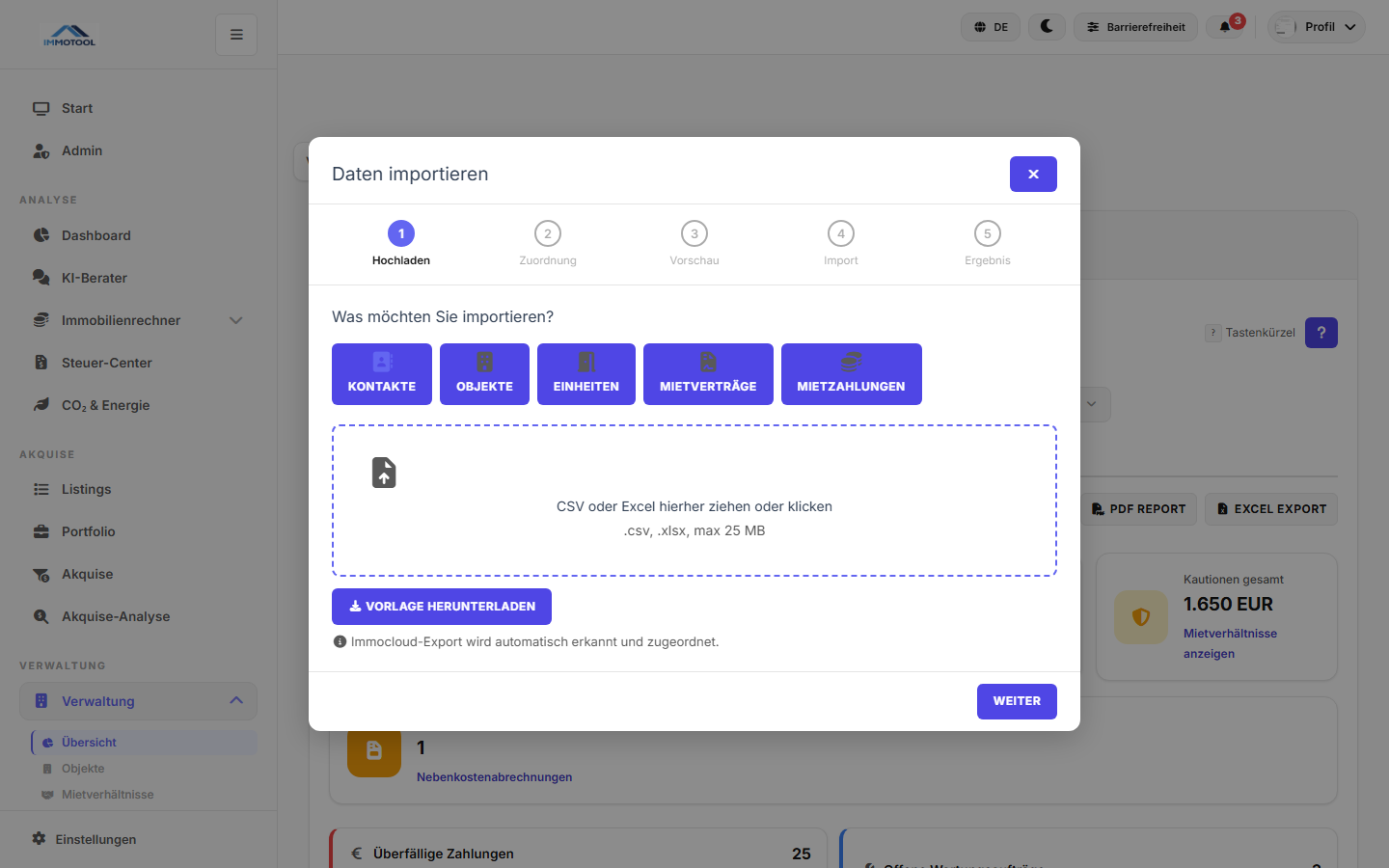
| Schritt | Beschreibung |
|---|---|
| 1 -- Upload | Datei hochladen und Entitätstyp wählen |
| 2 -- Mapping | Spalten der Datei den Systemfeldern zuordnen |
| 3 -- Preview | Vorschau der zu importierenden Daten mit Validierung |
| 4 -- Import | Daten importieren mit Fortschrittsanzeige |
| 5 -- Result | Ergebnis mit Erfolgs- und Fehlerbericht |
Wählen Sie den Typ der zu importierenden Daten:
| Entitätstyp | Beschreibung | Abhängigkeiten |
|---|---|---|
| Kontakte | Mieter, Eigentümer, Dienstleister, Handwerker | Keine -- als Erstes importieren |
| Objekte | Immobilien mit Adresse, Kategorie und Stammdaten | Keine |
| Einheiten | Wohnungen, Gewerbe, Stellplätze innerhalb eines Objekts | Objekte müssen existieren |
| Mietverträge | Vertragsdaten mit Zuordnung zu Einheit und Mieter | Kontakte, Objekte und Einheiten |
| Mietzahlungen | Zahlungseingänge mit Datum, Betrag und Zuordnung | Mietverträge |
Wichtig: Importieren Sie Daten in der richtigen Reihenfolge: Kontakte --> Objekte --> Einheiten --> Mietverträge --> Mietzahlungen. Jeder Entitätstyp baut auf den vorherigen auf.
| Format | Beschreibung |
|---|---|
| CSV | Kommagetrennte Werte (.csv), UTF-8 empfohlen |
| Excel | Microsoft Excel (.xlsx, .xls) |
Für jeden Entitätstyp steht eine Importvorlage zum Download bereit:
Das System erkennt automatisch Dateien im Immocloud-Exportformat:
Ordnen Sie die Spalten Ihrer Datei den Systemfeldern zu:
| Element | Beschreibung |
|---|---|
| Quellspalte | Spaltenname aus Ihrer hochgeladenen Datei |
| Zielspalte | Entsprechendes Feld im ImmoCopilot-System |
| Auto-Vorschlag | Das System schlägt passende Zuordnungen automatisch vor |
| Pflichtfeld | Mit Stern (*) markierte Felder müssen zugeordnet werden |
Das System erkennt gängige Spaltenbezeichnungen automatisch:
Tipp: Je standardisierter Ihre Spaltenbezeichnungen, desto besser funktioniert die automatische Zuordnung. Nutzen Sie die Importvorlage als Referenz.
| Element | Beschreibung |
|---|---|
| Vorschautabelle | Zeigt die ersten Datensätze mit den zugeordneten Feldern |
| Seitennavigation | Blättern Sie durch alle zu importierenden Datensätze |
| Zeilenanzahl | Gesamtanzahl der erkannten Datensätze |
| Symbol | Bedeutung |
|---|---|
| Fehler (rot) | Datensatz kann nicht importiert werden -- Pflichtfeld fehlt oder ungültiges Format |
| Warnung (gelb) | Datensatz wird importiert, aber es gibt Hinweise (z.B. ungültige PLZ) |
| OK (grün) | Datensatz ist vollständig und fehlerfrei |
| Entitätstyp | Duplikat-Kriterien |
|---|---|
| Kontakte | Vorname + Nachname + Geburtsdatum oder E-Mail |
| Objekte | Straße + Hausnummer + PLZ + Ort |
| Einheiten | Objekt + Einheitsbezeichnung |
| Mietverträge | Einheit + Mieter + Mietbeginn |
| Mietzahlungen | Mietvertrag + Datum + Betrag |
Erkannte Duplikate werden markiert. Sie können entscheiden, ob diese übersprungen oder aktualisiert werden sollen.
| Kennzahl | Beschreibung |
|---|---|
| Erfolgreich importiert | Anzahl der fehlerfrei übernommenen Datensätze |
| Übersprungen | Anzahl der wegen Fehlern oder Duplikaten übersprungenen Datensätze |
| Fehler | Detaillierte Fehlerliste mit Zeilennummer und Fehlerbeschreibung |
| Warnungen | Datensätze mit Hinweisen, die dennoch importiert wurden |
In jedem Verwaltungsmodul können Sie Daten über das AKTIONEN-Dropdown exportieren:
| Format | Beschreibung |
|---|---|
| CSV herunterladen | Tabellenformat, kommagetrennt -- ideal für Weiterverarbeitung |
| Excel herunterladen | Natives .xlsx-Format mit Formatierung |
| PDF Bericht | Formatierter Bericht zum Drucken oder Archivieren |
In den Modulen Finanzen (siehe Kapitel 06) und Bankkonten (siehe Kapitel 07) steht zusätzlich der DATEV-Export zur Verfügung:
| Kürzel | Funktion |
|---|---|
Ctrl + K |
Globale Suche öffnen |
? |
Alle Tastenkürzel anzeigen |
| Problem | Lösung |
|---|---|
| CSV-Datei wird falsch erkannt (Spalten zusammengefasst) | Stellen Sie sicher, dass die CSV-Datei UTF-8-kodiert ist und Komma oder Semikolon als Trennzeichen verwendet. Öffnen Sie die Datei in einem Texteditor zur Prüfung. |
| "Pflichtfeld fehlt" bei korrekten Daten | Prüfen Sie die Spaltenzuordnung im Mapping-Schritt. Möglicherweise ist eine Quellspalte nicht dem richtigen Zielfeld zugeordnet. |
| Import bricht ab | Reduzieren Sie die Dateigröße (max. einige tausend Zeilen pro Import). Teilen Sie große Dateien in kleinere Abschnitte auf. |
Kann ich von Immocloud zu ImmoCopilot wechseln? Ja, exportieren Sie Ihre Daten aus Immocloud und laden Sie die Exportdatei in ImmoCopilot hoch. Das Immocloud-Format wird automatisch erkannt, sodass kein manuelles Mapping erforderlich ist.
Werden bereits importierte Daten bei erneutem Import überschrieben? Nein, die Duplikaterkennung verhindert doppelte Einträge. Sie können wählen, ob Duplikate übersprungen oder aktualisiert werden sollen.
In welcher Reihenfolge sollte ich importieren? Kontakte --> Objekte --> Einheiten --> Mietverträge --> Mietzahlungen. Jeder Entitätstyp baut auf den vorherigen auf.
Kann ich den DATEV-Export automatisieren? Der DATEV-Export wird manuell ausgelöst. Exportieren Sie die Daten monatlich oder quartalsweise und senden Sie die Datei an Ihren Steuerberater.
Unterstützt der Import auch englische Spaltenbezeichnungen? Ja, die Auto-Suggestion erkennt sowohl deutsche als auch englische Spaltenbezeichnungen (z.B. "First Name" --> Vorname, "Street" --> Straße).
Das Mieterportal ist ein eigenständiger Bereich für Ihre Mieter unter /portal/. Mieter können dort ihre Mietzahlungen einsehen, Wartungsmeldungen abgeben, Dokumente abrufen und mit dem Vermieter kommunizieren. Das Portal ist in Türkis (Teal) gestaltet und unterstützt vier Sprachen sowie einen Dunkelmodus. Es reduziert telefonische und postalische Anfragen erheblich und bietet Mietern einen modernen Self-Service-Zugang.
Navigation (Vermieter): Verwaltung --> BETRIEB --> Mieterportal-Einstellungen
Navigation (Mieter): /portal/ (separater Login)
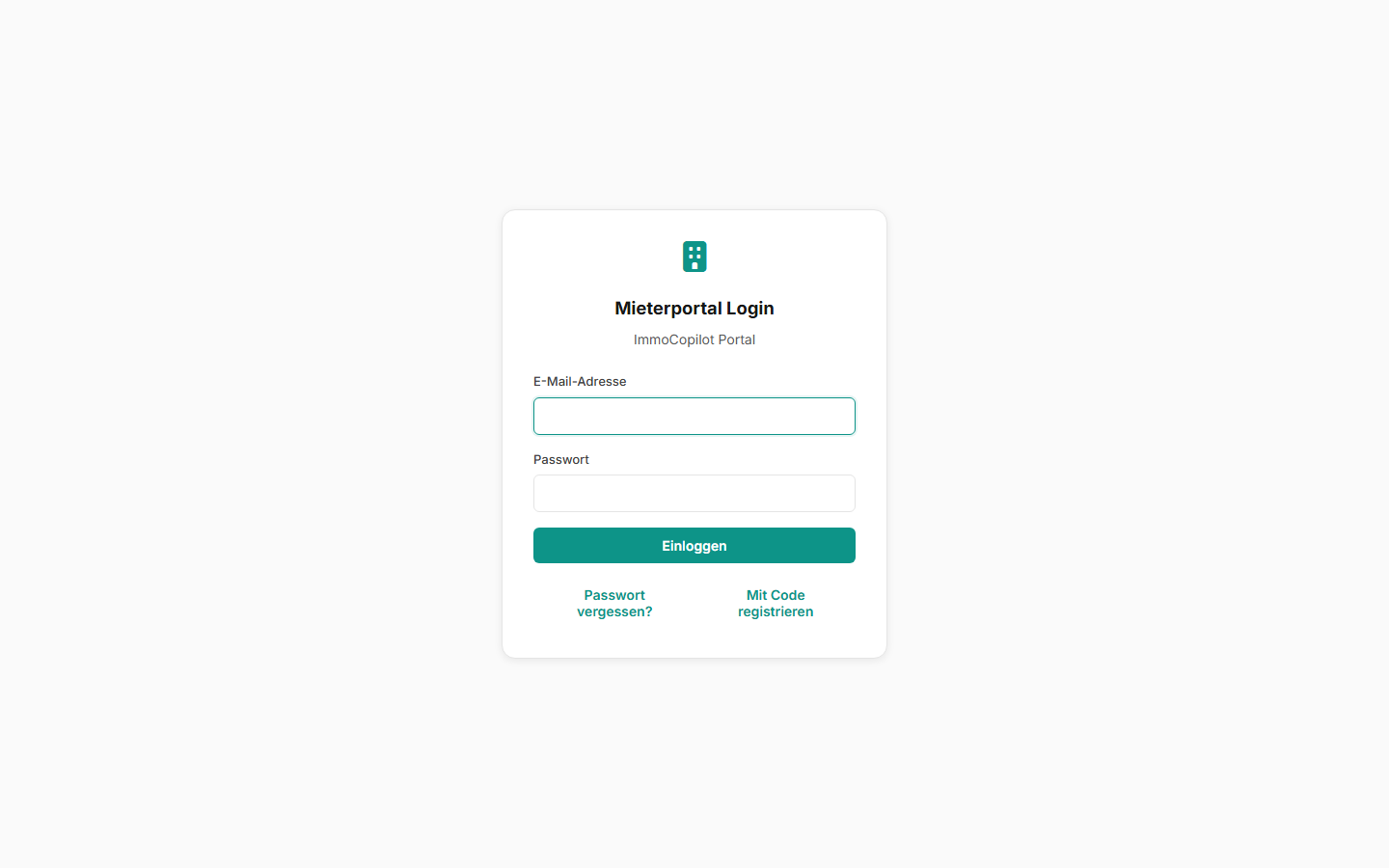
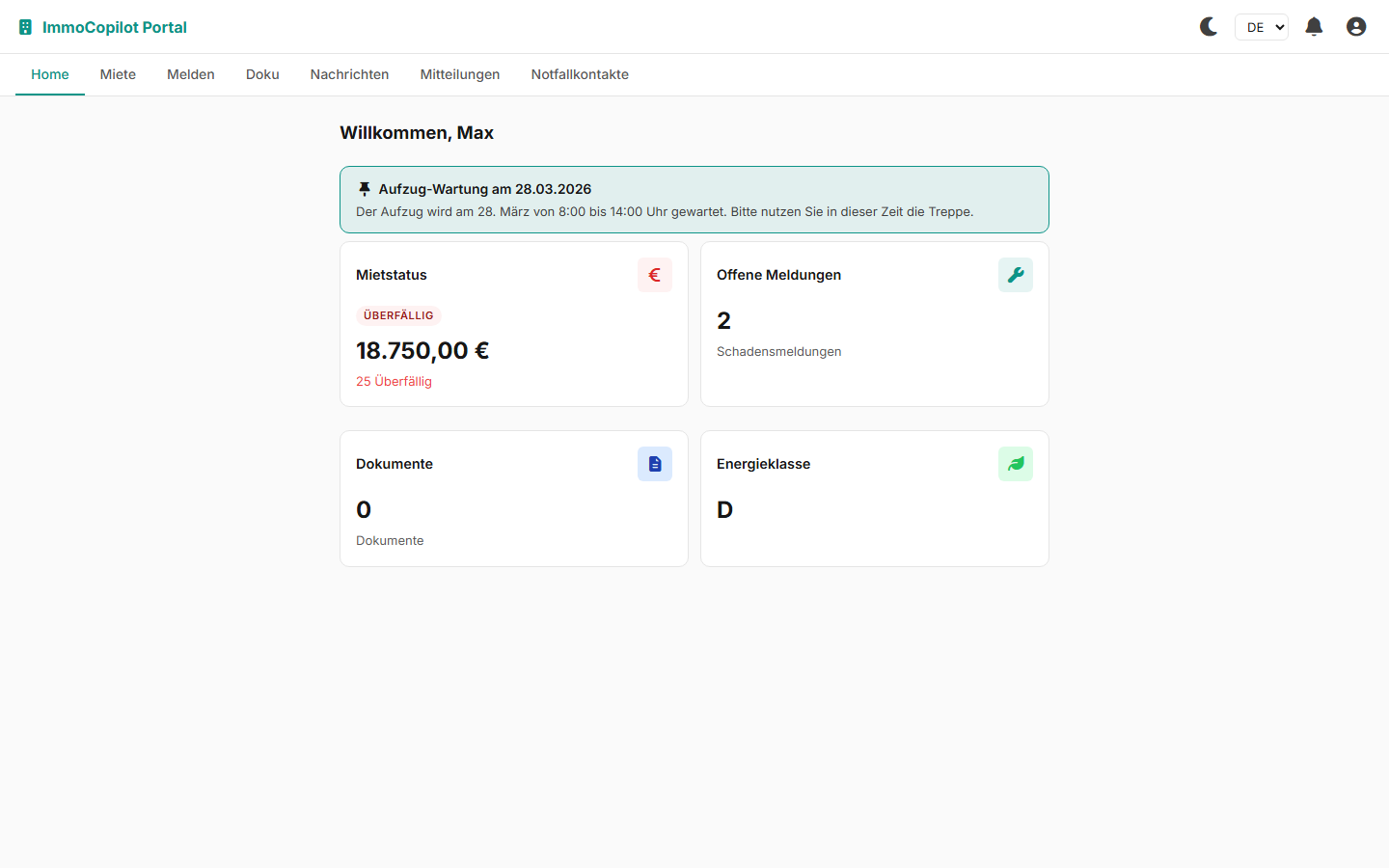
Das Mieterportal reduziert Ihren Verwaltungsaufwand erheblich: Statt telefonischer Anfragen zu Zahlungsständen, Dokumentenanforderungen oder Schadensmeldungen können Mieter alles selbständig über den Self-Service erledigen. Studien zeigen, dass ein digitales Portal die telefonischen Anfragen um bis zu 60% senken kann. Gleichzeitig steigt die Mieterzufriedenheit, weil Informationen rund um die Uhr verfügbar sind. Wenn Sie das Portal nicht nutzen, verpassen Sie die Möglichkeit, Ihren Mietern einen modernen Service zu bieten und sich selbst zeitintensive Routinearbeit zu ersparen. Richten Sie das Portal idealerweise direkt nach dem Anlegen eines neuen Mietverhältnisses ein.
Praxisbeispiel: Frau Weber lädt ihren neuen Mieter Herrn Yilmaz zum Portal ein. Er erstellt sein Passwort und loggt sich ein. Im Portal sieht er sofort sein Dashboard: Miete 840 EUR (pünktlich bezahlt), keine offenen Wartungsmeldungen, und der Mietvertrag steht als PDF zum Download bereit. Herr Yilmaz nutzt den GiroCode (einen standardisierten QR-Code für Überweisungen) -- er scannt ihn mit seiner Banking-App, und die Überweisungsdaten (IBAN, Betrag, Verwendungszweck) sind automatisch korrekt ausgefüllt. Keine Tippfehler, schnelle Zuordnung im Bankkonten-Modul.
⚠️ Wichtig: Beachten Sie die DSGVO-Anforderungen (Datenschutz-Grundverordnung): Mieter haben das Recht auf Auskunft über ihre gespeicherten Daten (Art. 15 DSGVO), auf Datenübertragbarkeit (Art. 20 DSGVO) und auf Löschung (Art. 17 DSGVO). Das Portal stellt diese Funktionen automatisch bereit. Daten mit gesetzlichen Aufbewahrungspflichten (z.B. Abrechnungen) können erst nach Ablauf der Fristen gelöscht werden.
Mieter erhalten Zugang zum Portal über eine Einladung:
| Feld | Beschreibung |
|---|---|
| E-Mail-Adresse | Wird aus den Kontaktdaten geladen (siehe Kapitel 08: Kontakte) |
| Einladungslink | Einmaliger Link mit Ablaufdatum |
| Status | Eingeladen, Aktiv, Deaktiviert |
Tipp: Stellen Sie sicher, dass der Kontakt des Mieters eine gültige E-Mail-Adresse hat, bevor Sie die Einladung senden.
Nach dem Login sieht der Mieter ein Dashboard mit vier Karten:
| Karte | Beschreibung |
|---|---|
| Mietstatus | Aktuelle Miethöhe, nächste Fälligkeit, Zahlungsstatus (pünktlich/offen) |
| Offene Meldungen | Anzahl der laufenden Wartungs- und Reparaturmeldungen |
| Dokumente | Anzahl der bereitgestellten Dokumente (Vertrag, NK-Abrechnung, etc.) |
| Energieklasse | Energieeffizienzklasse der Mieteinheit (A+ bis H) |
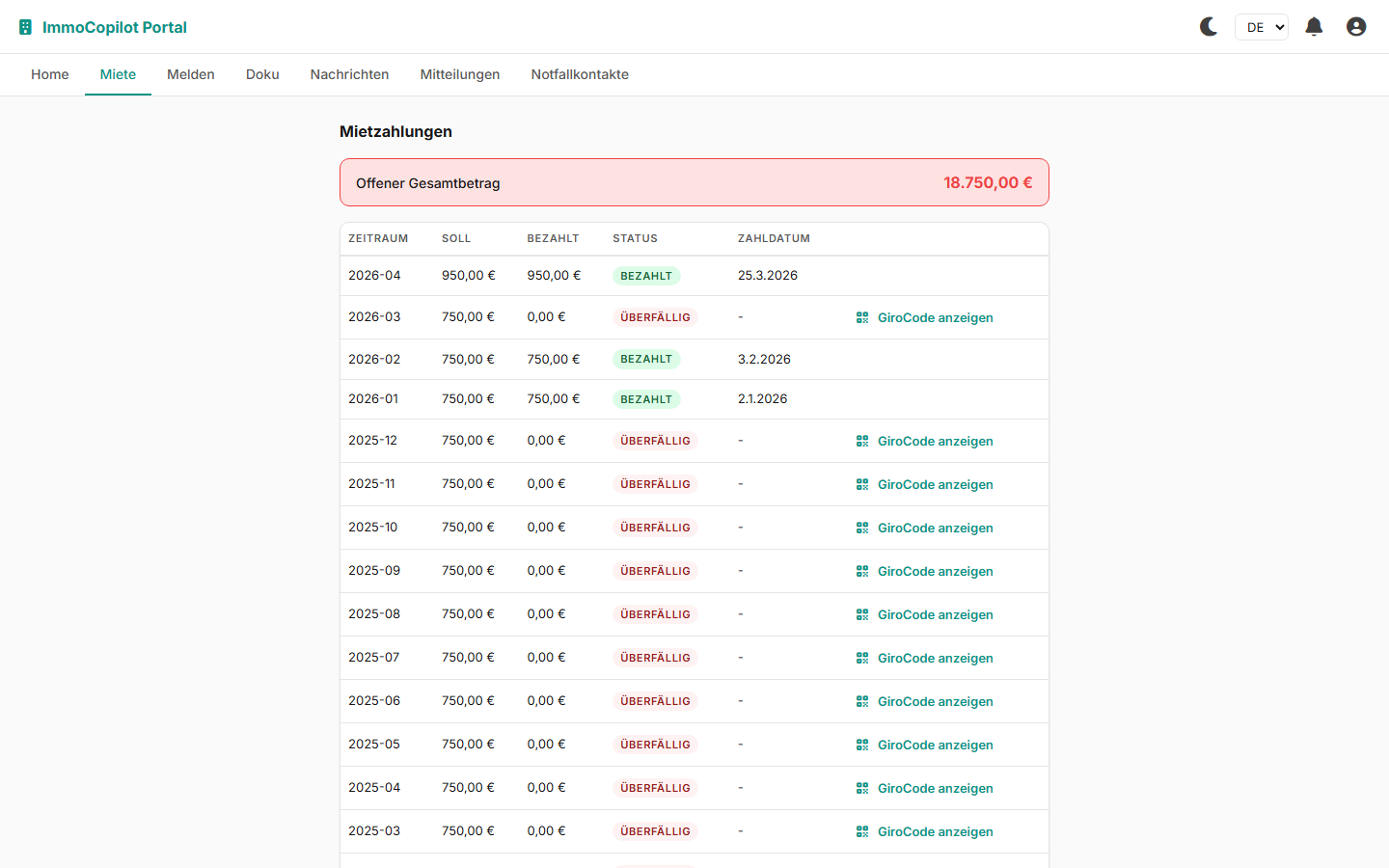
Der Mieter sieht seine Zahlungshistorie:
| Spalte | Beschreibung |
|---|---|
| Monat | Abrechnungsmonat |
| Kaltmiete | Grundmiete |
| Nebenkosten | Vorauszahlung Betriebskosten |
| Gesamtbetrag | Summe aus Kaltmiete und Nebenkosten |
| Status | Bezahlt, Offen, Überfällig |
Der GiroCode (auch EPC-QR-Code genannt) ist ein standardisierter QR-Code nach dem European Payments Council Standard, der alle Überweisungsdaten enthält. Für jede offene Zahlung steht ein solcher QR-Code bereit:
Tipp: Der GiroCode vermeidet Tippfehler bei IBAN und Verwendungszweck und beschleunigt die automatische Zuordnung im Bankkonten-Modul (siehe Kapitel 07: Bankkonten).
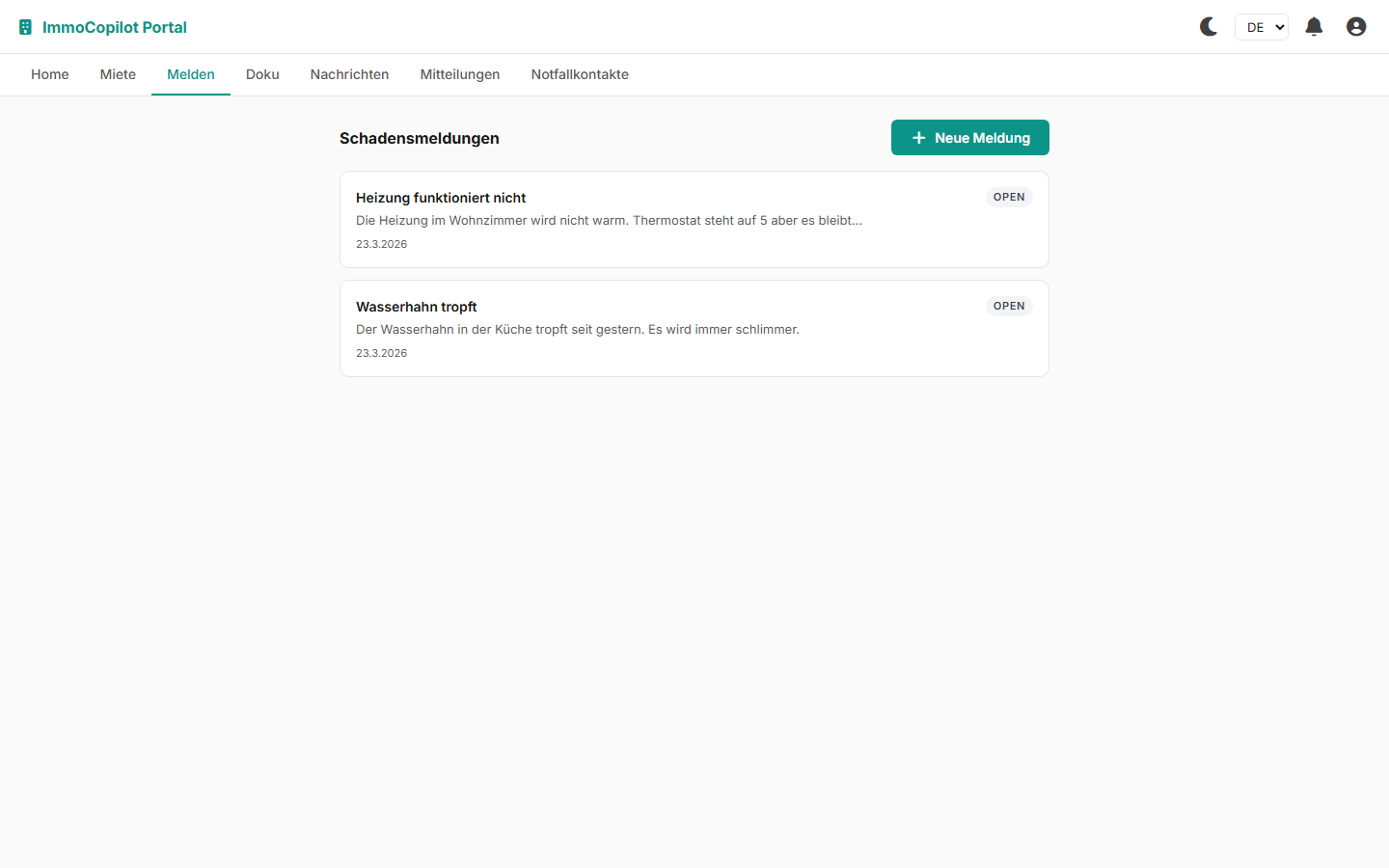
| Feld | Beschreibung |
|---|---|
| Titel | Kurzbeschreibung des Problems |
| Beschreibung | Detaillierte Schilderung |
| Raum | Betroffener Raum (Küche, Bad, Wohnzimmer, etc.) |
| Fotos | Bilder des Schadens hochladen |
| Dringlichkeit | Gering, Mittel, Hoch, Notfall |
Das System schlägt auf Basis der Beschreibung automatisch einen Wartungstyp vor:
Die Meldung erscheint als neuer Wartungsauftrag in der Verwaltung (siehe Kapitel 11: Wartung).
| Status | Beschreibung |
|---|---|
| Neu | Meldung wurde eingereicht |
| In Bearbeitung | Vermieter hat die Meldung aufgenommen |
| Termin vereinbart | Handwerkertermin steht fest |
| Erledigt | Problem wurde behoben |
Der Mieter hat Zugriff auf die für ihn freigegebenen Dokumente:
| Dokumenttyp | Beschreibung |
|---|---|
| Mietvertrag | Aktueller Mietvertrag als PDF |
| Nebenkostenabrechnung | Jährliche Betriebskostenabrechnung |
| Übergabeprotokoll | Protokoll der Wohnungsübergabe |
| Hausordnung | Aktuelle Hausordnung |
| Sonstige | Weitere vom Vermieter bereitgestellte Dokumente |
Dokumente werden über die Dokumentenverwaltung bereitgestellt (siehe Kapitel 15: Dokumente).
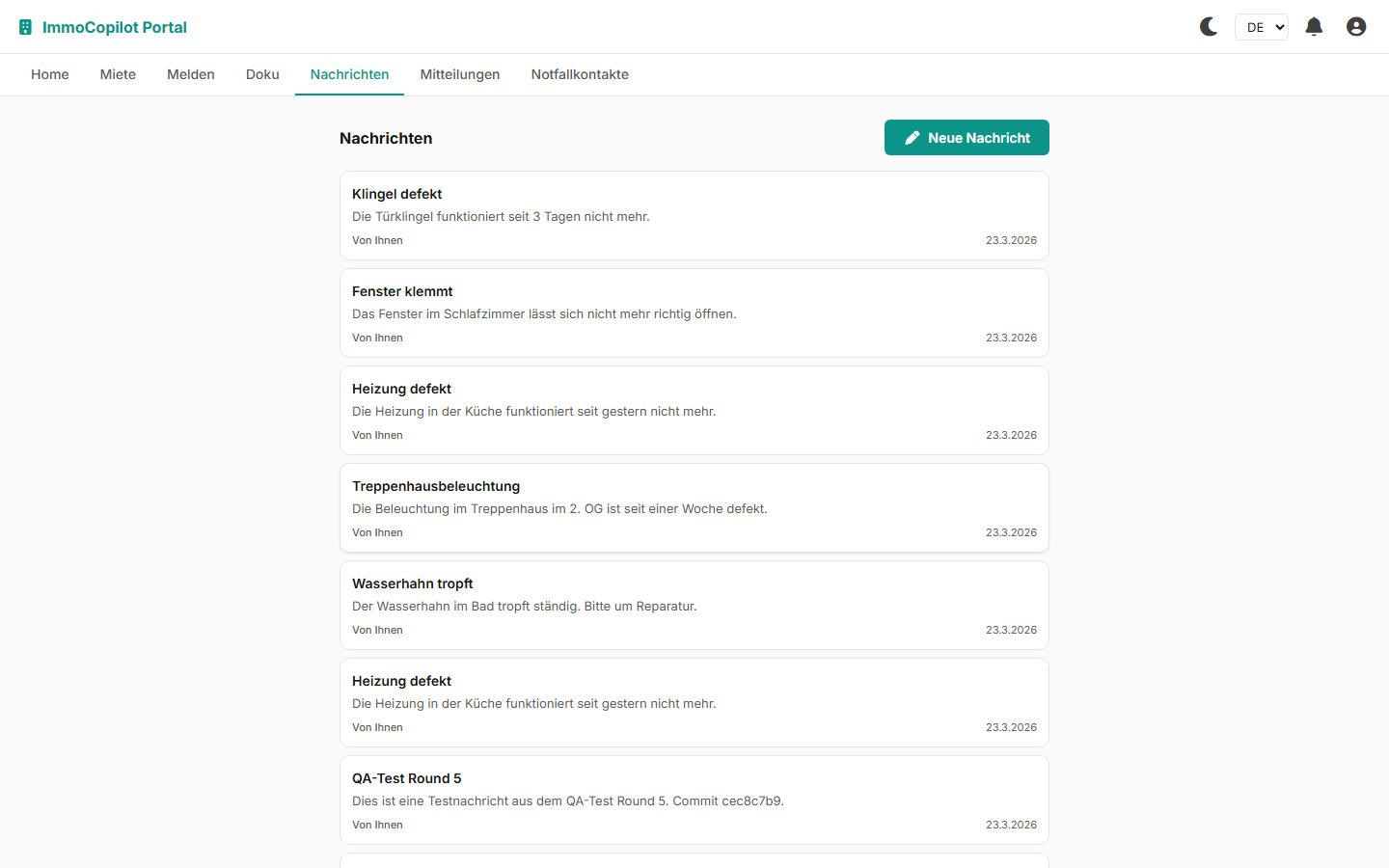
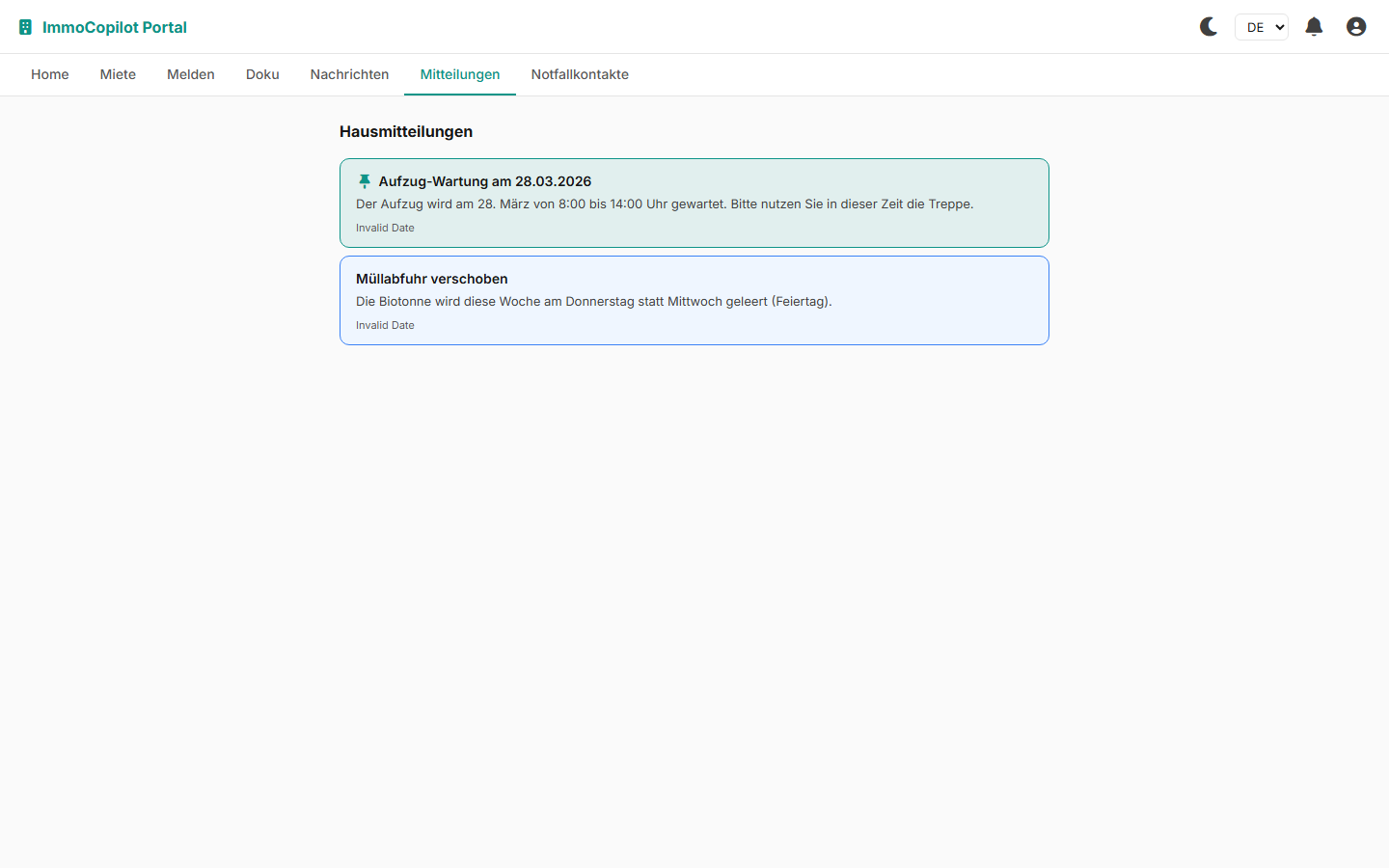
Der Vermieter kann Ankündigungen an alle Mieter eines Objekts senden:
| Feld | Beschreibung |
|---|---|
| Titel | Überschrift der Ankündigung |
| Inhalt | Nachrichtentext |
| Gültig bis | Ablaufdatum der Ankündigung |
Typische Ankündigungen: Wartungsarbeiten, Änderungen der Hausordnung, saisonale Hinweise (Winterdienst, Gartenpflege), allgemeine Informationen.
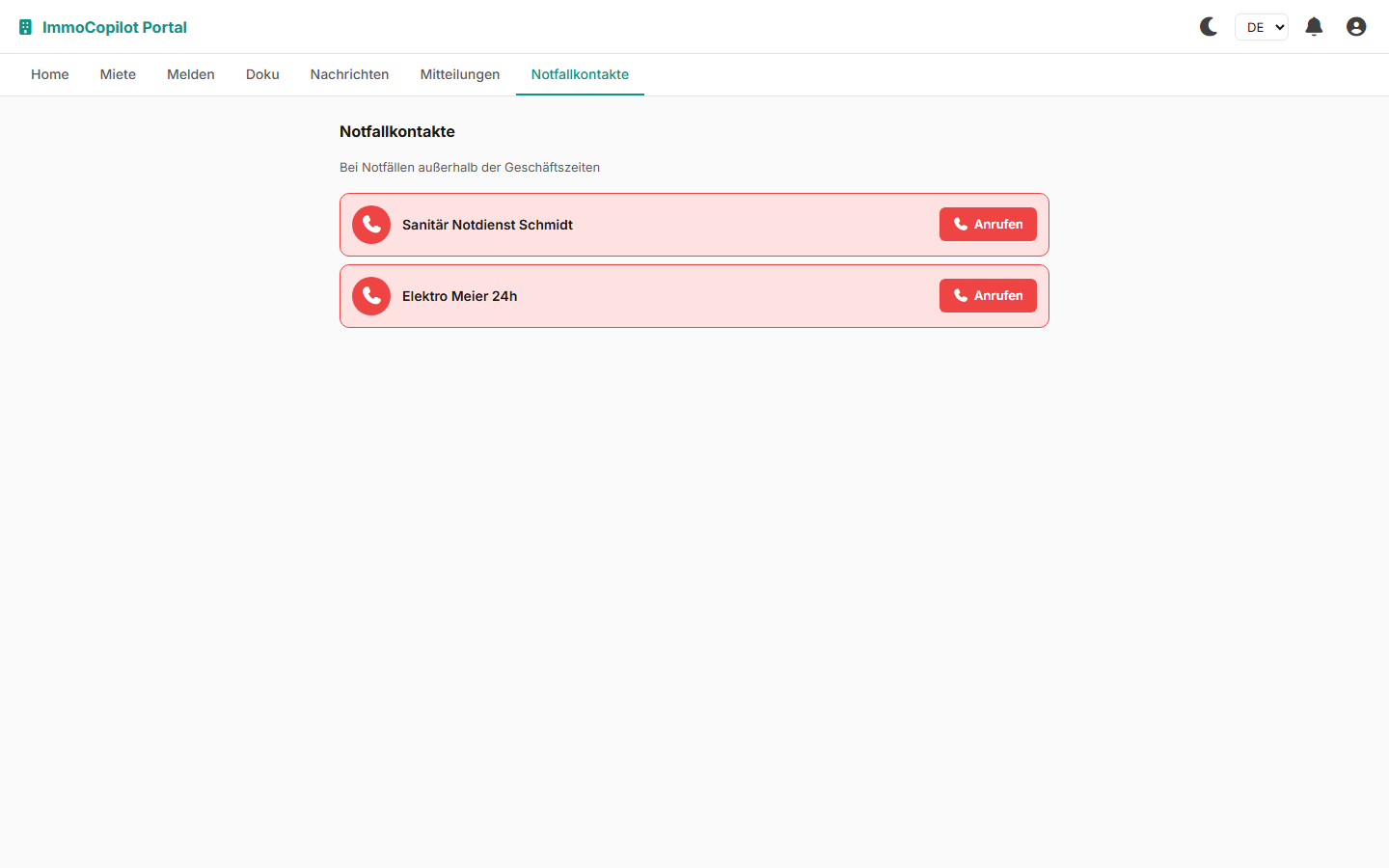
Der Vermieter hinterlegt Notfallkontakte im Portal:
| Feld | Beschreibung |
|---|---|
| Bezeichnung | z.B. Hausverwaltung, Schlüsseldienst, Heizungsnotdienst |
| Name | Name des Ansprechpartners oder Dienstleisters |
| Telefonnummer | Anruf per Klick über tel:-Link (besonders auf Mobilgeräten) |
| Verfügbarkeit | z.B. "24/7" oder "Mo--Fr 8--18 Uhr" |
| Sprache | Code |
|---|---|
| Deutsch | DE |
| Englisch | EN |
| Türkisch | TR |
| Polnisch | PL |
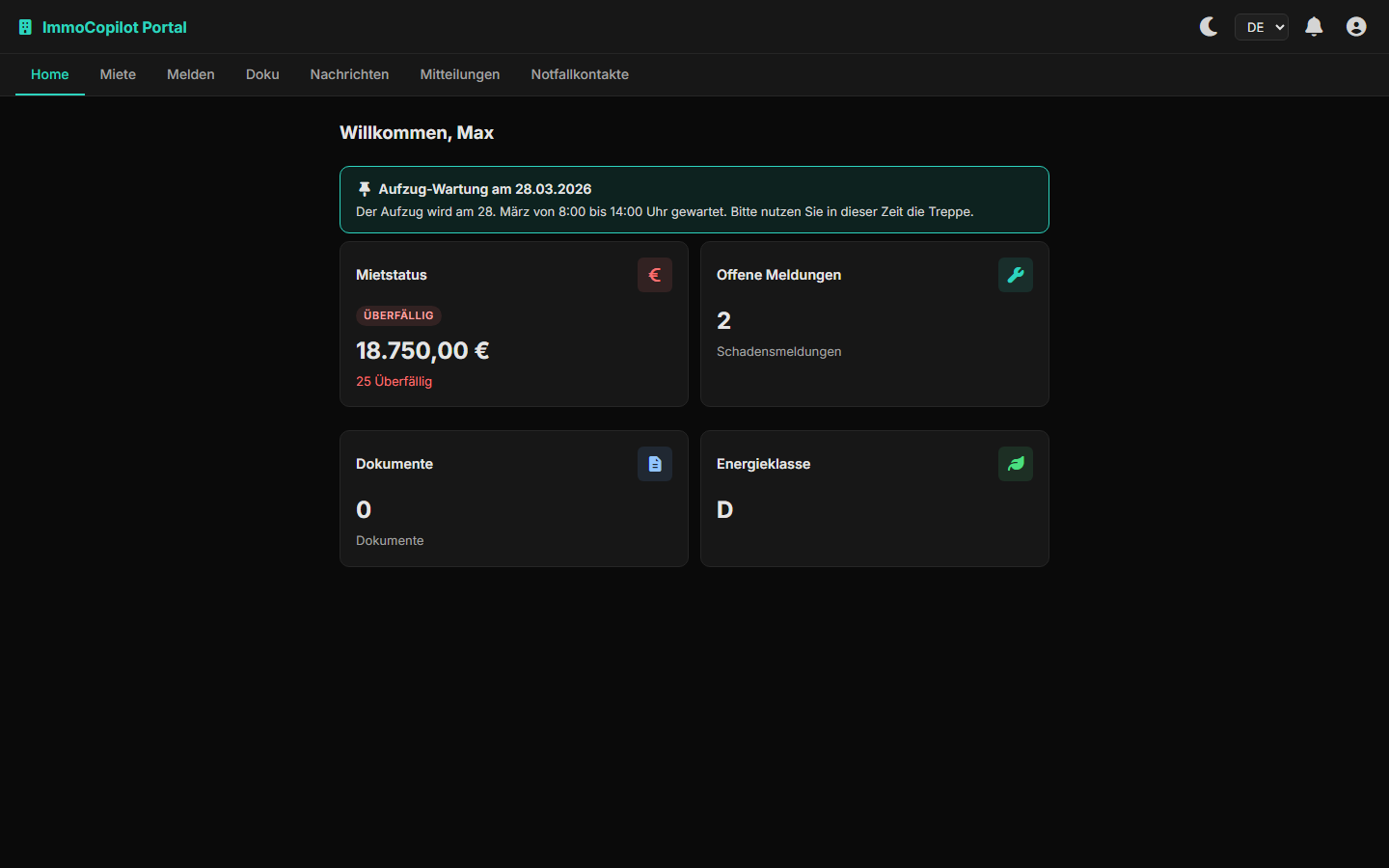
Der Mieter kann zwischen hellem und dunklem Design wechseln. Die Einstellung wird gespeichert.
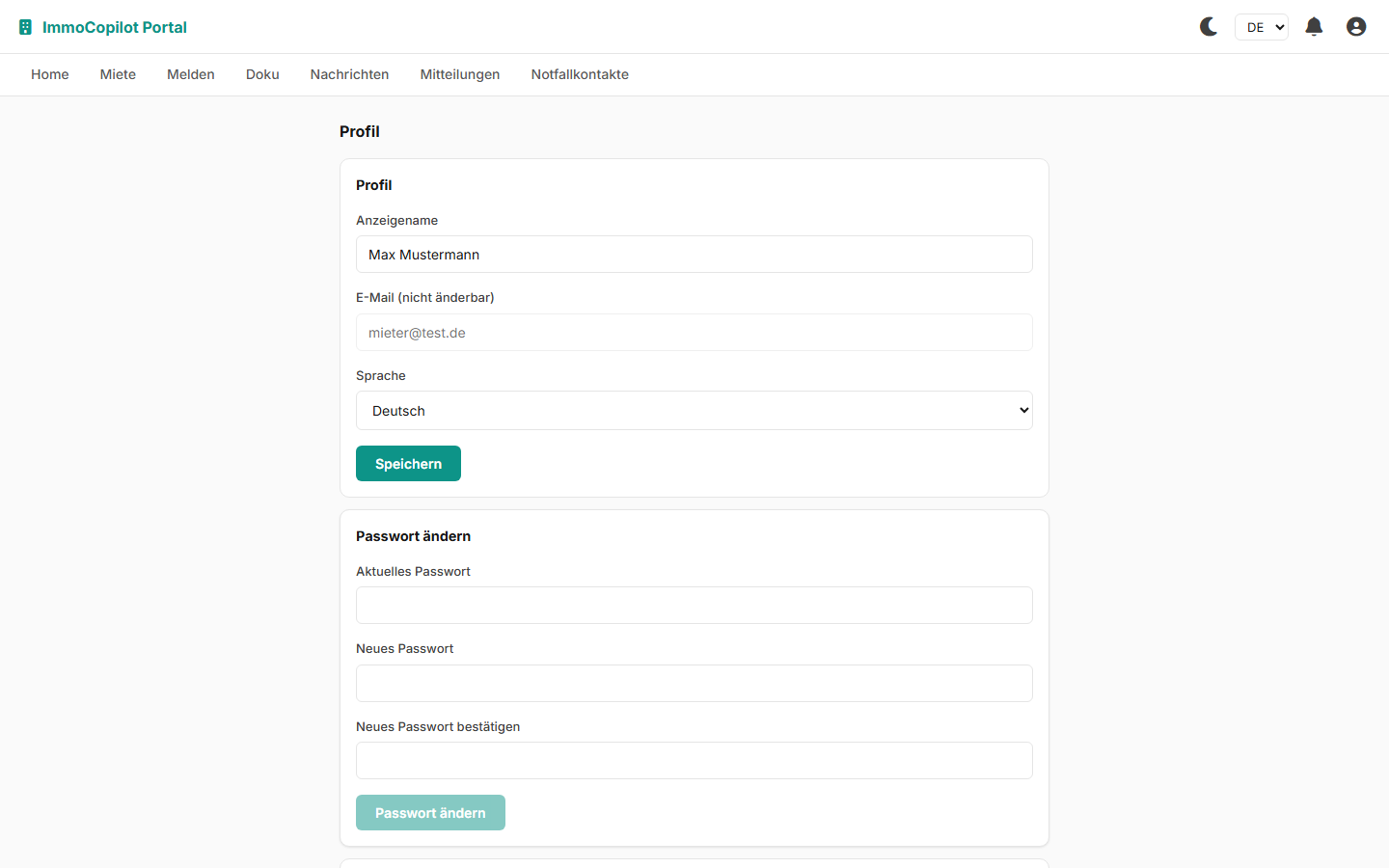
| Aktion | Beschreibung |
|---|---|
| Profil bearbeiten | Name, E-Mail, Telefonnummer aktualisieren |
| Passwort ändern | Neues Passwort setzen |
| Sprache wählen | Bevorzugte Sprache einstellen |
| Design wählen | Hell- oder Dunkelmodus aktivieren |
Im Rahmen der Datenschutz-Grundverordnung stehen dem Mieter folgende Funktionen zur Verfügung:
| Funktion | Artikel | Beschreibung |
|---|---|---|
| Datenexport | Art. 20 DSGVO | Alle gespeicherten persönlichen Daten als maschinenlesbaren Export herunterladen |
| Datenlöschung | Art. 17 DSGVO | Antrag auf Löschung aller persönlichen Daten stellen |
| Datenauskunft | Art. 15 DSGVO | Übersicht aller gespeicherten Daten einsehen |
Hinweis: Daten, die gesetzlichen Aufbewahrungspflichten unterliegen (z.B. Abrechnungen), können erst nach Ablauf der Fristen gelöscht werden.
| Modul | Zusammenhang |
|---|---|
| Mietverhältnisse (Kap. 03) | Portal-Einladungen basieren auf aktiven Mietverhältnissen |
| Kontakte (Kap. 08) | E-Mail-Adresse für die Einladung |
| Portal-Nachrichten (Kap. 09) | Verwalter sieht und beantwortet Mieter-Nachrichten |
| Wartung (Kap. 11) | Mietermeldungen erscheinen als Wartungsaufträge |
| Dokumente (Kap. 15) | Freigegebene Dokumente im Portal |
| Mietübersicht (Kap. 04) | Zahlungsstatus und GiroCode |
| Kürzel | Funktion |
|---|---|
Alt + Shift + 3 |
Zur Gruppe Betrieb wechseln (Verwaltung) |
Ctrl + K |
Globale Suche öffnen (Verwaltung) |
? |
Alle Tastenkürzel anzeigen |
| Problem | Lösung |
|---|---|
| Mieter kann sich nicht einloggen | Prüfen Sie den Status der Einladung (Eingeladen, Aktiv, Deaktiviert). Hat der Mieter sein Passwort erstellt? Ist der Einladungslink abgelaufen? Senden Sie ggf. eine neue Einladung. |
| GiroCode zeigt falsche Daten | Prüfen Sie die Bankverbindung des Vermieters in den Kontakt- oder Profileinstellungen. |
| Wartungsmeldung erscheint nicht in der Verwaltung | Prüfen Sie, ob die Meldung im Portal erfolgreich abgesendet wurde. Laden Sie die Wartungsübersicht neu (F5). |
Kostet das Mieterportal zusätzlich? Nein, das Mieterportal ist in ImmoCopilot integriert und verursacht keine zusätzlichen Kosten.
Kann der Mieter seine Miete über das Portal bezahlen? Das Portal bietet keine direkte Zahlungsfunktion, aber der GiroCode ermöglicht eine schnelle Überweisung über die Banking-App des Mieters.
Wie deaktiviere ich den Portal-Zugang eines Mieters? Öffnen Sie das Mietverhältnis und setzen Sie den Portal-Status auf "Deaktiviert". Der Mieter kann sich anschließend nicht mehr einloggen.
Können mehrere Mieter dasselbe Portal nutzen? Jeder Mieter hat seinen eigenen Zugang mit individuellen Daten. Bei Wohngemeinschaften kann jeder Mitbewohner einen separaten Zugang erhalten, sofern ein eigenes Mietverhältnis besteht.
Ist das Portal auch auf dem Smartphone nutzbar? Ja, das Portal ist vollständig responsiv und funktioniert auf Smartphones und Tablets. Der GiroCode kann direkt mit der Banking-App gescannt werden.
ImmoCopilot bietet vier Kommunikationskanäle, über die Sie Mieter, Handwerker und andere Kontakte direkt aus der Verwaltung heraus erreichen: E-Mail, SMS, Briefpost und WhatsApp. Alle Kanäle sind einheitlich über den Channel-Selector im Kontakte-Modul erreichbar. Jeder Kanal kann unabhängig im Test- oder Live-Modus betrieben werden, und Zustellstatus-Updates werden automatisch per Webhook empfangen.
Navigation: Verwaltung --> BETRIEB --> Kontakte --> Kontakt auswählen --> Tab "Nachrichten"
Verschiedene Kommunikationsanlässe erfordern verschiedene Kanäle: Eine dringende Wartungsbenachrichtigung per SMS, eine Nebenkostenabrechnung als Briefpost (mit Zustellnachweis), ein schneller Hinweis per WhatsApp. Ohne Multi-Channel-Kommunikation müssen Sie für jeden Kanal ein separates Tool nutzen -- E-Mail-Programm, Postamt, Handy. ImmoCopilot bündelt alle Kanäle an einem Ort mit vollständigem Nachrichtenverlauf pro Kontakt. Dieses Modul nutzen Sie immer dann, wenn Sie einen Mieter, Handwerker oder anderen Kontakt außerhalb des Mieterportals erreichen müssen.
Praxisbeispiel: Frau Weber muss Herrn Hoffmann eine überfällige Mietzahlung in Erinnerung rufen. Sie sendet zunächst eine freundliche E-Mail über den E-Mail-Kanal. Nach einer Woche ohne Reaktion schickt sie eine SMS über den SMS-Kanal (seven.io) als kurze Erinnerung. Als auch daraufhin keine Zahlung eingeht, erstellt sie ein formelles Mahnschreiben über die Briefvorlagen und versendet es per Briefpost (LetterXpress) als Einschreiben mit Rückschein. Alle drei Nachrichten sind im Nachrichtenverlauf von Herrn Hoffmann dokumentiert -- inklusive Zustellstatus (gesendet, zugestellt, gelesen).
⚠️ Wichtig: Für den WhatsApp-Versand muss der Kontakt seine Einwilligung (Consent) nach DSGVO erteilt haben. Ohne Consent ist der Versand nicht möglich und der Kanal bleibt im Channel-Selector (der Kanalauswahl) ausgegraut. Für rechtlich verbindliche Schreiben (Mieterhöhung, Kündigung) empfiehlt sich der Briefpost-Kanal mit der Option "Einschreiben mit Rückschein" als Zustellnachweis.
| Kanal | Anbieter | Voraussetzung |
|---|---|---|
| Eigener SMTP-Server | SMTP-Zugangsdaten konfiguriert | |
| SMS | seven.io | API-Key hinterlegt |
| Briefpost | LetterXpress | API-Key hinterlegt |
| Meta Cloud API | Business-Konto verknüpft, Consent vorhanden |
Tipp: Der Channel-Selector zeigt ausgegraut an, welche Kanäle für den aktuellen Kontakt nicht verfügbar sind -- z.B. fehlt die Mobilnummer für SMS oder der WhatsApp-Consent wurde nicht erteilt.
| Feld | Beschreibung |
|---|---|
| SMTP-Server | Hostname des Mailservers (z.B. smtp.gmail.com) |
| Port | Portnummer (587 für TLS, 465 für SSL) |
| Benutzername | E-Mail-Adresse oder Login |
| Passwort | SMTP-Passwort oder App-Passwort |
| Absendername | Name, der beim Empfänger angezeigt wird |
Tipp: SMS eignet sich besonders für dringende Kurzbenachrichtigungen wie Wartungstermine oder Zahlungserinnerungen.
| Option | Beschreibung |
|---|---|
| Farbe / Schwarz-Weiß | Farbiger oder monochromer Druck |
| Einseitig / Doppelseitig | Simplex oder Duplex |
| Einschreiben | Standard, Einschreiben, Einschreiben mit Rückschein |
| Umschlagformat | DIN Lang (Standard) oder C4 (für umfangreiche Dokumente) |
Tipp: Nutzen Sie für rechtlich relevante Schreiben wie Mieterhöhungen oder Kündigungen die Option Einschreiben mit Rückschein -- Sie erhalten einen Zustellnachweis.
WhatsApp erlaubt nur vorab genehmigte Template-Nachrichten für die Erstkontaktaufnahme:
| Template | Verwendungszweck |
|---|---|
| Zahlungserinnerung | Erinnerung an offene Mietzahlung |
| Terminbestätigung | Bestätigung eines Wartungstermins |
| Dokumentenversand | Hinweis auf ein neues Dokument im Portal |
| Allgemeine Nachricht | Freitext-Template für individuelle Mitteilungen |
Vor dem Versand von WhatsApp-Nachrichten muss der Kontakt seine Einwilligung (Consent) erteilt haben:
Jeder Kanal kann unabhängig im Test-Modus oder Live-Modus betrieben werden:
| Modus | Beschreibung |
|---|---|
| Test-Modus | Nachrichten werden simuliert, aber nicht tatsächlich versendet |
| Live-Modus | Nachrichten werden an den echten Empfänger zugestellt |
Die Umschaltung erfolgt unter Administration --> Einstellungen --> Channels (siehe Kapitel 22: Administration).
Tipp: Schalten Sie neue Kanäle zunächst im Test-Modus frei, um Vorlagen und Abläufe zu prüfen, bevor echte Nachrichten versendet werden.
Für jeden Kanal werden Zustellstatus-Updates per Webhook empfangen:
| Status | Beschreibung |
|---|---|
| Gesendet | Nachricht wurde an den Anbieter übergeben |
| Zugestellt | Nachricht wurde dem Empfänger zugestellt |
| Gelesen | Empfänger hat die Nachricht geöffnet (nur E-Mail, WhatsApp) |
| Fehlgeschlagen | Zustellung war nicht möglich -- Fehlerbeschreibung wird angezeigt |
Der Zustellstatus ist im Nachrichtenverlauf des jeweiligen Kontakts einsehbar.
| Modul | Zusammenhang |
|---|---|
| Kontakte (Kap. 08) | Empfängerdaten (E-Mail, Telefon, Adresse) aus den Kontakten |
| Mietübersicht (Kap. 04) | Zahlungserinnerungen per E-Mail, SMS oder Post |
| Briefvorlagen (Kap. 17) | Briefvorlagen können per Post versendet werden |
| Administration (Kap. 22) | Kanal-Konfiguration und Test-/Live-Modus |
| Portal-Nachrichten (Kap. 09) | Interne Portal-Kommunikation (separater Kanal) |
| Kürzel | Funktion |
|---|---|
Alt + Shift + 3 |
Zur Gruppe Betrieb wechseln |
Ctrl + K |
Globale Suche öffnen |
? |
Alle Tastenkürzel anzeigen |
| Problem | Lösung |
|---|---|
| E-Mail-Versand schlägt fehl | Prüfen Sie die SMTP-Konfiguration (Server, Port, Passwort). Nutzen Sie die Funktion "Verbindung testen". Bei Gmail ist ein App-Passwort erforderlich. |
| SMS wird nicht zugestellt | Prüfen Sie den seven.io API-Key und das Guthaben. Die Mobilnummer muss im internationalen Format vorliegen (+49...). |
| WhatsApp-Kanal ist ausgegraut | Der Kontakt hat keinen Consent erteilt oder keine Mobilnummer hinterlegt. Senden Sie eine Consent-Anfrage. |
Wie unterscheidet sich Multi-Channel Messaging von Portal-Nachrichten? Multi-Channel Messaging sind externe Kanäle (E-Mail, SMS, Post, WhatsApp) für die Kommunikation mit beliebigen Kontakten. Portal-Nachrichten (siehe Kapitel 09) sind die interne Chat-Funktion des Mieterportals.
Welcher Kanal eignet sich wofür? E-Mail für ausführliche Korrespondenz mit Anhängen, SMS für dringende Kurznachrichten, Briefpost für rechtsverbindliche Schreiben (Mieterhöhung, Kündigung), WhatsApp für schnelle informelle Kommunikation.
Werden gesendete Nachrichten archiviert? Ja, alle gesendeten Nachrichten werden im Nachrichtenverlauf des jeweiligen Kontakts gespeichert -- unabhängig vom verwendeten Kanal.
Kann ich Nachrichten an mehrere Empfänger gleichzeitig senden? Nachrichten werden einzeln pro Kontakt versendet. Für Masseninformationen nutzen Sie Ankündigungen im Mieterportal (siehe Kapitel 20).
Was kostet der Versand per SMS und Briefpost? Die Kosten werden von den jeweiligen Anbietern (seven.io für SMS, LetterXpress für Briefpost) berechnet. Die Preisvorschau bei Briefpost zeigt die Kosten vor dem Versand an.
Der Bereich Administration steht ausschließlich Benutzern mit der Rolle Admin zur Verfügung. Hier verwalten Sie Benutzerkonten, organisatorische Bereiche, Messaging-Kanäle und den Support. Die Administration ist über das Profilmenü erreichbar und bietet Ihnen volle Kontrolle über Zugriffsrechte, Team-Management und Systemkonfiguration.
Navigation: Verwaltung --> Profilmenü (oben rechts) --> Administration
Die Administration steuert, wer auf Ihre Verwaltungsdaten zugreifen darf und über welche Kanäle kommuniziert werden kann. Ohne korrekte Benutzerverwaltung riskieren Sie unbefugten Zugriff auf sensible Mieterdaten und Finanzdaten. Bereiche (organisatorische Trennungen innerhalb eines Kontos) sind besonders wichtig, wenn Sie Immobilien für verschiedene Eigentümer verwalten -- jeder Bereich arbeitet wie ein eigenständiger Mandant (ein abgetrennter Datenbereich). Dieses Modul nutzen Sie bei der Ersteinrichtung und danach, wenn neue Teammitglieder hinzukommen oder Kommunikationskanäle konfiguriert werden müssen.
Praxisbeispiel: Frau Weber arbeitet mit einer Bürokraft zusammen, die sich um die tägliche Korrespondenz kümmert. Sie legt einen neuen Benutzer "Frau Lehmann" mit der Rolle "User" an und weist ihr den Bereich "Wohnimmobilien Berlin" zu. Frau Lehmann kann nun alle Verwaltungsmodule für diesen Bereich nutzen, hat aber keinen Zugriff auf die Administration, die Channel-Konfiguration oder Frau Webers Gewerbeimmobilien in München. Anschließend konfiguriert Frau Weber den E-Mail-Kanal (SMTP-Zugangsdaten) und testet ihn im Test-Modus, bevor sie auf Live-Modus umschaltet.
⚠️ Wichtig: Vergeben Sie die Admin-Rolle nur an Personen, die tatsächlich Zugriff auf Benutzerverwaltung, Channel-Konfiguration und Systemeinstellungen benötigen. Administratoren können alle Daten aller Bereiche einsehen und Benutzerkonten deaktivieren. Alle administrativen Änderungen werden im Audit-Trail (dem Änderungsprotokoll) lückenlos dokumentiert.
ImmoCopilot unterscheidet zwei Benutzerrollen:
| Rolle | Berechtigungen |
|---|---|
| Admin | Vollzugriff auf alle Module, Benutzerverwaltung, Einstellungen, Channel-Konfiguration |
| User | Zugriff auf alle Verwaltungsmodule, kein Zugang zur Administration |
| Feld | Pflicht | Beschreibung |
|---|---|---|
| Vorname | Ja | Vorname des Benutzers |
| Nachname | Ja | Nachname des Benutzers |
| Ja | Login-E-Mail-Adresse (muss eindeutig sein) | |
| Rolle | Ja | Admin oder User |
| Passwort | Ja | Initiales Passwort (der Benutzer kann es nach dem ersten Login ändern) |
Tipp: Deaktivieren Sie Benutzerkonten anstatt sie zu löschen -- so bleiben die zugehörigen Aktivitätsprotokolle und Audit-Trails erhalten.
Bereiche ermöglichen die organisatorische Trennung von Immobilienbeständen innerhalb eines Kontos.
Tipp: Bereiche eignen sich besonders für Verwalter mit mehreren Eigentümern oder getrennten Portfolios -- jeder Bereich arbeitet wie ein eigenständiger Mandant.
Unter Administration --> Team sehen Sie alle Benutzer:
| Spalte | Beschreibung |
|---|---|
| Name | Vollständiger Name des Teammitglieds |
| Login-Adresse | |
| Rolle | Admin oder User |
| Bereiche | Zugewiesene Bereiche |
| Status | Aktiv oder Deaktiviert |
| Letzter Login | Datum und Uhrzeit der letzten Anmeldung |
Unter Administration --> Einstellungen --> Channels konfigurieren Sie die vier Kommunikationskanäle (siehe Kapitel 21: Multi-Channel Kommunikation):
| Kanal | Einstellungen |
|---|---|
| SMTP-Server, Port, Zugangsdaten, Absendername | |
| SMS | seven.io API-Key |
| Briefpost | LetterXpress API-Key, Absenderadresse |
| Meta Business-ID, Telefonnummer-ID, API-Token |
Für jeden Kanal können Sie unabhängig zwischen Test-Modus und Live-Modus umschalten:
Tipp: Schalten Sie neue Kanäle zunächst im Test-Modus frei, damit Sie Vorlagen und Abläufe prüfen können, bevor echte Nachrichten versendet werden.
| Feld | Beschreibung |
|---|---|
| Betreff | Kurze Beschreibung des Anliegens |
| Kategorie | Fehler, Funktionswunsch, Frage, Sonstiges |
| Priorität | Niedrig, Normal, Hoch, Kritisch |
| Beschreibung | Detaillierte Schilderung mit ggf. Screenshots |
| Status | Beschreibung |
|---|---|
| Offen | Ticket wurde eingereicht |
| In Bearbeitung | Support-Team arbeitet an der Lösung |
| Rückmeldung | Antwort vom Support liegt vor |
| Gelöst | Ticket wurde geschlossen |
Alle administrativen Änderungen werden im Audit-Trail protokolliert:
Der Audit-Trail ist unter Administration --> Protokoll einsehbar und dient der Nachvollziehbarkeit aller administrativen Aktionen.
| Modul | Zusammenhang |
|---|---|
| Alle Module | Bereiche filtern die Daten in allen Verwaltungsmodulen |
| Messaging (Kap. 21) | Channel-Konfiguration bestimmt die verfügbaren Kommunikationskanäle |
| Kontakte (Kap. 08) | Benutzerkonten sind unabhängig von Kontakten |
| Mieterportal (Kap. 20) | Portal-Zugänge für Mieter werden separat verwaltet |
| Kürzel | Funktion |
|---|---|
Ctrl + K |
Globale Suche öffnen |
? |
Alle Tastenkürzel anzeigen |
| Problem | Lösung |
|---|---|
| Benutzer kann sich nach Einladung nicht anmelden | Prüfen Sie, ob die Einladungs-E-Mail zugestellt wurde (Spam-Ordner prüfen). Der Einladungslink hat ein Ablaufdatum -- senden Sie ggf. eine neue Einladung. |
| Bereichsfilter zeigt keine Daten | Prüfen Sie, ob dem Benutzer der richtige Bereich zugewiesen ist und ob Objekte diesem Bereich zugeordnet sind. |
| Channel-Konfiguration zeigt "Verbindung fehlgeschlagen" | Prüfen Sie die Zugangsdaten (API-Key, SMTP-Passwort). Nutzen Sie die Funktion "Verbindung testen". |
Wie viele Administratoren kann es geben? Es gibt keine Beschränkung. Mehrere Benutzer können die Admin-Rolle haben. Es empfiehlt sich jedoch, die Admin-Rolle nur an Personen zu vergeben, die tatsächlich Zugriff auf Benutzer- und Kanalverwaltung benötigen.
Kann ein Benutzer mehreren Bereichen zugeordnet werden? Ja, ein Benutzer kann Zugriff auf mehrere Bereiche haben. Über den Bereichsfilter in der Verwaltung wechselt er zwischen den Bereichen.
Was passiert, wenn ich einen Benutzer deaktiviere? Der Benutzer kann sich nicht mehr einloggen. Alle seine bisherigen Aktionen und Audit-Trail-Einträge bleiben erhalten. Der Benutzer kann jederzeit wieder aktiviert werden.
Werden API-Keys verschlüsselt gespeichert? Ja, alle sensiblen Zugangsdaten (API-Keys, Passwörter, Tokens) werden verschlüsselt in der Datenbank gespeichert.
Wie erstelle ich ein Support-Ticket mit Screenshot? Erstellen Sie ein Ticket unter Administration --> Support. Im Beschreibungsfeld können Sie Screenshots als Anhang hochladen. Beschreiben Sie das Problem möglichst detailliert, damit das Support-Team schnell helfen kann.
ImmoCopilot bietet zahlreiche Tastenkürzel für eine schnelle Navigation und Bedienung ohne Maus. Zusätzlich finden Sie in diesem Kapitel nützliche Tipps zu Barrierefreiheit, Spracheinstellungen, Tabellenansichten und weiteren Komfortfunktionen. Dieses Kapitel dient als Referenz -- die modulspezifischen Tastenkürzel finden Sie auch in den jeweiligen Handbuchkapiteln.
Tastenkürzel (auch Keyboard Shortcuts genannt) beschleunigen Ihre tägliche Arbeit erheblich. Anstatt mit der Maus durch Menüs zu navigieren, erreichen Sie jedes Modul und jede Funktion mit ein bis zwei Tastendrücken. Wer regelmäßig mit ImmoCopilot arbeitet, spart durch Tastenkürzel pro Tag mehrere Minuten -- auf ein Jahr gerechnet sind das Stunden eingesparter Arbeitszeit. Wenn Sie die Tastenkürzel nicht nutzen, funktioniert natürlich alles per Mausklick -- aber Sie verschenken ein großes Effizienzpotenzial.
Praxisbeispiel: Frau Weber beginnt ihren Arbeitstag: Mit
Ctrl + Köffnet sie die globale Suche und tippt "Hoffmann" -- sofort springt sie zum Kontakt. MitAlt + Shift + 2wechselt sie zur Finanzgruppe, dann mitAlt + Nlegt sie eine neue Buchung an. Für den schnellen Wechsel zwischen Tabs nutzt sieAlt + 1bisAlt + 5. Dank der Tastenkürzel hat Frau Weber in weniger als einer Minute drei verschiedene Module besucht und eine Buchung angelegt -- ohne ein einziges Mal die Maus zu benutzen.
Dieses Kapitel dient als Nachschlagewerk, das Sie immer wieder konsultieren können. Drücken Sie ? in der Anwendung, um die Tastenkürzel als Overlay einzublenden.
Drücken Sie jederzeit die Taste ? um das Tastenkürzel-Overlay einzublenden.
| Kürzel | Funktion |
|---|---|
Alt + 1 bis Alt + 9 |
Zum Tab 1--9 des aktuellen Moduls wechseln |
Alt + Shift + 1 |
Gruppe Stammdaten öffnen (Übersicht, Objekte, Mietverhältnisse) |
Alt + Shift + 2 |
Gruppe Finanzen öffnen (Mietübersicht, Nebenkosten, Finanzen, Bankkonten) |
Alt + Shift + 3 |
Gruppe Betrieb öffnen (Kontakte, Portal-Nachrichten, Zähler, Wartung, Versicherungen, Sanierung) |
Alt + Shift + 4 |
Gruppe Dokumente öffnen (Steuern, Dokumente) |
Alt + Shift + 5 |
Gruppe Vorlagen & Protokolle öffnen (Verträge, Briefvorlagen, Übergabeprotokoll) |
| Kürzel | Funktion |
|---|---|
Alt + N |
Neuen Eintrag erstellen (kontextabhängig: neuer Kontakt, neues Objekt, neue Buchung etc.) |
Ctrl + K |
Globale Suche öffnen |
? |
Tastenkürzel-Overlay anzeigen |
Escape |
Aktuelles Modal oder Overlay schließen |
Strg + Enter |
Nachricht absenden (in Portal-Nachrichten, siehe Kapitel 09) |
Tipp:
Alt + Nerkennt automatisch, in welchem Modul Sie sich befinden, und öffnet das passende Erstellungsformular. Im Modul Kontakte erstellt es einen neuen Kontakt, im Modul Objekte ein neues Objekt, usw.
Die globale Suche durchsucht alle Module gleichzeitig:
Ctrl + K oder klicken Sie auf das Suchfeld in der Topbar| Suchkategorie | Durchsuchte Felder |
|---|---|
| Kontakte | Name, E-Mail, Telefon |
| Objekte | Bezeichnung, Adresse, PLZ, Ort |
| Einheiten | Einheitsbezeichnung, Objektname |
| Mietverträge | Mietername, Einheitsbezeichnung |
| Dokumente | Dateiname, OCR-Text (siehe Kapitel 15: Dokumente) |
Tipp: Die Suche unterstützt Teilbegriffe -- "Mül" findet "Müller", "Mülheim" und "Müllentsorgung".
| Aspekt | Beschreibung |
|---|---|
| Augenbelastung | Reduzierte Helligkeit bei Arbeit in dunkler Umgebung |
| Energieverbrauch | Geringerer Stromverbrauch auf OLED-Displays |
| Fokus | Weniger Ablenkung durch reduzierte Farbflächen |
ImmoCopilot unterstützt vier Sprachen in der Verwaltungsoberfläche:
| Sprache | Code | Umschaltung |
|---|---|---|
| Deutsch | DE | Standard-Sprache |
| Englisch | EN | Alle Module vollständig übersetzt |
| Türkisch | TR | Alle Module vollständig übersetzt |
| Polnisch | PL | Alle Module vollständig übersetzt |
Hinweis: Die Sprachwahl betrifft nur die Benutzeroberfläche -- Ihre eingegebenen Daten (Kontaktnamen, Adressen, Notizen) bleiben unverändert.
ImmoCopilot folgt den Grundsätzen der Web-Barrierefreiheit:
| Element | Umsetzung |
|---|---|
| Bilder | Alternativtexte (alt-Attribute) für alle relevanten Grafiken |
| Formulare | Labels sind mit Eingabefeldern verknüpft |
| Tabellen | Korrekte Tabellenstruktur mit Header-Zeilen |
| Fehlermeldungen | ARIA-Live-Regionen für dynamische Hinweise |
Alle Verwaltungstabellen verwenden AG Grid und bieten folgende Funktionen:
| Funktion | Beschreibung |
|---|---|
| Spaltenbreite | Ziehen Sie den Spaltenrand in der Kopfzeile zum Anpassen |
| Sortierung | Klicken Sie auf eine Spaltenüberschrift zum Sortieren (erneut klicken für Umkehr) |
| Filter | Nutzen Sie das Suchfeld über der Tabelle für schnelles Filtern |
| Seitennavigation | Blättern Sie am Fuß der Tabelle durch die Ergebnisseiten |
| Kürzel | Funktion |
|---|---|
| Pfeiltasten | Zwischen Zellen navigieren |
| Enter | Eintrag öffnen / Aktion ausführen |
| Tab | Zur nächsten interaktiven Zelle springen |
| Tipp | Beschreibung |
|---|---|
| Pflichtfelder | Sind mit einem Stern (*) gekennzeichnet |
| Tab-Taste | Springt zum nächsten Eingabefeld |
| Dropdown-Felder | Öffnen sich mit der Eingabe -- tippen Sie Buchstaben um Einträge zu filtern |
| Datumswähler | Unterstützen auch die direkte Eingabe im Format TT.MM.JJJJ |
| Beträge | Verwenden Sie einen Punkt oder ein Komma als Dezimaltrennzeichen |
Tipp: Kombinieren Sie Tastenkürzel für maximale Effizienz:
Ctrl + Köffnet die Suche,Alt + Shift + 2wechselt zur Finanzgruppe, undAlt + Nerstellt einen neuen Eintrag.
| Problem | Lösung |
|---|---|
| Tastenkürzel reagieren nicht | Stellen Sie sicher, dass der Fokus auf der ImmoCopilot-Anwendung liegt (nicht auf einem anderen Browsertab oder Fenster). Einige Browser belegen Tastenkombinationen selbst. |
| Dark Mode zeigt Darstellungsfehler | Laden Sie die Seite neu (F5). Falls das Problem bestehen bleibt, wechseln Sie kurz zum Light Mode und zurück. |
| Sprache wird nicht gespeichert | Prüfen Sie, ob Cookies im Browser erlaubt sind. Die Spracheinstellung wird im Browser und auf dem Server gespeichert. |
Funktionieren die Tastenkürzel auch auf dem Mac?
Ja, verwenden Sie Option statt Alt und Cmd statt Ctrl. Die Kürzel funktionieren in allen modernen Browsern.
Kann ich eigene Tastenkürzel definieren? Nein, die Tastenkürzel sind vordefiniert. Sie können jedoch Browser-Erweiterungen nutzen, um zusätzliche Kürzel zu definieren.
Wird die Tabellenansicht (Spaltenbreite, Sortierung) gespeichert? Ja, AG Grid speichert Ihre Tabelleneinstellungen (Spaltenbreite, Sortierung, Filterung) im Browser. Beim nächsten Besuch sehen Sie die Tabelle in der zuletzt eingestellten Konfiguration.
Unterstützt ImmoCopilot Screenreader? Ja, die Anwendung verwendet ARIA-Attribute und semantisches HTML für die Kompatibilität mit Screenreadern wie NVDA, JAWS und VoiceOver.
Wie setze ich alle Einstellungen zurück? Löschen Sie die Browser-Daten (Cache und Cookies) für die ImmoCopilot-Domain. Dadurch werden Dark Mode, Sprache und Tabelleneinstellungen zurückgesetzt.
Dieses Glossar erläutert die wichtigsten Fachbegriffe, Abkürzungen und gesetzlichen Grundlagen, die in ImmoCopilot verwendet werden. Die Einträge sind alphabetisch sortiert und enthalten Querverweise zu den relevanten Handbuchkapiteln.
Die Immobilienverwaltung verwendet zahlreiche Fachbegriffe, Abkürzungen und Gesetzesreferenzen, die für Einsteiger verwirrend sein können. Wenn Sie den Unterschied zwischen Kaltmiete und Warmmiete, zwischen AfA und EÜR oder zwischen SKR 03 und SKR 04 nicht kennen, fällt es schwer, die anderen Handbuchkapitel zu verstehen und die Software korrekt zu bedienen. Dieses Glossar ist Ihr Nachschlagewerk -- nutzen Sie es jederzeit, wenn Ihnen ein Begriff unklar ist.
Praxisbeispiel: Frau Weber liest im Kapitel Nebenkosten den Begriff "Verteilerschlüssel" und ist unsicher, welche Methode sie für welche Kostenart wählen soll. Sie schlägt im Glossar unter "Umlagenschlüssel" nach und findet die Erklärung: Heizkosten müssen nach Verbrauch verteilt werden, Grundsteuer wird typischerweise nach Wohnfläche umgelegt. Mit diesem Wissen erstellt sie eine rechtssichere Nebenkostenabrechnung.
Dieses Kapitel dient als Referenz, die Sie bei Bedarf konsultieren -- es muss nicht von Anfang bis Ende gelesen werden.
Steuerliche Abschreibung von Gebäudekosten über die Nutzungsdauer. In der Immobilienverwaltung relevant für die jährliche Steuererklärung. Der AfA-Satz hängt vom Baujahr des Gebäudes ab.
| Gebäudetyp | AfA-Satz | Nutzungsdauer |
|---|---|---|
| Bestandsbau (vor 1925) | 2,5 % | 40 Jahre |
| Bestandsbau (ab 1925) | 2,0 % | 50 Jahre |
| Neubau (ab 2023, §7 Abs. 5a EStG) | 5,0 % | 20 Jahre (degressiv) |
Siehe --> Kapitel 14: Steuer-Center
Formular der Einkommensteuererklärung für Einkünfte aus Vermietung und Verpachtung. ImmoCopilot befüllt die Anlage V automatisch aus Ihren Verwaltungsdaten.
Siehe --> Kapitel 14: Steuer-Center
Das BGB regelt die rechtlichen Grundlagen des Mietverhältnisses. Die wichtigsten Paragraphen für die Immobilienverwaltung:
| Paragraph | Inhalt |
|---|---|
| §535 BGB | Pflichten aus dem Mietvertrag -- Gebrauchsüberlassung und Mietzahlung |
| §551 BGB | Begrenzung der Mietsicherheit (Kaution) auf max. drei Nettokaltmieten |
| §555c BGB | Ankündigung von Modernisierungsmaßnahmen (3-Monats-Frist) |
| §556 BGB | Betriebskosten und Nebenkostenabrechnung -- Frist, Inhalt, Abrechnungszeitraum |
| §558 BGB | Mieterhöhung bis zur ortsüblichen Vergleichsmiete -- Kappungsgrenze, Begründung |
| §559 BGB | Mieterhöhung nach Modernisierung -- Umlage von 8% der Modernisierungskosten |
| §573c BGB | Gesetzliche Kündigungsfristen für Wohnraum |
Tipp: ImmoCopilot prüft bei der Nebenkostenabrechnung automatisch die Abrechnungsfrist gemäß §556 Abs. 3 BGB (12 Monate nach Ende des Abrechnungszeitraums).
Siehe --> Kapitel 03: Mietverhältnisse, Kapitel 05: Nebenkosten, Kapitel 13: Sanierung
Verordnung, die die 17 umlagefähigen Kostenarten für die Nebenkostenabrechnung definiert. Umfasst u.a. Heizung, Wasser, Müllentsorgung, Versicherung, Grundsteuer und Hausmeister.
Siehe --> Kapitel 05: Nebenkostenabrechnung
Standardisiertes Datenaustauschformat für die Übergabe von Buchhaltungsdaten an Steuerberater. ImmoCopilot exportiert Buchungen im DATEV-konformen Format.
| Feld | Beschreibung |
|---|---|
| Buchungsdatum | Datum der Transaktion |
| Konto / Gegenkonto | Sachkonten aus dem SKR-Kontenrahmen |
| Betrag | Buchungsbetrag in Euro |
| Buchungstext | Verwendungszweck |
Siehe --> Kapitel 06: Finanzen, Kapitel 19: Import/Export
Europäische Verordnung zum Schutz personenbezogener Daten. Relevante Rechte für ImmoCopilot:
| Artikel | Recht | Umsetzung in ImmoCopilot |
|---|---|---|
| Art. 15 | Auskunftsrecht | Datenübersicht im Mieterportal |
| Art. 17 | Recht auf Löschung | Löschantrag über das Mieterportal |
| Art. 20 | Datenübertragbarkeit | Maschinenlesbarer Datenexport |
Siehe --> Kapitel 20: Mieterportal
Dokument über die Energieeffizienz eines Gebäudes. Energieklassen reichen von A+ (sehr effizient) bis H (wenig effizient). Die Energieklasse wird im Mieterportal angezeigt und ist relevant für die Sanierungsplanung.
Siehe --> Kapitel 02: Objekte, Kapitel 13: Sanierung, Kapitel 20: Mieterportal
Gesetzliche Grundlage für die Besteuerung von Einkünften aus Vermietung und Verpachtung:
| Paragraph | Inhalt |
|---|---|
| §7 Abs. 4 EStG | Abschreibung (AfA) für Gebäude -- Sätze je nach Baujahr |
| §21 EStG | Einkünfte aus Vermietung und Verpachtung -- Einnahmen, Werbungskosten, AfA |
| §23 EStG | Spekulationssteuer bei Immobilienverkauf innerhalb von 10 Jahren |
| §35a EStG | Steuerermäßigung für haushaltsnahe Dienstleistungen und Handwerkerleistungen (20% der Arbeitskosten, max. 1.200 EUR bzw. 4.000 EUR) |
Siehe --> Kapitel 14: Steuer-Center
Standardisierter QR-Code für Überweisungen nach dem European Payments Council (EPC) Standard. Der QR-Code enthält:
| Feld | Beschreibung |
|---|---|
| Empfängername | Name des Vermieters |
| IBAN | Bankverbindung des Vermieters |
| Betrag | Überweisungsbetrag |
| Verwendungszweck | Mietreferenz (z.B. "Miete März 2026 -- Mustermann") |
Der Mieter scannt den Code mit seiner Banking-App -- alle Überweisungsdaten werden automatisch übernommen.
Siehe --> Kapitel 20: Mieterportal
Mietanpassung gekoppelt an den Verbraucherpreisindex des Statistischen Bundesamts. Die Miete steigt oder fällt im gleichen Verhältnis wie der Index. Indexmietvereinbarungen sind bei Gewerbemietverträgen üblich.
Siehe --> Kapitel 16: Vertragsgenerator (Wertsicherungsklausel)
Maximale Mieterhöhung innerhalb von drei Jahren: 20% (in einigen Gemeinden 15%, §558 Abs. 3 BGB). ImmoCopilot prüft die Kappungsgrenze automatisch bei Mieterhöhungen und Briefvorlagen.
Siehe --> Kapitel 04: Mietübersicht, Kapitel 17: Briefvorlagen
Mietsicherheit, die der Mieter zu Beginn des Mietverhältnisses hinterlegt. Gesetzlich auf maximal drei Nettokaltmieten begrenzt (§551 BGB). Kann in drei monatlichen Raten gezahlt werden.
Siehe --> Kapitel 03: Mietverhältnisse, Kapitel 16: Vertragsgenerator
Begrenzung der Miethöhe bei Neuvermietung auf max. 10% über der ortsüblichen Vergleichsmiete (§556d BGB). Gilt in Gebieten mit angespanntem Wohnungsmarkt.
Siehe --> Kapitel 04: Mietübersicht
Standardformat für elektronische Kontoauszüge im Bankwesen:
| Format | Beschreibung |
|---|---|
| MT940 | SWIFT-Nachrichtentyp für Kontoauszüge -- enthält Buchungsdatum, Betrag, Verwendungszweck |
| CAMT.053 | XML-basierter Nachfolgestandard (ISO 20022) |
ImmoCopilot importiert Kontoumsätze im MT940- und CAMT-Format für das automatische Matching von Mietzahlungen.
Siehe --> Kapitel 07: Bankkonten
Betriebskosten, die neben der Kaltmiete anfallen und gemäß §556 BGB auf den Mieter umgelegt werden können. Die umlagefähigen Kostenarten sind in der Betriebskostenverordnung (BetrKV) geregelt.
| Typische Kostenarten | Beispiele |
|---|---|
| Heizung & Warmwasser | Gas, Fernwärme, Heizöl |
| Wasser & Abwasser | Frischwasser, Entwässerung |
| Müllentsorgung | Restmüll, Bioabfall, Wertstoffe |
| Gebäudeversicherung | Feuer, Sturm, Leitungswasser |
| Grundsteuer | Kommunale Grundsteuer B |
| Gartenpflege | Rasenmähen, Baumschnitt |
Siehe --> Kapitel 05: Nebenkostenabrechnung
Einheitlicher europäischer Zahlungsverkehrsraum. Relevante SEPA-Formate in ImmoCopilot:
| Format | Beschreibung |
|---|---|
| SEPA-Überweisung | Standardüberweisung im Euro-Raum mit IBAN |
| SEPA-Lastschrift | Einzug von Mietzahlungen mit Mandat des Mieters |
Die IBAN wird bei Kontakten und Bankkonten gespeichert und für GiroCode sowie DATEV-Export verwendet.
Siehe --> Kapitel 07: Bankkonten, Kapitel 08: Kontakte
Vordefinierte Kontenstruktur für die Buchhaltung, herausgegeben von der DATEV:
| Kontenrahmen | Zielgruppe |
|---|---|
| SKR 03 | Prozessgliederungsprinzip -- weit verbreitet bei Steuerberatern |
| SKR 04 | Abschlussgliederungsprinzip -- orientiert an der Bilanzstruktur |
ImmoCopilot unterstützt beide Kontenrahmen. Die Zuordnung erfolgt unter Finanzen --> Kontenrahmen.
| Typische Konten | SKR 03 | SKR 04 |
|---|---|---|
| Mieteinnahmen | 8100 | 5100 |
| Betriebskosten-Umlage | 8110 | 5110 |
| Instandhaltung | 4260 | 6335 |
| Versicherungen | 4360 | 6400 |
Siehe --> Kapitel 06: Finanzen
Steuer auf Gewinne aus Immobilienverkäufen innerhalb der Haltefrist von 10 Jahren (§23 EStG). Bei Eigennutzung im Jahr des Verkaufs und den zwei vorangehenden Jahren entfällt die Steuer.
Siehe --> Kapitel 14: Steuer-Center
Vertraglich festgelegte Mieterhöhungen zu bestimmten Zeitpunkten (§557a BGB). Die Erhöhungszeitpunkte und Beträge werden bei Vertragsabschluss vereinbart.
Siehe --> Kapitel 03: Mietverhältnisse
Methode zur Verteilung von Betriebskosten auf die Mieter. ImmoCopilot unterstützt folgende Schlüssel:
| Schlüssel | Beschreibung |
|---|---|
| Wohnfläche | Kosten werden anteilig nach m² verteilt |
| Personenzahl | Kosten werden nach Anzahl der Bewohner verteilt |
| Verbrauch | Kosten werden nach tatsächlichem Verbrauch verteilt (Zähler erforderlich) |
| Einheiten | Kosten werden gleichmäßig auf alle Einheiten verteilt |
| Manuell | Frei definierter prozentualer Anteil |
Siehe --> Kapitel 05: Nebenkostenabrechnung, Kapitel 10: Zähler
| Begriff | Beschreibung | Kapitel |
|---|---|---|
| AG Grid | Tabellenkomponente für alle Verwaltungstabellen | Kap. 23 |
| Consent | Einwilligung des Kontakts für WhatsApp-Nachrichten (DSGVO) | Kap. 21 |
| EPC QR | European Payments Council QR-Code (= GiroCode) | Kap. 20 |
| HeizkostenV | Heizkostenverordnung -- regelt die verbrauchsabhängige Abrechnung | Kap. 05 |
| KfW | Kreditanstalt für Wiederaufbau -- Förderbank für energetische Sanierung | Kap. 13 |
| OCR | Optical Character Recognition -- Texterkennung in gescannten Dokumenten | Kap. 15 |
| SLA | Service Level Agreement -- Fristenverwaltung für Wartungsaufträge | Kap. 11 |
| Tesseract | Open-Source-OCR-Engine für die Dokumenten-Texterkennung | Kap. 15 |
Wo finde ich die Erklärung eines bestimmten Begriffs?
Nutzen Sie die globale Suche (Ctrl + K) oder suchen Sie in diesem Glossar nach dem Begriff. Die Querverweise führen zum relevanten Handbuchkapitel.
Werden die Gesetzesreferenzen aktuell gehalten? Ja, bei Gesetzesänderungen werden die Referenzen im Rahmen von Software-Updates aktualisiert. Die Angaben in diesem Glossar dienen als Orientierung -- bei Rechtsfragen konsultieren Sie einen Fachanwalt.
Kann ich eigene Begriffe zum Glossar hinzufügen? Das Glossar ist Teil des Handbuchs und kann nicht innerhalb der Anwendung bearbeitet werden. Nutzen Sie das Notizfeld in den jeweiligen Modulen für interne Begriffsdefinitionen.
Tipp: Nutzen Sie die globale Suche (
Ctrl + K) um direkt zu dem Modul zu navigieren, das einen bestimmten Fachbegriff behandelt.